
Captation un master Linux (Mint 22.3)
S'applique à : Imaging / Linux Mint
Version : Toutes
Environnement : On-Premise
Catégorie : Imaging
Contexte
Cette procédure permet de préparer un master Linux Mint compatible avec le module Imaging de Medulla.
Le processus comprend :
- L’installation de Linux Mint en mode OEM
- La préparation du système
- La capture PXE de l’image
- La création du master dans Medulla
1. Installation de Linux Mint
1. Démarrer l’installation OEM
Booter la machine virtuelle puis sélectionner :
OEM Install (for manufacturers)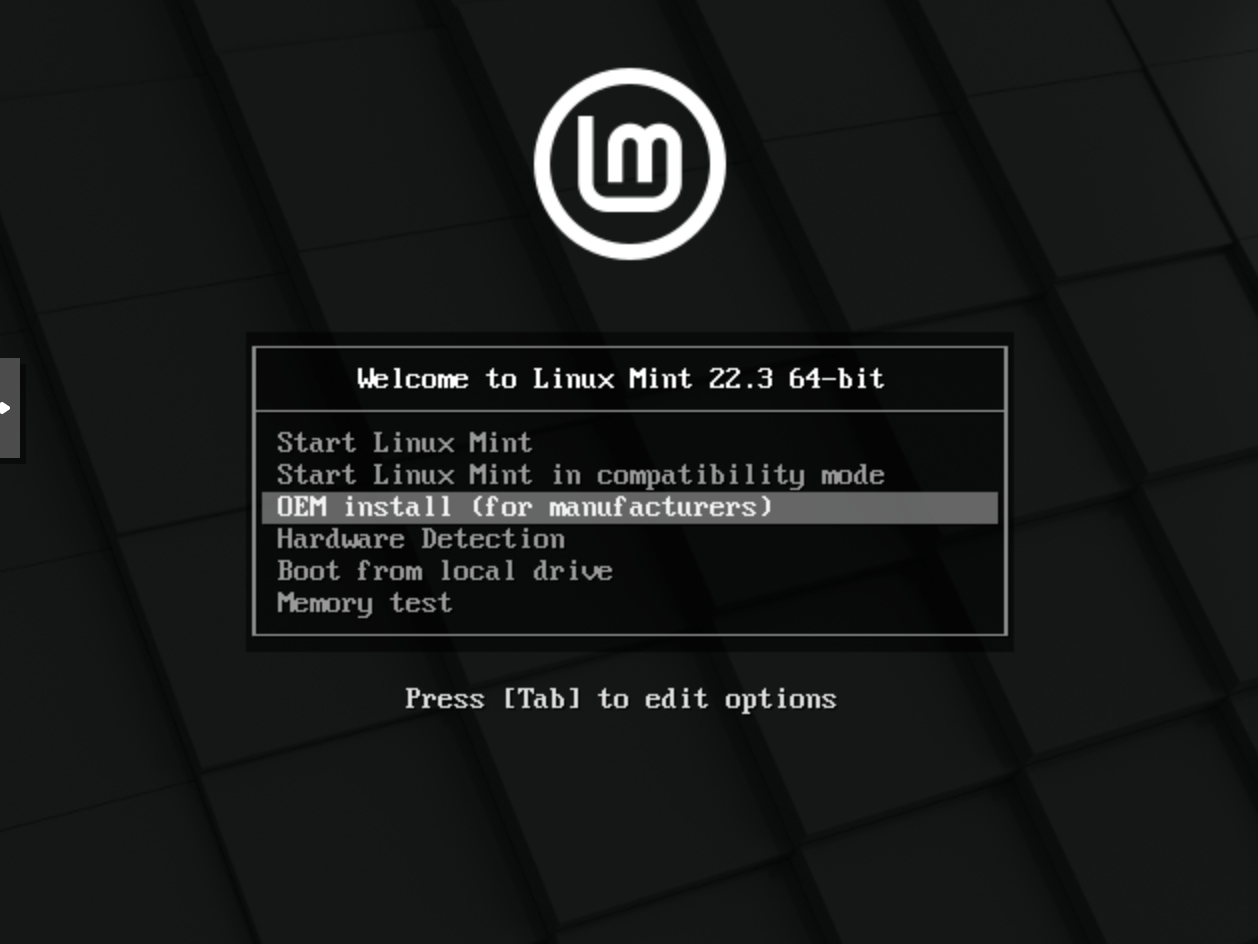
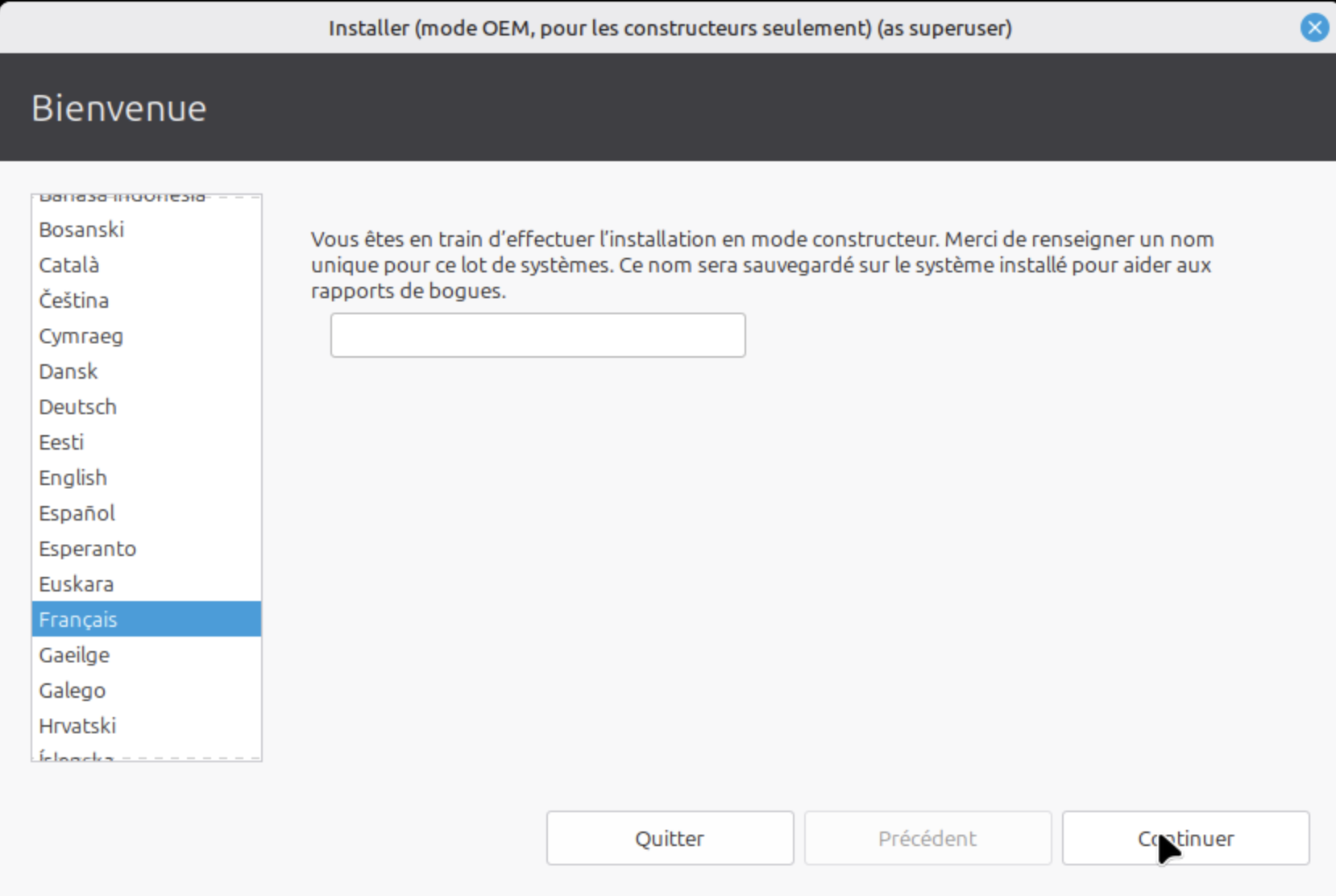
2. Choisir la langue
Sélectionner la langue souhaitée.
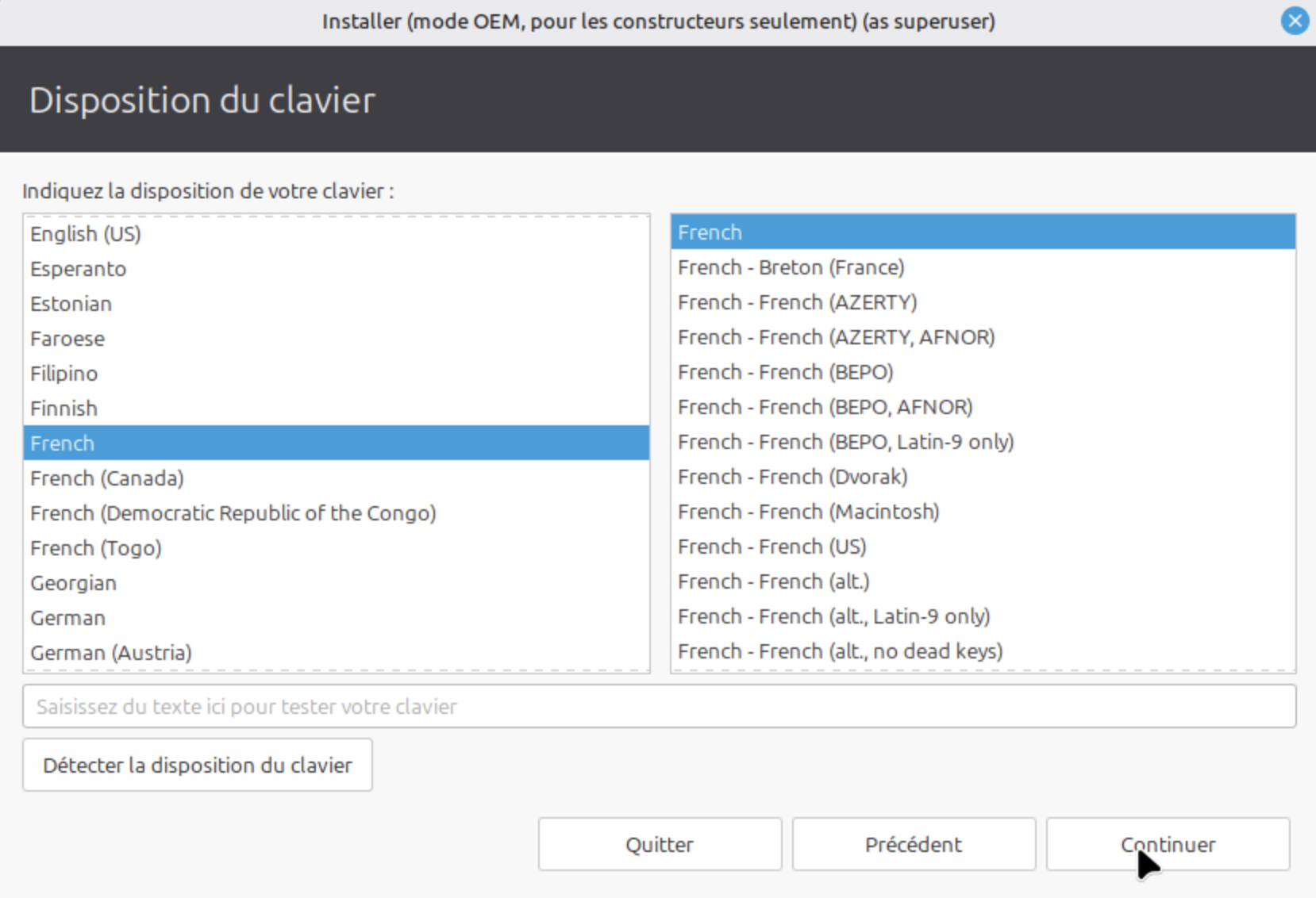
3. Choisir la disposition du clavier
Sélectionner la disposition clavier correspondant à votre environnement.
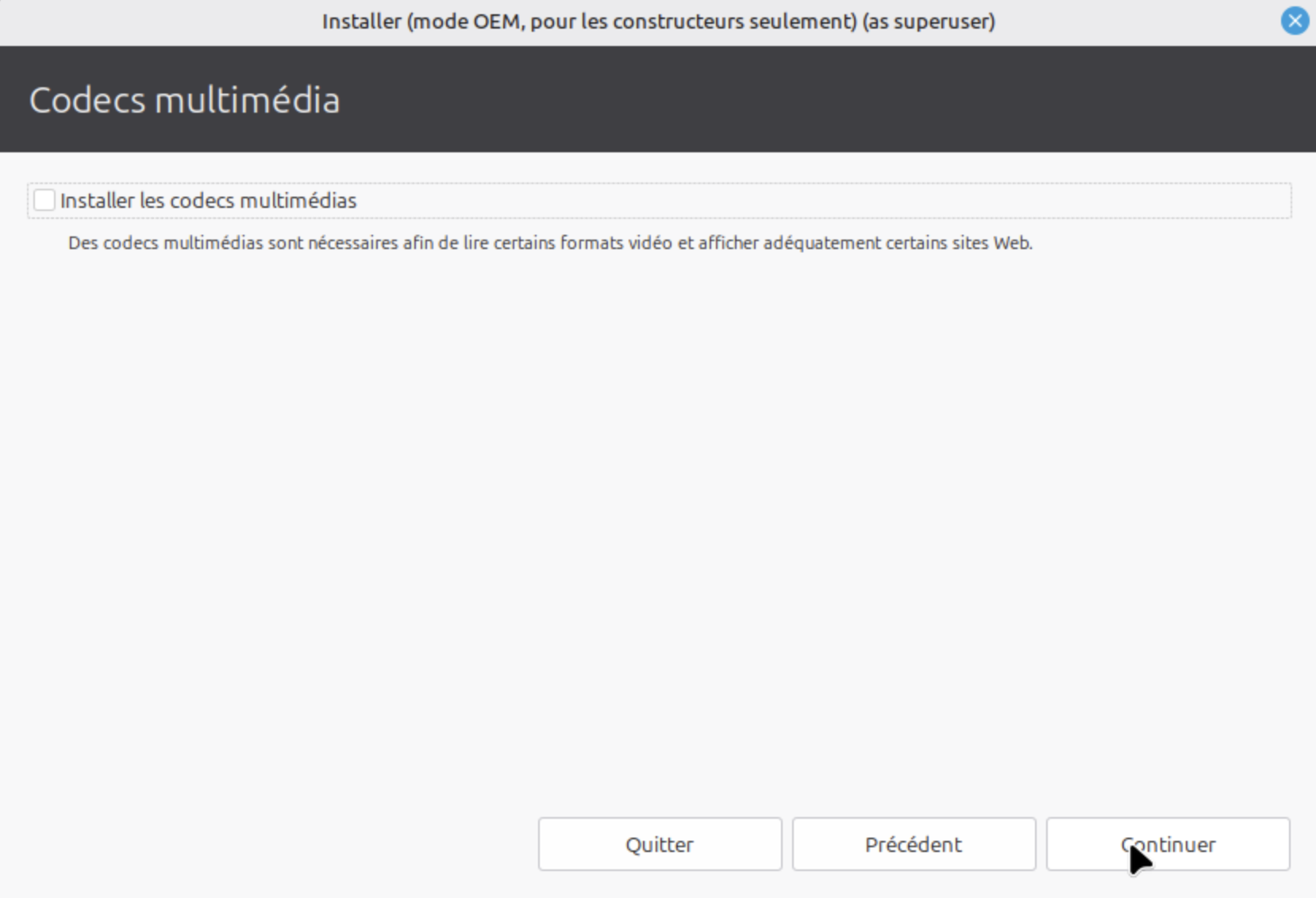
4. Choisir les composants additionnels
Configurer les composants additionnels.
5. Configurer le type d’installation
Définir les paramètres exactement comme indiqués.
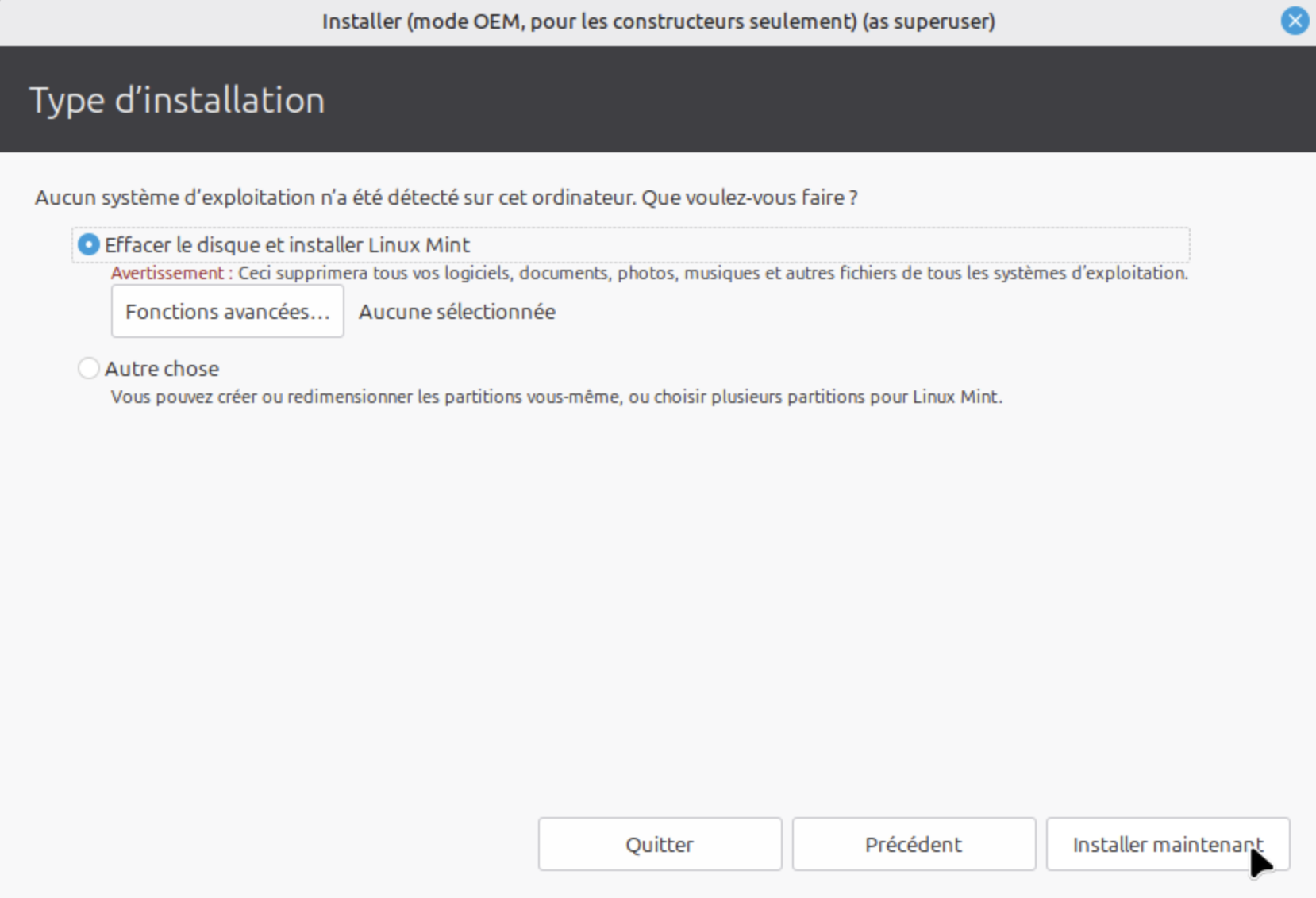
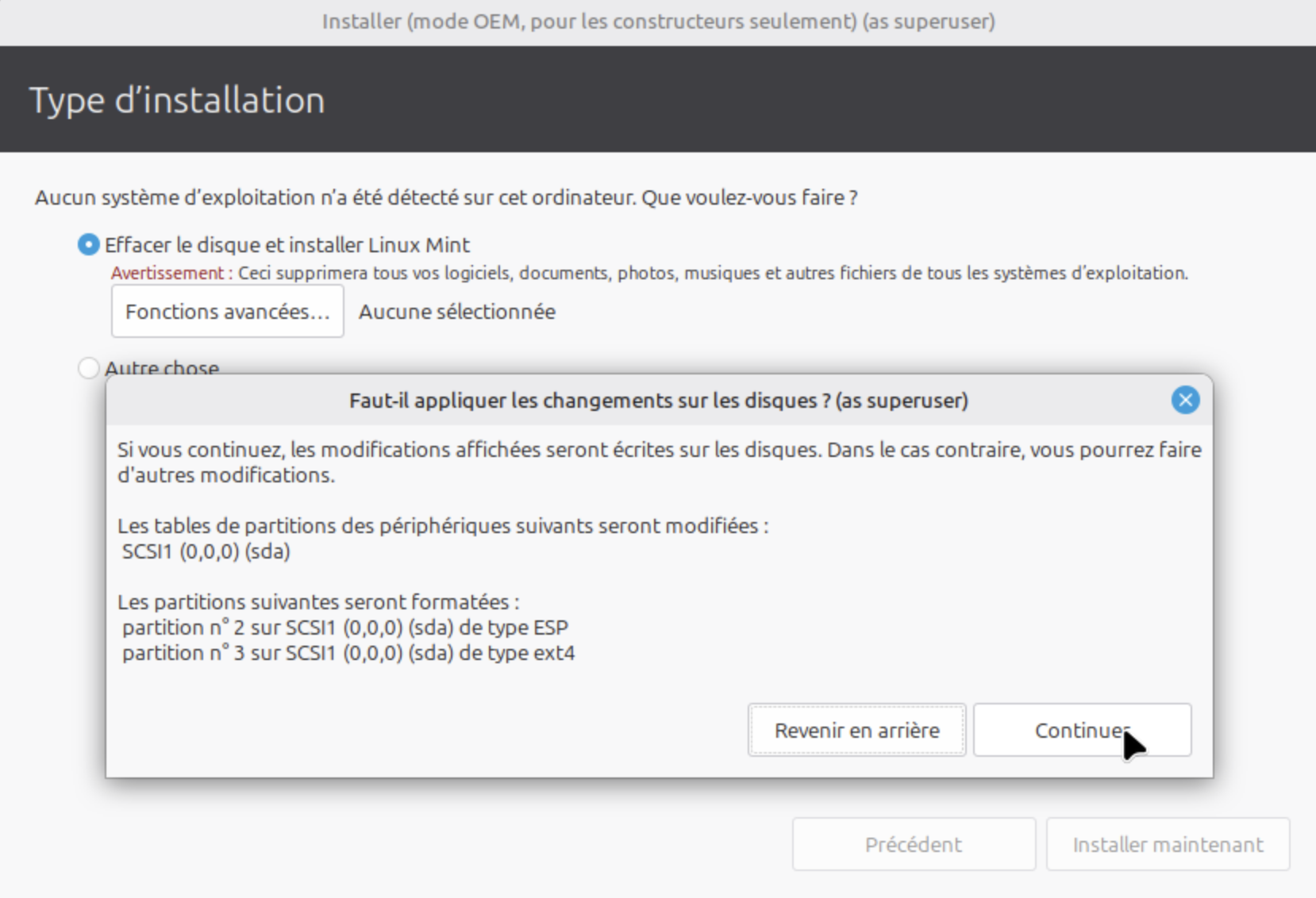
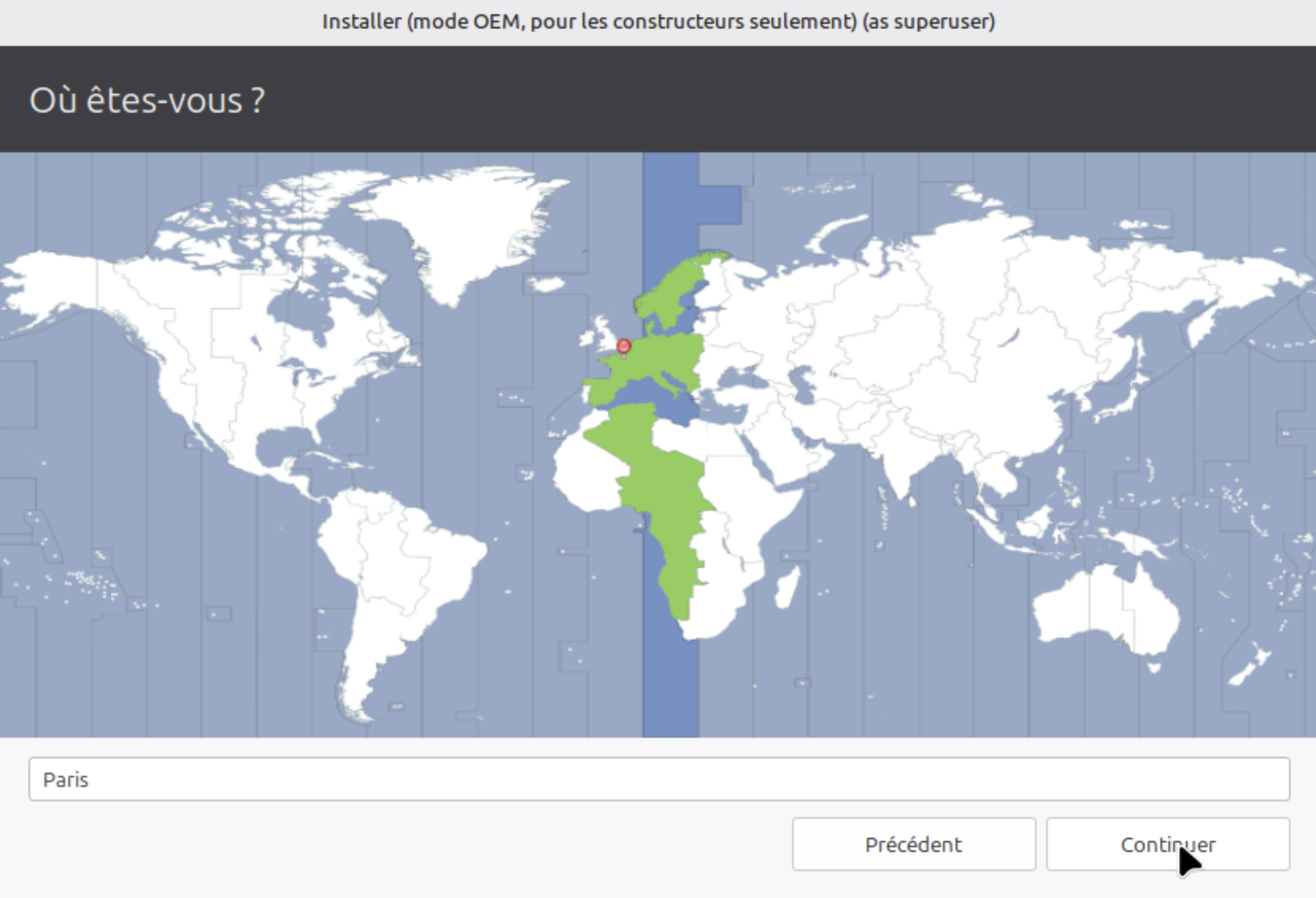
6. Choisir le fuseau horaire
Sélectionner le fuseau horaire souhaité.
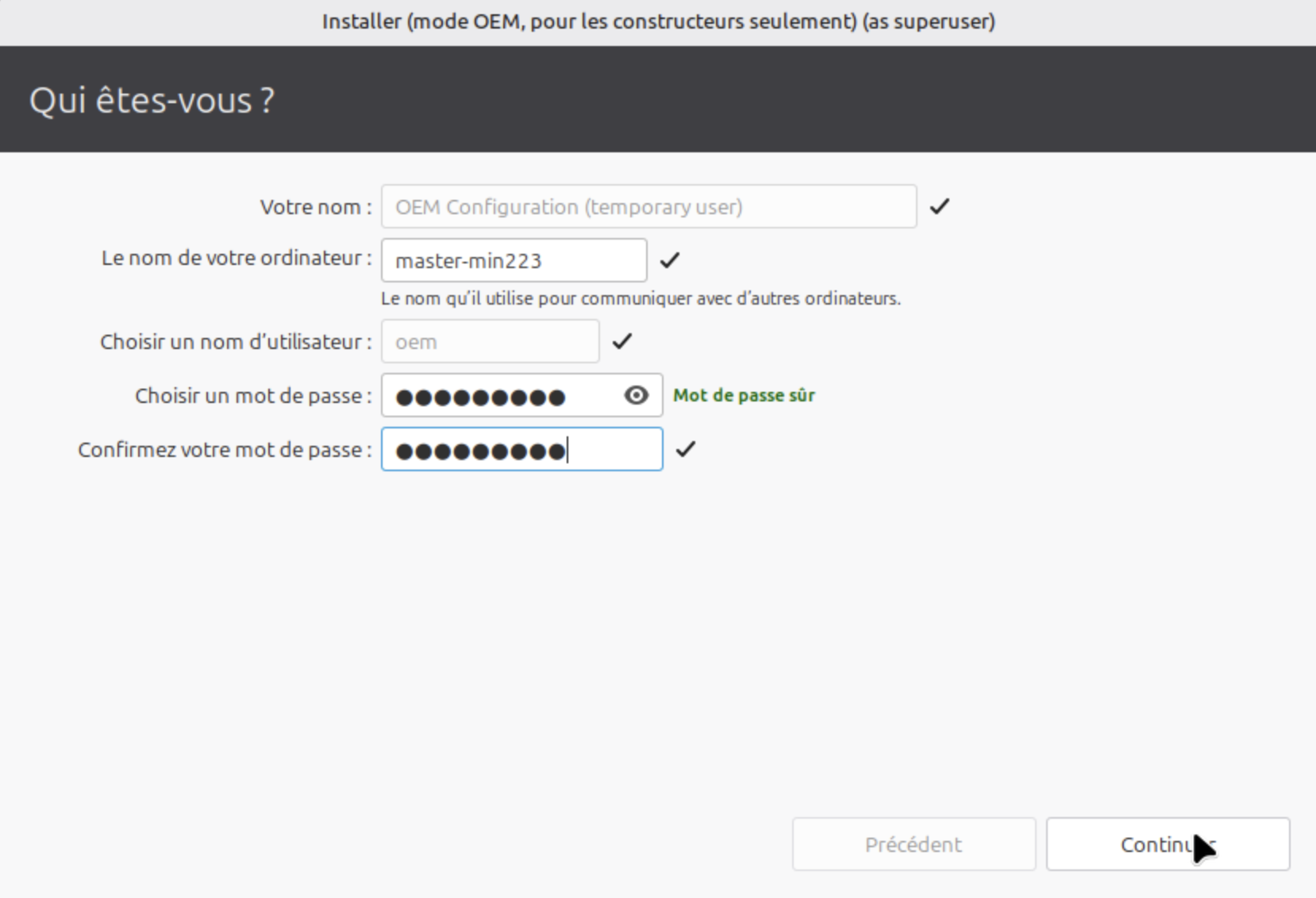
7. Définir le nom de la machine
Définir :
- Le nom de la machine
- Le mot de passe de l’utilisateur
oem
8. Finaliser l’installation
Laisser l’installation se dérouler jusqu’à son terme.
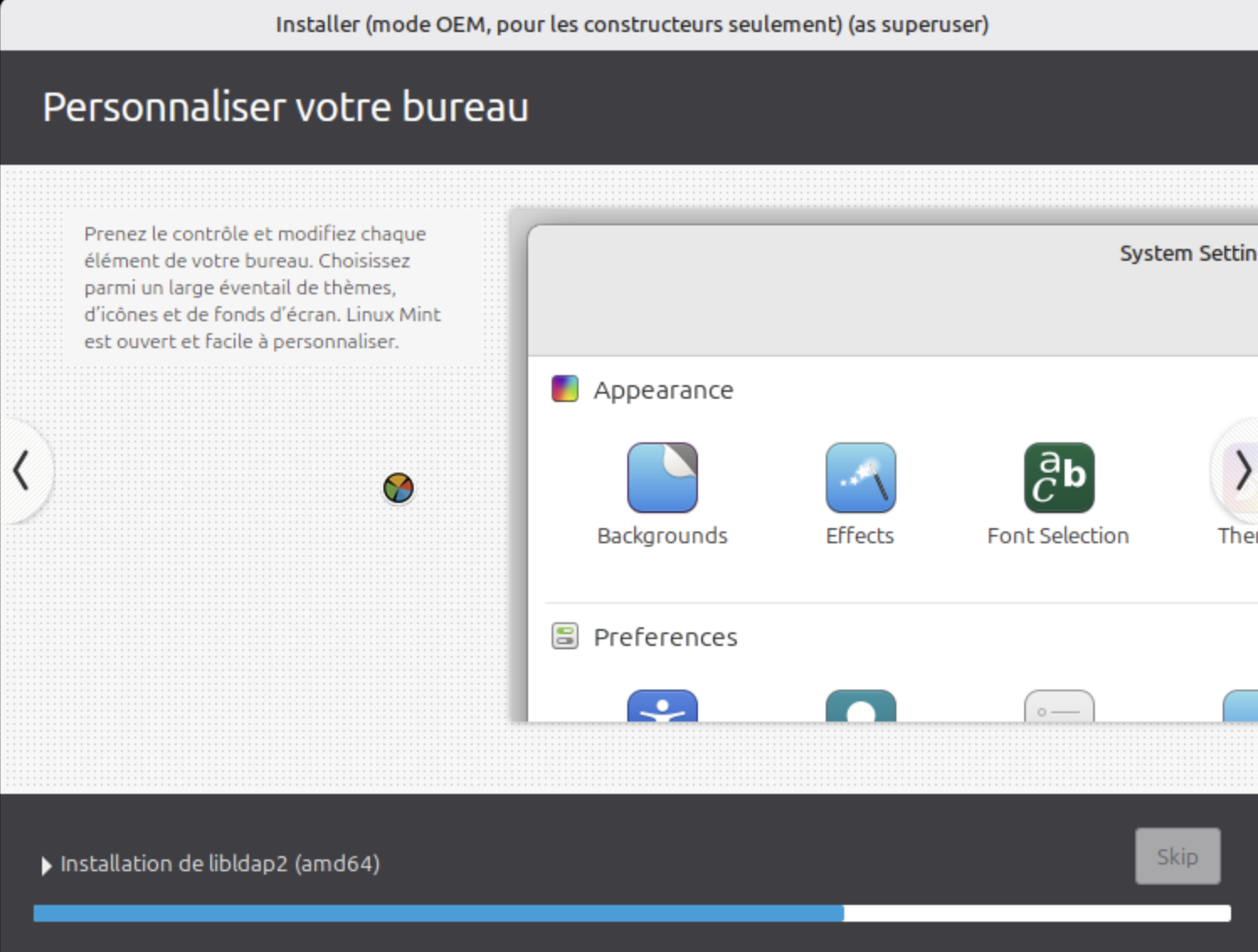
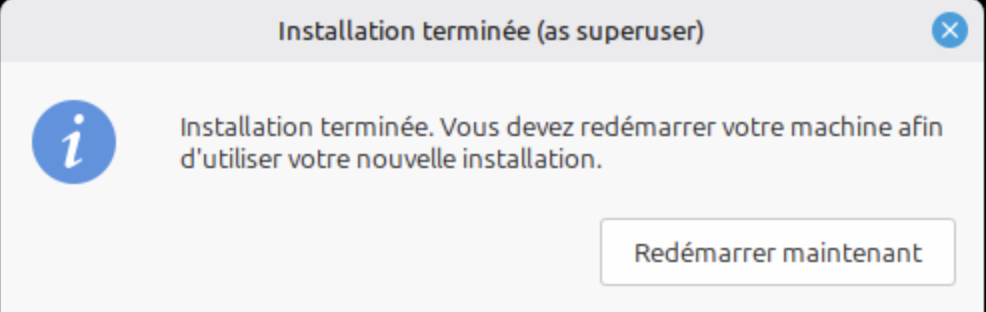
Redémarrer ensuite la machine virtuelle.
2. Préparation du master
1. Fermer l’assistant de démarrage
Une fois la machine redémarrée, fermer la fenêtre :
Premiers Pas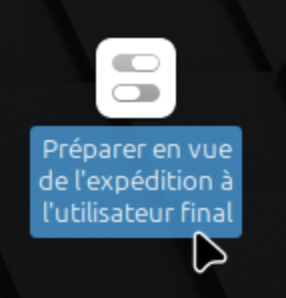
2. Installer l’agent Medulla Linux
Lancer un terminal puis installer l’agent Medulla Linux selon la documentation officielle.
https://docs.medulla-tech.io/books/installation-medulla/page/etape-4-installation-de-lagent-medulla
3. Préparer la machine pour l’utilisateur final
Lancer :
Préparer en vue de l'expédition à l'utilisateur final[IMAGE – Préparer expédition utilisateur]
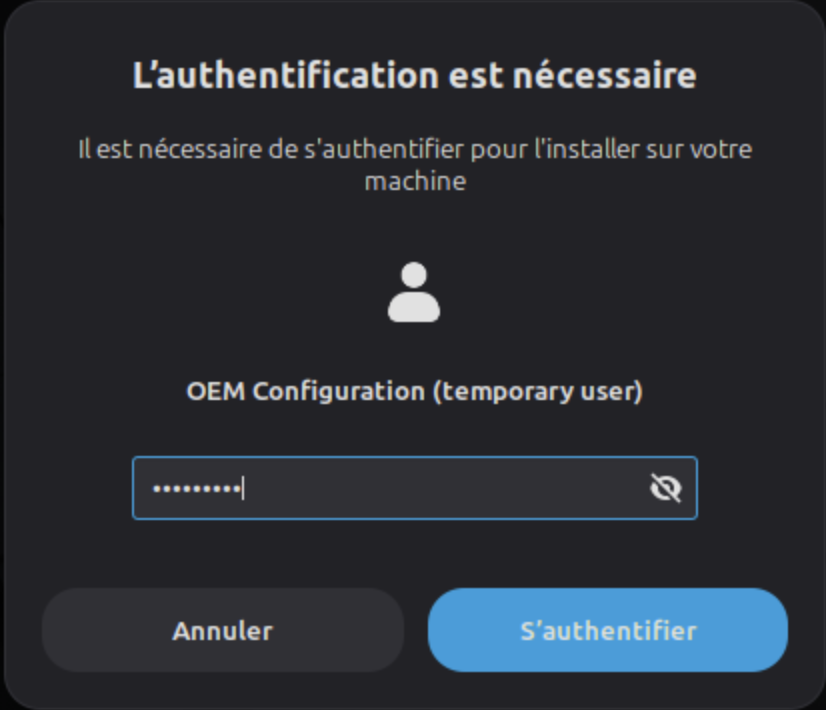
[IMAGE – Validation préparation utilisateur]
S’authentifier puis éteindre la machine virtuelle.
3. Capture de l’image
Pré-requis
- La VM doit pouvoir booter en premier en PXE
- Le BIOS doit être configuré pour le boot PXE
- Le serveur DHCP doit pointer vers le serveur PXE Medulla
1. Vérifier le menu PXE Medulla
Dans le module :
Imaging → Default boot menu[IMAGE – Default boot menu]
Si ce n’est pas le cas :
Dans :
Imaging → Manage boot servicesCliquer sur l’action d’ajout du service au menu pour :
continuebackup
[IMAGE – Ajout service continue]
[IMAGE – Ajout service backup]
Retourner ensuite dans :
Imaging → Default boot menu- Monter
- Descendre
- Éditer
L’action Éditer permet de définir l’élément sélectionné par défaut.
2. Enregistrer la machine
Booter la machine virtuelle en PXE puis sélectionner :
RegisterDonner un nom à la machine puis confirmer.
[IMAGE – Nom machine]
[IMAGE – Confirmation machine]
3. Lancer la capture
Après redémarrage, sélectionner :
backupAttendre que la capture du disque se termine.
[IMAGE – Capture backup]
[IMAGE – Fin capture backup]
Après la capture, la machine redémarrera automatiquement et le menu PXE sera affiché.
Vous pouvez alors éteindre la machine.
4. Création du master
Dans Medulla :
Computers → All computers GLPICliquer sur l’action :
Imaging managementcorrespondant à la machine sur laquelle l’image a été capturée.
1. Retrouver l’image capturée
Dans l’onglet :
Images and MastersRetrouver l’image capturée.
[IMAGE – Images and Masters]
2. Convertir l’image en master
Cliquer sur :
Edit ImageNommer le master puis définir une description.
Cliquer ensuite sur :
Convert to master → Save[IMAGE – Convert to master]
Le master sera ensuite disponible dans :
Imaging → Manage masters