
Créer une sonde personnelle
Le catalogue livré ne peut pas tout prévoir. Un logiciel métier, un fichier qui doit exister, un service propre à votre organisation : Reflex vous permet de créer vos propres sondes.
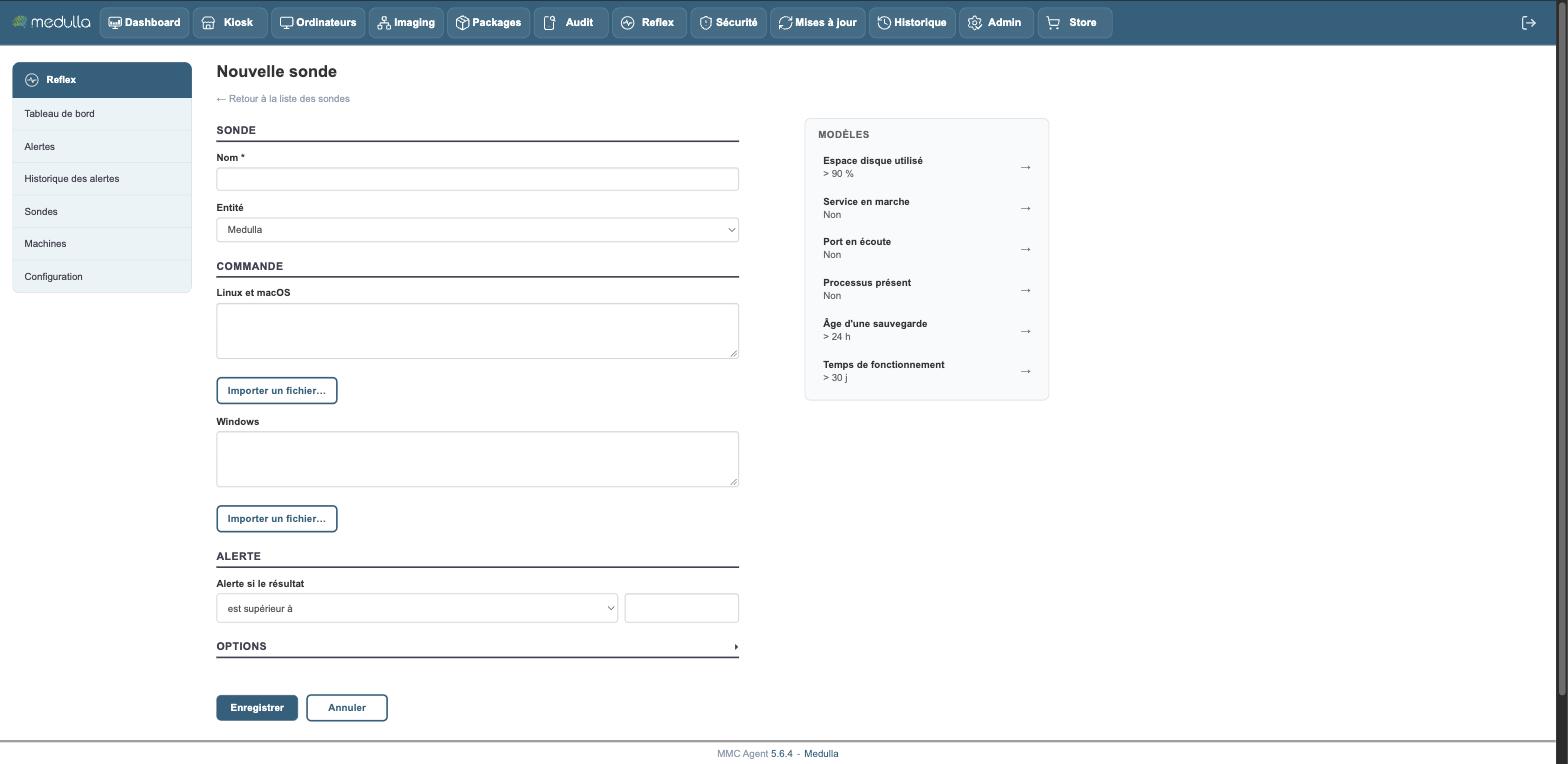
Le bouton Nouvelle sonde de l'écran Sondes ouvre le formulaire.
Le principe
Une sonde personnelle est une commande exécutée sur la machine par l'agent. La première ligne qu'elle affiche est la mesure.
C'est tout. Si votre commande affiche 42, la mesure vaut 42. Si elle affiche
Non, la mesure vaut « Non ». Vous n'avez rien d'autre à produire.
Les quatre champs qui comptent
Le formulaire tient en quatre champs. Tout le reste a une valeur par défaut convenable et attend sous Options.
Nom — ce que la sonde mesure, pas ce qu'elle dénonce. Écrivez « Service de sauvegarde en marche » plutôt que « Sauvegarde arrêtée » : le nom apparaît dans les listes, y compris quand tout va bien.
Entité — une sonde personnelle appartient à l'entité qui la crée. Elle n'est jamais visible par les autres.
Commande — deux champs séparés :
- Linux et macOS, interprétée par
sh - Windows, interprétée par PowerShell
Renseignez au moins l'un des deux. Un bouton Importer un fichier… sous chaque champ récupère le contenu d'un script déjà écrit, ce qui évite de le coller à la main.
Une sonde sans commande pour un système ne mesurera rien sur ce système, et le dira plutôt que d'afficher une case vide.
Alerte si le résultat — la condition de déclenchement, un opérateur et une valeur. Le type se déduit de ce que vous saisissez : comparer à un nombre traite la mesure comme un nombre, comparer à un texte la traite comme un texte.
Parmi les opérateurs, a changé déclenche dès que la mesure diffère de la précédente, sans seuil à fixer. C'est celui qu'il faut pour surveiller ce qui ne doit pas bouger.
Les modèles
Le panneau Modèles, à droite, remplit le formulaire d'un exemple prêt à adapter :
| Modèle | Alerte si |
|---|---|
| Espace disque utilisé | > 90 % |
| Service en marche | Non |
| Port en écoute | Non |
| Processus présent | Non |
| Âge d'une sauvegarde | > 24 h |
| Temps de fonctionnement | > 30 j |
Un clic remplit la commande et la condition ; vous n'avez plus qu'à changer le nom du service, le numéro de port ou le chemin.
Les options
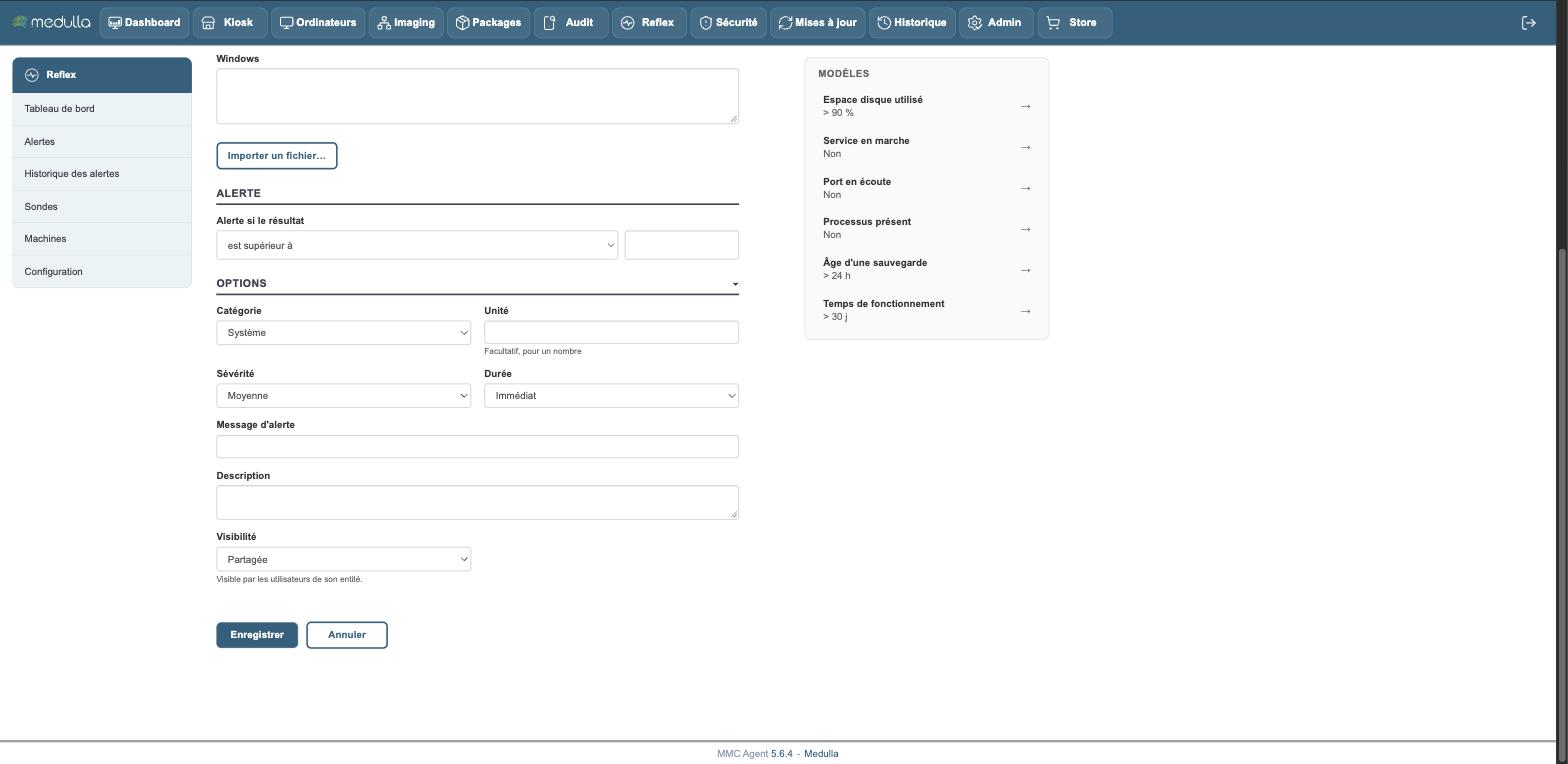
La section Options rassemble ce qui a déjà une valeur raisonnable :
Catégorie — pour que la sonde se range avec ses semblables dans le catalogue.
Unité — facultative, pour une mesure chiffrée : %, Mo, jours. Elle
sert à l'affichage et aux courbes.
Sévérité — le niveau de l'alerte produite, Moyenne par défaut.
Durée — Immédiat par défaut. Une autre valeur exige que la condition tienne pendant ce temps avant qu'une alerte s'ouvre, ce qui évite les alertes sur un pic passager : une charge à 95 % pendant dix secondes n'est pas un incident.
Message d'alerte — le texte qui apparaîtra dans la liste et dans le
courriel. Il accepte les mêmes jetons que les sondes livrées, @@machine@@ et
@@value@@ notamment. Écrivez-le pour quelqu'un qui découvre l'alerte à trois
heures du matin.
Description — à quoi sert cette sonde. Elle s'affiche en infobulle dans le catalogue. Vos collègues la liront, et vous dans six mois.
Visibilité — Partagée par défaut, c'est-à-dire visible par les utilisateurs de son entité.
Ce qu'il faut savoir
Attention : la commande s'exécute sur la machine avec les droits de l'agent, c'est-à-dire en administrateur. Une sonde personnelle est donc un outil puissant, à manipuler avec le même soin qu'un paquet déployé. Testez votre commande sur un poste avant de la poser sur le parc.
Une alerte déclenchée par l'opérateur a changé ne se referme pas toute seule. C'est voulu : un fichier système modifié reste un fait, même si la mesure suivante ne change plus. Acquittez-la lorsque vous l'avez traitée.