
Déployer une mise à jour
Une mise à jour approuvée n'est pas encore installée : il faut la déployer. Vous pouvez le faire à la main, ou laisser Medulla s'en charger.
Sur une machine
- Ouvrez la fiche de la machine depuis l'état des mises à jour.
- Dans Mises à jour manquantes, cliquez sur l'action de déploiement de la ligne voulue.
- Validez la fenêtre de confirmation.
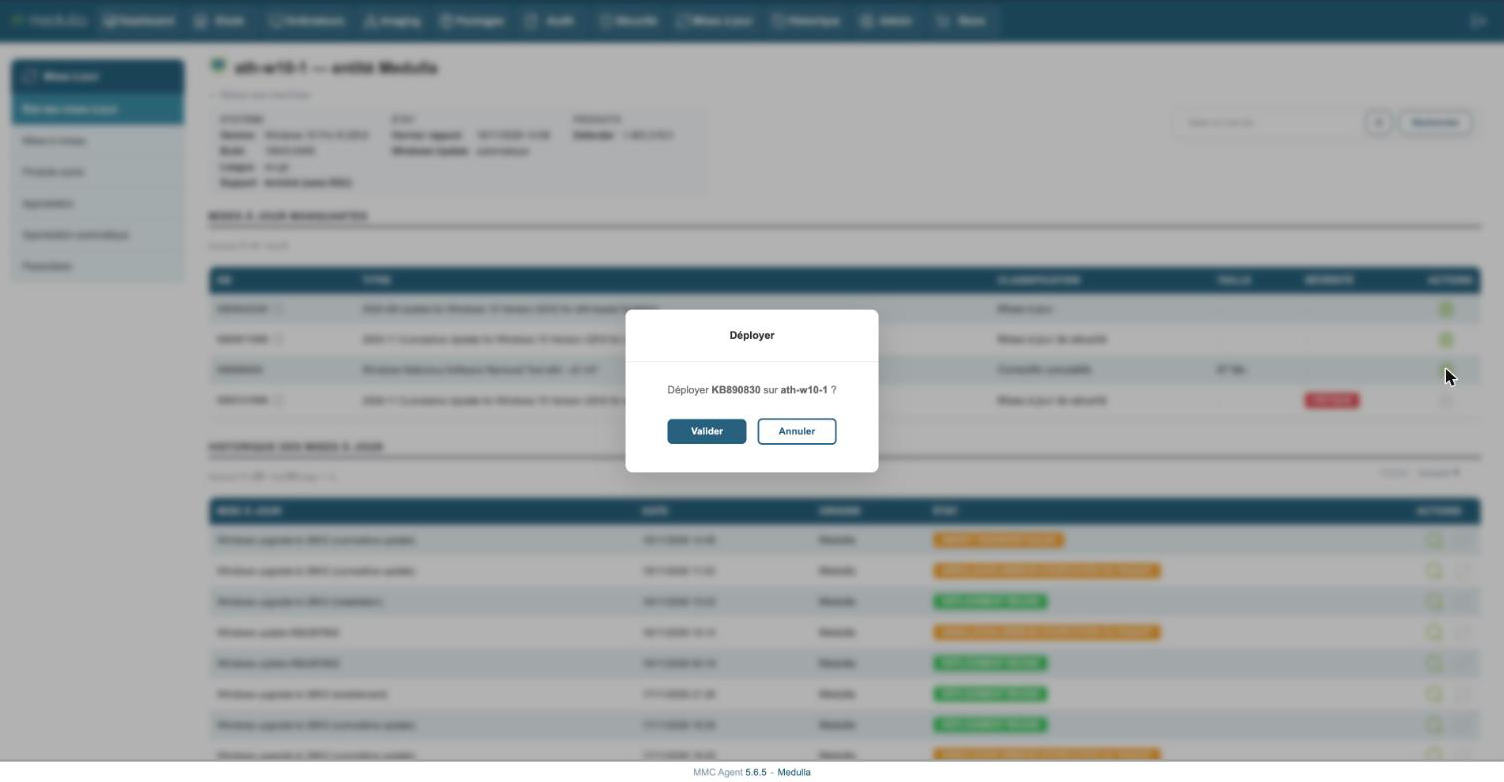
Le déploiement apparaît aussitôt dans l'historique de la fiche, avec l'état Déploiement démarré.
Sur une entité ou un groupe
- Une entité : dans l'écran Approbation, liste Approuvées, l'action Déployer pousse la mise à jour sur les machines de l'entité à qui elle manque. Les entités qui en dépendent ne sont pas touchées.
- Un groupe : dans le module Ordinateurs, l'action Déployer mise à jour spécifique sur ce groupe ouvre la liste des mises à jour qui manquent aux machines du groupe.
Dans les deux cas, seules les machines concernées reçoivent le déploiement. Celles qui ne peuvent pas le recevoir tout de suite sont citées dans le message de confirmation, avec la raison.
Automatiquement
Dans Paramètres, la case Déploiement automatique fait partir seules les mises à jour approuvées, pendant la plage horaire de l'entité. Seuls les postes de travail sont concernés ; les serveurs restent en déploiement manuel.
Medulla ne tente qu'une fois par poste. Après un échec, la mise à jour reste manquante et c'est à vous de la redéployer.
Le redémarrage
Beaucoup de mises à jour Windows demandent un redémarrage. Medulla ne redémarre jamais un poste sous les doigts de son utilisateur :
- personne n'a de session ouverte : le poste de travail redémarre seul ;
- un utilisateur est connecté : une fenêtre lui demande s'il veut redémarrer maintenant. Sans réponse au bout de cinq minutes, ou s'il refuse, le poste n'est pas redémarré ;
- un serveur n'est jamais redémarré par Medulla.
Quand le redémarrage n'a pas lieu, la machine passe en Redémarrage en attente. Elle ne recevra aucune autre mise à jour Windows tant qu'elle n'aura pas redémarré. Vous pouvez la redémarrer depuis sa fiche, ou attendre que l'utilisateur le fasse.
Suivre un déploiement
L'historique de la fiche donne l'état de chaque déploiement. La loupe ouvre son journal détaillé.
| État | Ce qu'il veut dire |
|---|---|
| Déploiement démarré | le paquet est en route ou en cours d'installation |
| Déploiement réussi | la machine a répondu que l'installation s'est bien passée |
| Annulation, erreur d'exécution du paquet | l'installation a échoué, ou a été reportée ; la cause est dans le journal |
Le résultat est confirmé par le rapport que la machine envoie juste après : la ligne disparaît alors des mises à jour manquantes.
Quelques durées, pour ne pas s'inquiéter trop tôt
| Mise à jour | Durée constatée |
|---|---|
| Définitions Defender | quelques secondes |
| Correctif .NET | environ 15 minutes |
| Mise à jour cumulative de Windows 11 | une à deux heures, puis une dizaine de minutes au redémarrage |
Un déploiement resté « démarré » plus de quatre heures mérite un coup d'œil à son journal.
L'historique de Windows Update du poste ne montre pas tout : une mise à jour installée par Medulla n'y figure pas toujours. Vérifiez sur la fiche de la machine, ou dans « Mises à jour installées » de Windows.
Désinstaller une mise à jour
Dans l'historique de la fiche, l'action de désinstallation retire une mise à jour Windows qui pose problème. Elle n'est proposée que pour une mise à jour dont Medulla possède le paquet, et jamais pour celles que Windows ne sait pas retirer.