
Installation OS debian pour serveur Medulla
Caractéristiques techniques
|
Pré-requis – Dimensionnement des serveurs |
||
|
Serveur Principal |
OS |
Debian 12.x |
|
Architecture |
X86-64 |
|
|
CPU |
8 coeurs |
|
|
RAM |
8 Go |
|
|
Partition / |
20 Go en EXT4 |
|
|
Partition /var |
400 GB minimum en XFS ou point de montage sur une baie de stockage |
|
|
Serveurs relais multi-site (si applicable) |
OS |
Debian 12.x |
|
Architecture |
X86-64 |
|
|
CPU |
4 coeurs |
|
|
RAM |
8 Go |
|
|
Partition / |
20 Go en EXT4 |
|
|
Partition /var |
400 GB minimum en XFS ou point de montage sur une baie de stockage |
|
L'espace disque du serveur relai DMZ peut être réduis à 200 GB sur le /var
Installation du serveur Debian
Résumé :
- Ne séparer que le /var de / et les mettre en LVM
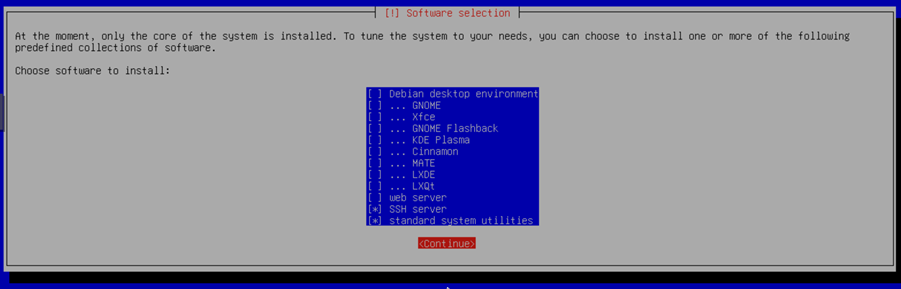
- Installer le serveur SSH et les Utilitaires système standard
- Ne pas installer d’antivirus ni de firewall
- Définir un compte qui
o puisse passer en sudo sans mot de passe
o puisse se connecter depuis l’IP 94.130.207.190
o puisse se connecter avec la clé suivante :
ssh-rsa AAAAB3NzaC1yc2EAAAADAQABAAABgQCScgwfwJKM5BtgzAYu6FEeJ5jW3onkzFp8D8piLR22kWbRcT/AJ1z0jhS5ZDtn6mumfidVPFbLkDf382u54pOU6JGwy9GhvEIXOSlzgxZMH5kcfeBE/8Ovr9zLtbRKsWQN9YUSt5y6lmcSxuQNVhkRy49/593oamVJACSitSVJ68716hj0gp4N8gUMVkvNgEBDZVSPe0DXz2h7JEzOKx2ejjRaw22ve+qARTw+60gMP0aCLGt/m0cyv+90AZigQwWIPcUk+bBRJn3Ku+Bkw+JuLYURlVc4xoTvT1JTWKXAzMln4nrlisIc9Ex5eEHSkvs/fgJCgU28Fza5n5mBj/pbQRY+/AWLjvBVuLiVReO7hq60fhrX9+j7MWMCYCZQiHbk/r7OprLyl2yGFX1DbgRGF1Sk2R9DtqRhwPzPxtQ7ZtKSjIhLjrZxJ/YJLHSoUsw+4CHprjzU0gXBt1RCQoyhYqEGcnuFyfd9dIBXCINkmp4jfz7CQjrC8uPqAtS1zQU= support@support
Configuration du partitionnement des disques
Partitionner les disques suivant les instructions ci-dessous :
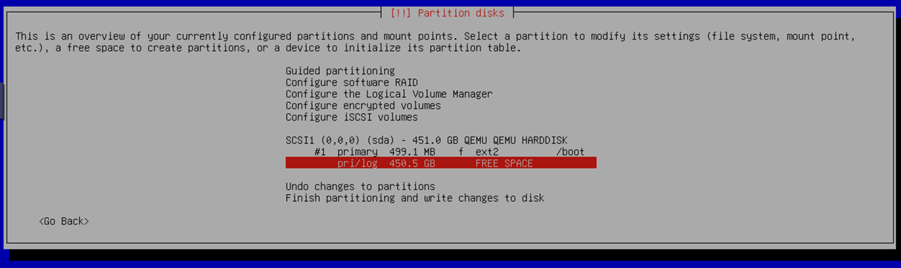
Effectuer un partitionnement manuel
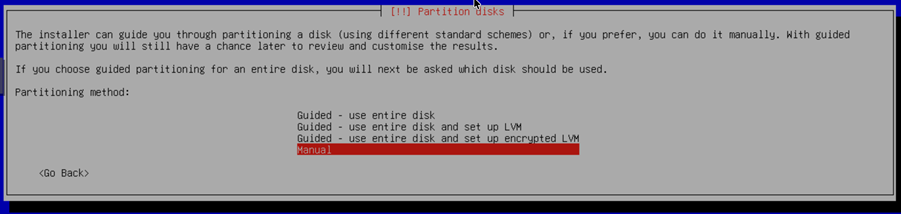
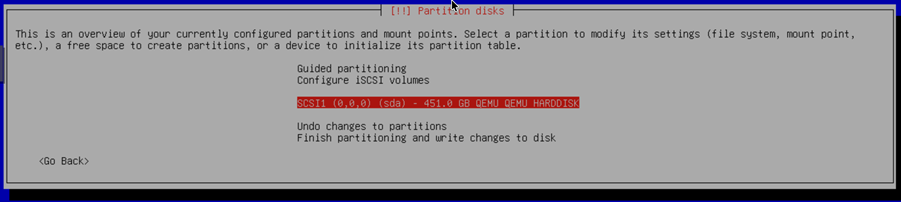

Création de la partition /boot
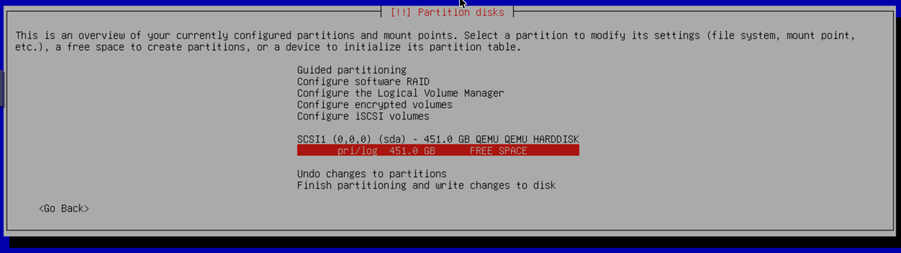




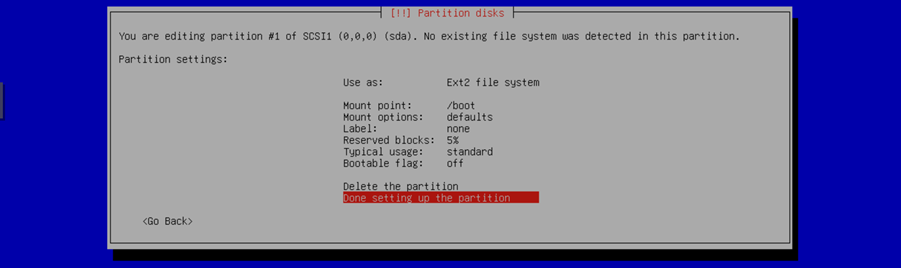
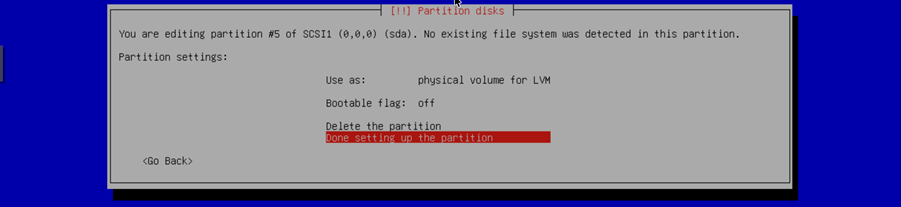
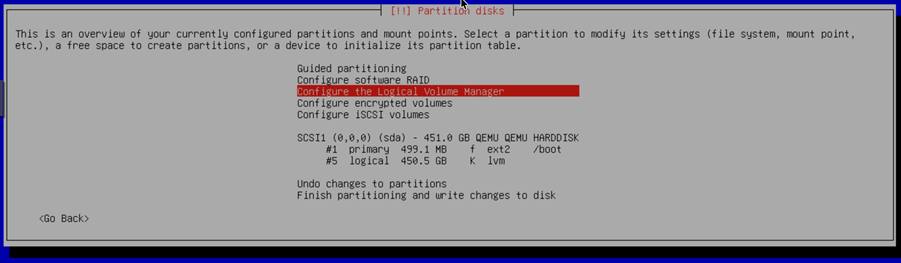
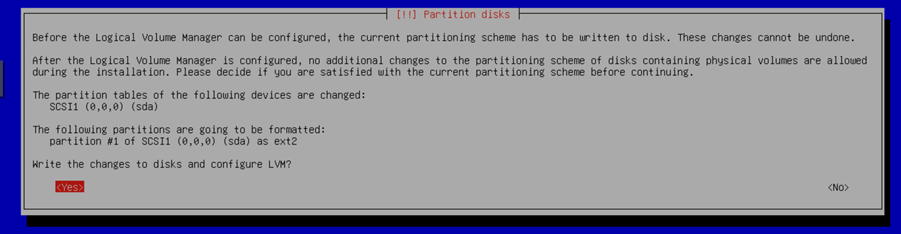
Création du LVM



Création du volume group vg



Création du volume logique lvroot




Répéter pour les volumes lvswap et lvvar




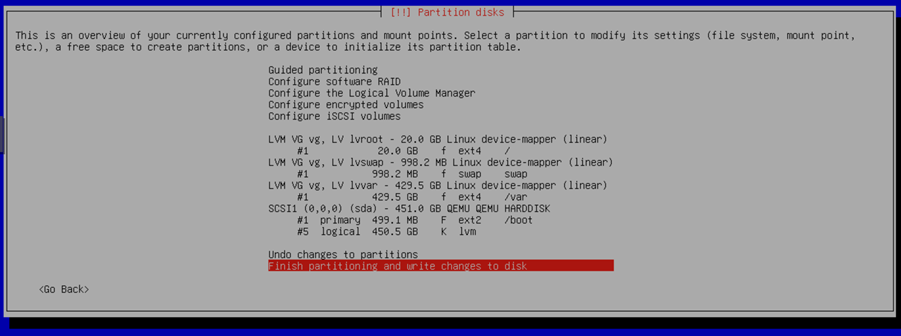
Pour obtenir le schéma LVM suivant :


Configurer la partition /
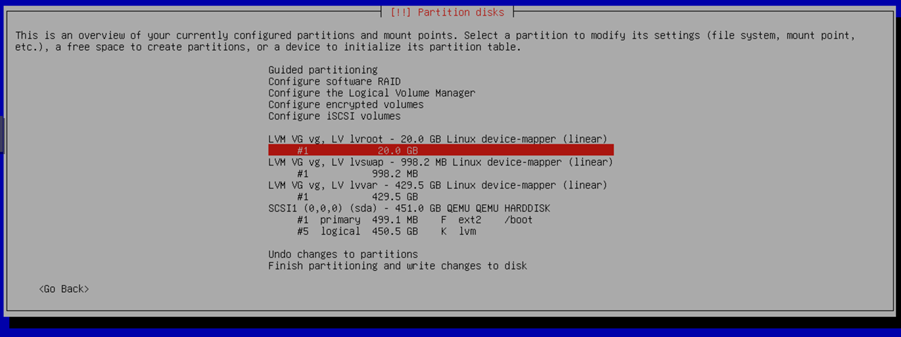
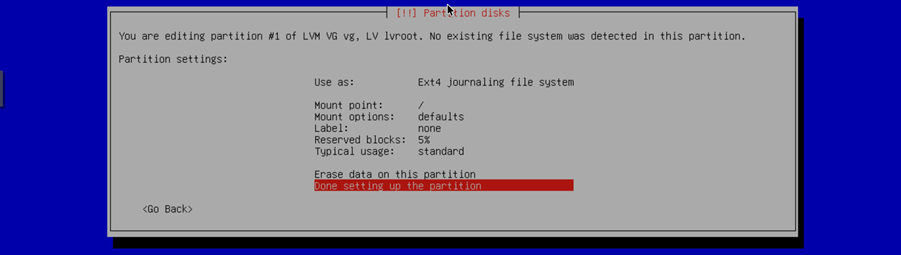
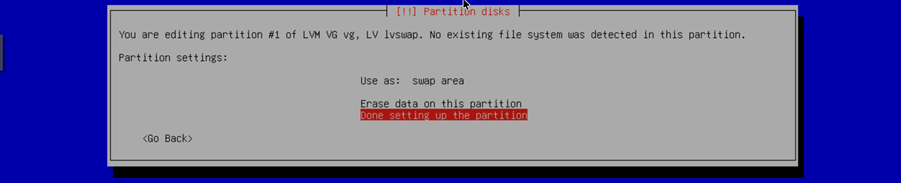
Répéter pour chacune des partitions swap et /var :
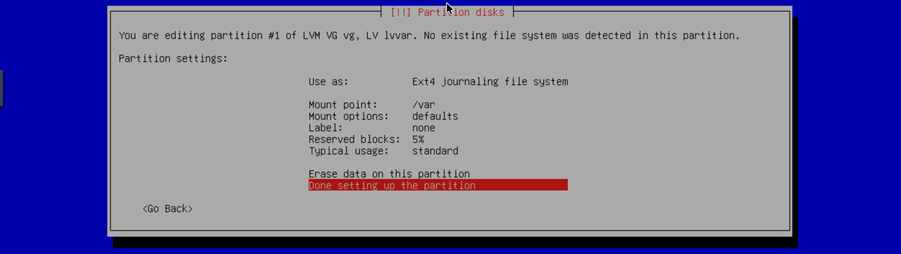
Pour obtenir le schéma de partitionnement suivant :
Installation des paquets
Désactivation de l’IPv6
Avant de lancer l’installation de Medulla, il est recommandé de vérifier la configuration IPv6 du serveur Debian.
Dans certains environnements, IPv6 peut provoquer des problèmes de connectivité ou de résolution réseau.
Si nécessaire, suivre la FAQ dédiée :
Vérification du serveur
1. Récupérer le script de verification depuis https://dl.medulla-tech.io/nc/check_server_before_install.sh
wget https://dl.medulla-tech.io/nc/check_server_before_install.sh2. Lancer les commandes suivantes :
chmod +x check_server_before_install.sh

./check_server_before_install.sh
3.
Tous les tests du script doivent être OK, une fois fait, vous pouvez récupérer le script d'installation via le formulaire de contact :
https://github.com/medulla-tech/medulla/blob/master/README.fr.md
Si vous possédez un contrat de support, merci d'envoyer le résultat à delivery@medulla-tech.io. Si ce n'est pas le cas, merci de vous rapprocher du service "vente" depuis notre site medulla-tech.io.
Voici les erreurs les plus courantes :
1. Limites de Core Dump (limits)
Contexte : Le fichier /etc/security/limits.d/10-coredump-debian.conf définit la taille maximale des fichiers "core dump". Notre script attend des valeurs spécifiques qui ne correspondent pas à la configuration actuelle.
Comment corriger : Modifiez le fichier mentionné pour correspondre aux attentes.
-
Ouvrez le fichier :
sudo nano /etc/security/limits.d/10-coredump-debian.conf -
Ajustez les lignes pour qu'elles ressemblent à ceci :
-
* hard core infinity -
root hard core infinity -
* soft core 0 -
root soft core 0
-
Sources suggérées : Documentation Debian sur limits.conf et core dump.
2. Nombre de fichiers ouverts (lsof)
Contexte : Les lignes lsof pour les utilisateurs xxx, et messagebus indiquent que le nombre de fichiers ouverts actuellement s'écarte de la valeur attendue par le script de vérification (souvent parce que des services tournent déjà ou sont mal configurés).
Comment corriger : C'est souvent informatif, mais si vous devez réduire ces chiffres :
-
Identifiez ce que font ces utilisateurs :
ps -u chiffre_utilisateur_en_erreur. -
Redémarrez les services associés (ex:
sudo systemctl restart dbuspour messagebus). -
Si les valeurs attendues sont trop strictes pour votre usage, il faudra peut-être ajuster le script de vérification lui-même ou les limites
ulimitglobales.
Sources suggérées : Manuel de lsof et gestion des descripteurs de fichiers sous Linux.
3. Paramètres systemd (NPROC et SIGPENDING)
Contexte : Les valeurs DefaultLimitNPROC (nombre max de processus) et DefaultLimitSIGPENDING (signaux en attente) doivent être de 31541.
Comment corriger : Il faut forcer ces valeurs dans la configuration globale de systemd pour qu'elles correspondent exactement à l'attendu.
-
Modifiez le fichier de configuration :
sudo nano /etc/systemd/system.conf -
Décommentez ou ajoutez les lignes suivantes :
-
DefaultLimitNPROC=31541 -
DefaultLimitSIGPENDING=31541
-
-
Rechargez la configuration et redémarrez (ou utilisez
systemctl daemon-reexec).
Sources suggérées : Documentation systemd-system.conf sur freedesktop.org.
4. Paramètre du noyau (kernel.pid_max)
Contexte : La valeur kernel.pid_max définit le nombre maximal d'identifiants de processus (PID) que le système Linux peut allouer simultanément. Elle doit être supérieure ou égale à 4194304 pour permettre à l'application de gérer un grand nombre de tâches en parallèle sans saturation du noyau.
Comment corriger : Il faut configurer cette limite au niveau des paramètres d'exécution du noyau (sysctl) de manière permanente.
-
Modifiez le fichier de configuration :
sudo nano /etc/sysctl.d/99-app-limits.conf(ou directement/etc/sysctl.conf) -
Ajoutez la ligne suivante à la fin du fichier :
Plaintextkernel.pid_max=4194304 -
Appliquez immédiatement la modification sans redémarrer avec la commande :
sudo sysctl --system
Sources suggérées : Documentation officielle du noyau Linux (kernel.org - sysctl/kernel.txt) et les pages de manuel man sysctl.conf.