
Desinstalar un agente de Medulla (versiones anteriores a la 5.5.2)
Aplicable a: Medulla – Agente
Versión: inferior a 5.5.2
Entorno: On-Premise / SaaS privado / SaaS compartido
Categoría: Agente de Medulla
Para desinstalar el agente Medulla:
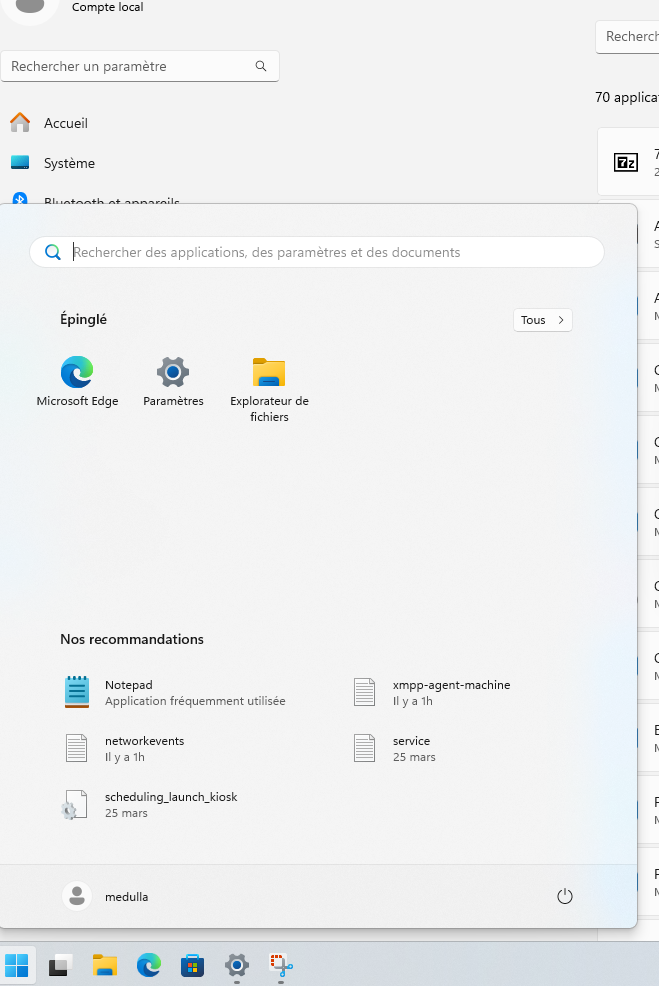
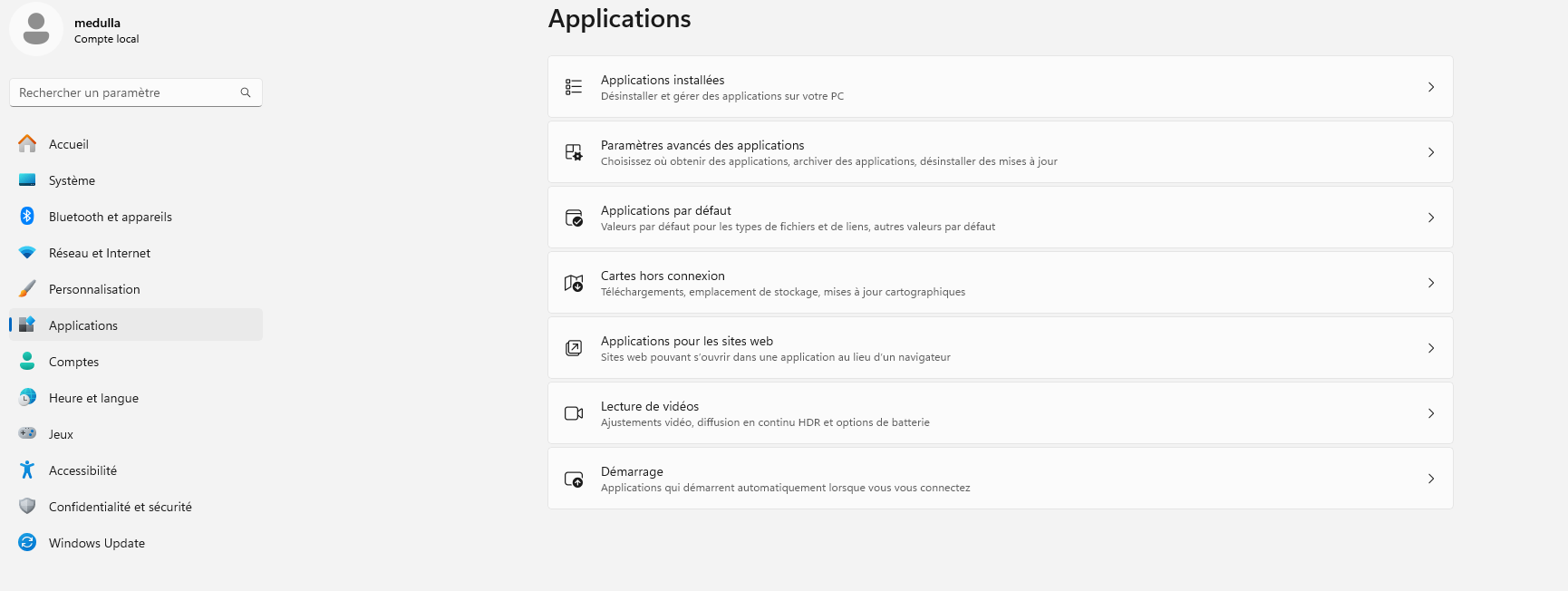
A continuación, ve al menú de la izquierda de «Configuración» y haz clic en «Aplicaciones»:
Desplázate hacia abajo por la lista de aplicaciones hasta encontrar la entrada «Medulla Agent».
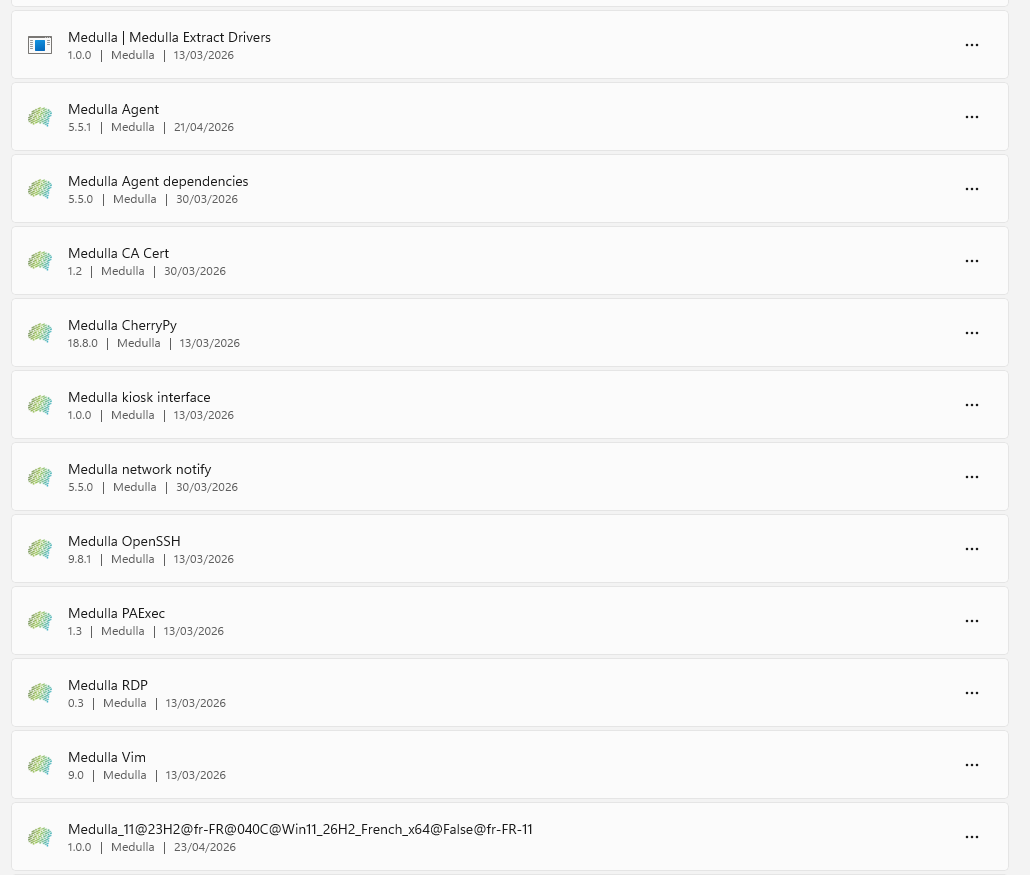
Haz clic en  Se abrirá un menú desplegable con las opciones «Modificar» y «Desinstalar».
Haz clic en «Desinstalar»
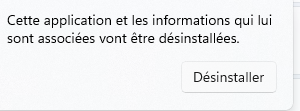
Se te pedirá una confirmación; vuelve a hacer clic en el botón «Desinstalar»
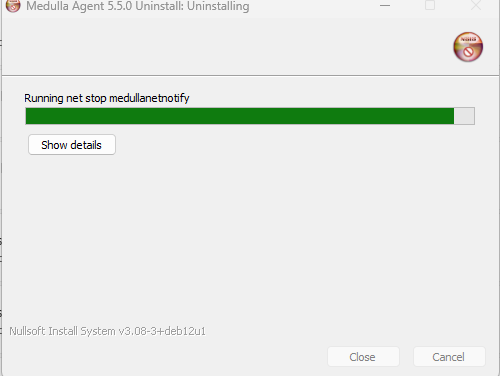
El agente Medulla desinstalará sus componentes mediante un ejecutable que aparecerá en tu pantalla:
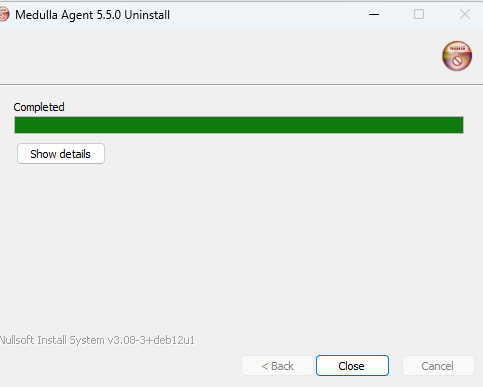
Una vez completada la desinstalación, haz clic en el botón «Cerrar»

Se trata de dos entradas del Registro; para eliminarlas:
Vuelva al menú de inicio de Windows.
Escriba «regedit» en la barra de búsqueda y pulse Intro
Desplázate por el árbol de carpetas hasta:
HKEY_LOCAL_MACHINE\SOFTWARE\Microsoft\Windows\CurrentVersion\Uninstall
Busca la primera clave del Registro «Medulla Extract Drivers». Haz clic con el botón derecho del ratón en el icono de carpeta de esta clave, selecciona «Eliminar» y confirma la acción.
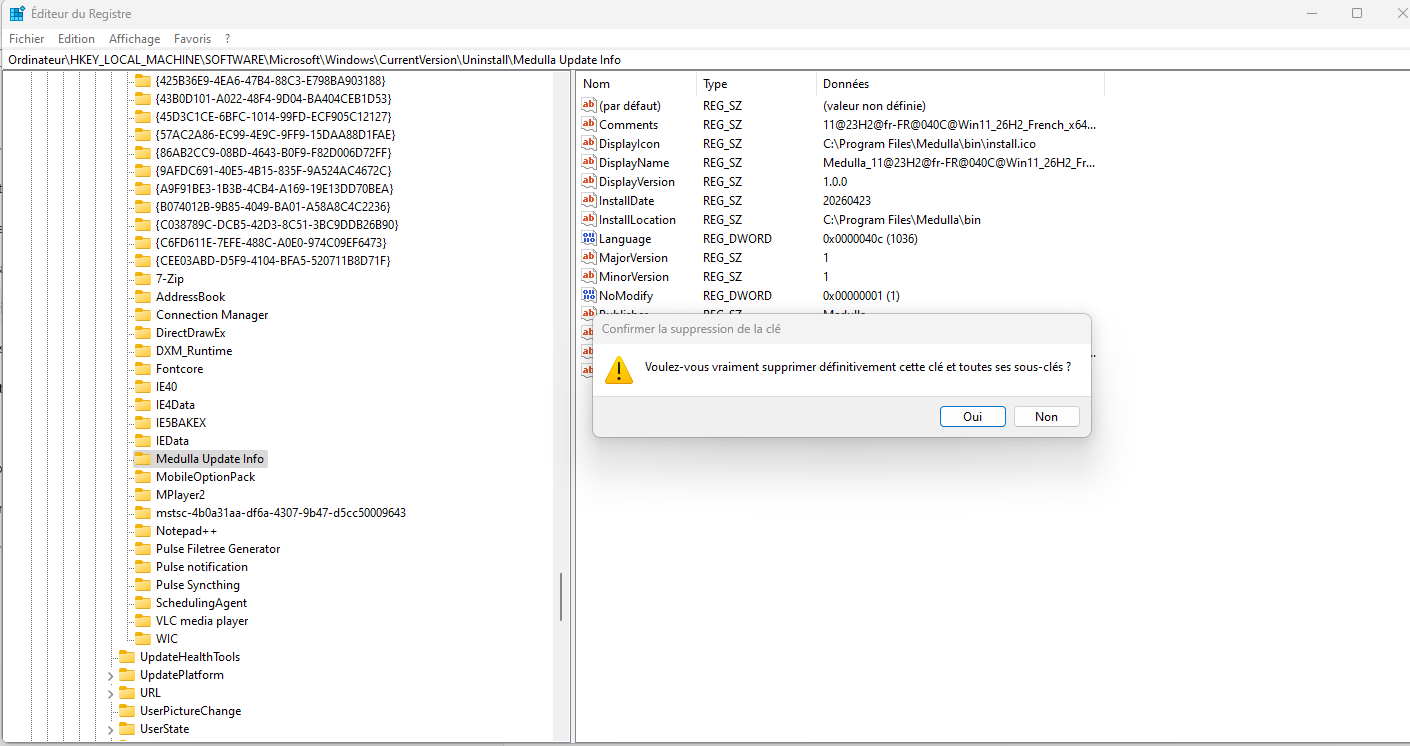
Haz lo mismo con «Medulla Update Info».