
PMAD – Diagnosticar un control remoto VNC/RDP que no funciona
Aplicable a: Medulla / Servidor Medulla / Servidor de relay
Versión: Todas
Entorno: SaaS público / SaaS privado / On-Premise
Categoría: PMAD / Diagnóstico
Este procedimiento permite diagnosticar un problema de control remoto (PMAD) cuando una conexión VNC o RDP no funciona desde Medulla.
El diagnóstico debe realizarse de forma progresiva para determinar en qué nivel se encuentra el problema:
- estado de la máquina y del agente Medulla;
- disponibilidad del protocolo de control remoto;
- registro de la conexión Guacamole;
- configuración de la conexión Guacamole;
- establecimiento del SSH inverso;
- comunicación entre
guacdy el túnel; - configuración de HTTP/Guacamole.
Consejo:
Comience siempre por las comprobaciones sencillas que se indican al principio de este procedimiento antes de realizar las comprobaciones SQL o los diagnósticos de SSH inverso.
1. Comprobar que la máquina está conectada en Medulla
El control remoto no está disponible cuando la máquina aparece sin conexión en Medulla.
Si la máquina aparece atenuada o sin conexión, comience por comprobar el funcionamiento del agente Medulla en la máquina.
Importante:
No tiene sentido continuar con el diagnóstico de la PMAD mientras la máquina no esté correctamente conectada a Medulla.
2. Comprobar el protocolo de control remoto
Si la máquina está conectada, compruebe que el protocolo utilizado para el control remoto está correctamente disponible en el puesto de trabajo.
Conexión VNC
Para una conexión VNC, compruebe, en particular, que TightVNC se ha iniciado correctamente en la máquina.
En Windows, puede comprobar si el puerto VNC está a la escucha con:
netstat -an | find "5900"Si no se devuelve ninguna línea, compruebe el estado y la ejecución de TightVNC.
Conexión RDP
Para una conexión RDP, compruebe que el Escritorio remoto de Windows está activado en la máquina.
También puede comprobar si el servicio RDP está a la escucha en el puesto de trabajo.
Conexión SSH
Cuando se utilice una conexión SSH, compruebe que el servidor OpenSSH está instalado, activado e iniciado en la máquina.
3. Flujo de trabajo del control remoto
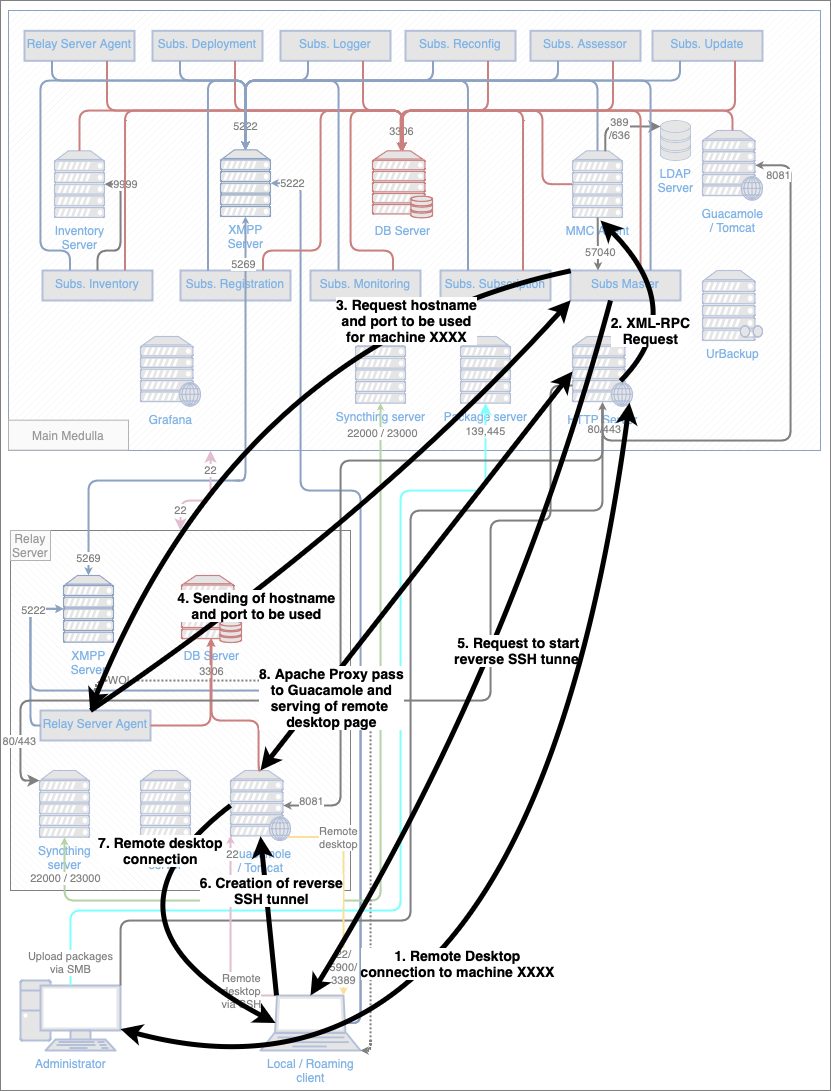
El siguiente esquema muestra el flujo de trabajo que se utiliza para establecer una conexión de control remoto:
4. Registros que debe consultar
En caso de que el problema persista, se pueden consultar varios registros para identificar en qué punto falla la conexión.
Servidor Medulla / servidor de relay
/var/log/apache2/*.log
/var/log/mmc/mmc-agent.log
/var/log/pulse/xmpp-agent-relay.log
/var/log/mmc/master-mast.log
/var/log/tomcat9/*.log
/var/log/tomcat9/*.txt
Máquina con Windows
C:\Program Files\Medulla\var\log\xmpp-agent-machine.logGuacamole
Para seguir en tiempo real los registros del servicio guacd:
journalctl -u guacd -fPara visualizar los últimos eventos:
journalctl -u guacd -n 1005. Comprobar las conexiones de Guacamole registradas para la máquina
Si la máquina está conectada y el protocolo de control remoto funciona, compruebe que las conexiones de Guacamole se han registrado correctamente en Medulla.
En la base de datos xmppmaster, ejecute:
USE xmppmaster;

SELECT jid,
       hostname,
       machine_id,
       idguacamole,
       protocol
FROM machines
JOIN has_guacamole
    ON machines.id = has_guacamole.machine_id
WHERE jid LIKE '%nombre_maquina%';
Ejemplo de resultado:
+-------------------------------------------+-------------+------------+-------------+----------+
| jid                                       | hostname    | machine_id | idguacamole | protocol |
+-------------------------------------------+-------------+------------+-------------+----------+
| nombre_maquina.7wg@server-ars01/bc241109f61e | nombre_maquina |         23 |         386 | SSH      |
| nombre_maquina.7wg@server-ars01/bc241109f61e | nombre_maquina |         23 |         387 | VNC      |
| nombre_maquina.7wg@server-ars01/bc241109f61e | nombre_maquina |         23 |         388 | RDP      |
+-------------------------------------------+-------------+------------+-------------+----------+
Compruebe que aparece la conexión correspondiente al protocolo que desea utilizar.
Por ejemplo, para una PMAD VNC, debe aparecer una línea con el protocolo VNC.
Si no aparece ninguna conexión:
Vuelva a inscribir la máquina. Si las conexiones siguen sin crearse tras la nueva inscripción, compruebe en la máquina cliente que los protocolos correspondientes están correctamente activados: VNC en ejecución, RDP activado o el demonio OpenSSH en marcha.
6. Comprobar los detalles de la conexión de Guacamole
Una vez identificado el idguacamole, es posible comprobar la configuración de la conexión correspondiente.
Arquitectura con servidor de relay:
Si la máquina está conectada a un servidor de relay Medulla, esta consulta debe ejecutarse en el servidor de relay al que está conectada la máquina.
En el ejemplo anterior, la conexión VNC tiene el identificador 387.
USE guacamole;

SELECT guacamole_connection.protocol AS protocol,
       guacamole_connection.connection_id AS connection_id,
       parameter_name,
       parameter_value
FROM guacamole_connection_parameter
JOIN guacamole_connection
    ON guacamole_connection_parameter.connection_id = guacamole_connection.connection_id
WHERE guacamole_connection.connection_id = 387;
Sustituya 387 por el idguacamole correspondiente a la conexión que desee diagnosticar.
Ejemplo de resultado para una conexión VNC:
+----------+---------------+----------------+-----------------+
| protocol | connection_id | parameter_name | parameter_value |
+----------+---------------+----------------+-----------------+
| vnc      |           387 | color-depth    | 24              |
| vnc      |           387 | hostname       | localhost       |
| vnc      |           387 | password       | xxxxxxxx        |
| vnc      |           387 | port           | 60381           |
+----------+---------------+----------------+-----------------+
En este ejemplo, Guacamole debe conectarse a:
localhost:60381El puerto 60381 corresponde al puerto utilizado localmente para acceder a la máquina a través del SSH inverso.
7. Comprobar el establecimiento de la conexión SSH inversa
Cuando la conexión de Guacamole utilice:
hostname = localhostcompruebe que el puerto indicado en la configuración de Guacamole se corresponde efectivamente con un SSH inverso activo en el servidor o el relay en cuestión.
Por ejemplo, si el puerto devuelto es el 60381:
netstat -vatpn | grep 60381Ejemplo de resultado:
tcp   0   0 0.0.0.0:60381   0.0.0.0:*   LISTEN      420161/sshd: revers
tcp6  0   0 :::60381         :::*        LISTEN      420161/sshd: revers
tcp6  0   0 ::1:44178        ::1:60381   ESTABLISHED 420167/guacd
tcp6  0   0 ::1:60381        ::1:44178   ESTABLISHED 420161/sshd: revers
En concreto, debe encontrar:
- un proceso
sshd: reversa la escucha en el puerto en cuestión; - cuando haya una conexión PMAD en curso, una comunicación entre
guacdy dicho puerto.
Nota:
Al configurar el SSH inverso, se lleva a cabo una redirección del puerto de guacd hacia el túnel. Por lo tanto, al intentar conectarse, compruebe que hay una línea guacd además de las líneas sshd: revers.
Si no aparece ninguna línea sshd: revers:
El problema debe buscarse en el SSH inverso.
Consulte, en ese caso, la siguiente FAQ:
8. Diagnóstico complementario de VNC
Para una conexión VNC, se pueden realizar varias comprobaciones adicionales.
En la máquina cliente
Compruebe que el servidor VNC está a la escucha:
netstat -an | find "5900"Si no es así, compruebe que TightVNC se está ejecutando.
A continuación, compruebe si existe una conexión SSH:
netstat | find "ssh"En el servidor de relay
Compruebe que la conexión SSH inversa está correctamente establecida:
netstat -vatpn | grep sshdNota:
La conexión SSH inversa utilizada para la PMAD se establece en un puerto dinámico. Por lo tanto, el número de puerto puede variar de una conexión a otra.
9. Diagnóstico complementario de RDP
Para una conexión RDP, compruebe en primer lugar que la función Escritorio remoto está correctamente activada en el puesto de trabajo Windows.
Compruebe también:
- que el servicio RDP de Windows está en marcha;
- que el puesto de trabajo permite las conexiones de Escritorio remoto;
- que la conexión
RDPfigura en la tablahas_guacamole; - que la conexión Guacamole dispone de un puerto de SSH inverso válido;
- que el SSH inverso correspondiente está presente en el servidor o en el relay.
Consejo:
Se puede utilizar el mismo método que para VNC: obtenga el idguacamole correspondiente al protocolo RDP y, a continuación, compruebe los parámetros de la conexión y el puerto de la conexión inversa asociada.
10. La conexión inversa funciona, pero Guacamole sigue sin abrirse
Si las comprobaciones anteriores son correctas:
- la máquina está conectada;
- existe la conexión de Guacamole;
- el protocolo está correctamente configurado;
- el SSH inverso está activo;
guacdse comunica con el puerto del SSH inverso;
pero si la sesión de Guacamole sigue sin abrirse desde la interfaz de Medulla, compruebe entonces la configuración HTTP utilizada para autorizar el acceso a Guacamole.
En particular, debe comprobarse el encabezado HTTP Referer enviado por el navegador y, según la arquitectura, su transmisión a través del proxy inverso.
Consulte la sección de FAQ correspondiente:
PMAD – Diagnosticar el Referer HTTP utilizado por Guacamole
Nota:
En Chrome, las Developer Tools permiten comprobar el valor del Referer en Network > Fetch/XHR > Headers. Un valor incorrecto o ausente puede impedir el funcionamiento de la PMAD.
11. Orden de diagnóstico recomendado
En caso de problemas con la PMAD, realice las comprobaciones en el siguiente orden:
- Comprobar que la máquina aparece como conectada en Medulla.
- Comprobar el funcionamiento del agente Medulla.
- Comprobar que VNC, RDP o SSH están disponibles en la máquina.
- Comprobar si hay conexiones en
xmppmaster.has_guacamole. - Volver a inscribir la máquina si no hay conexiones de Guacamole.
- Obtener el
idguacamolecorrespondiente al protocolo en cuestión. - Comprobar los parámetros de la conexión en la base de datos de
guacamole. - Identificar el puerto dinámico utilizado por el SSH inverso.
- Comprobar si existe el proceso
sshd: revers. - Al intentar realizar una PMAD, comprobar la comunicación de
guacdcon el SSH inverso. - Consultar los registros si aún no se ha identificado el origen del problema.
- Si toda la cadena técnica funciona correctamente, comprobar el campo
Refererde HTTP y la configuración de Guacamole.
12. Resumen
| Síntoma | Comprobación prioritaria |
|---|---|
| Máquina atenuada / sin conexión | Agente Medulla y conexión de la máquina |
| VNC no disponible | TightVNC y puerto VNC |
| RDP no disponible | Activación del Escritorio remoto de Windows |
| No hay ninguna conexión VNC/RDP/SSH registrada | Nueva inscripción de la máquina |
| Hay una conexión de Guacamole, pero no es posible realizar PMAD | Parámetros de la conexión Guacamole |
No hay ningún sshd: revers |
Diagnóstico del SSH inverso |
SSH inverso presente, pero no hay conexión con guacd |
Guacamole / guacd y registros |
| Toda la cadena funciona, pero la interfaz rechaza la PMAD | Referer HTTP / configuración de Guacamole / proxy inverso |
Recomendación:
Para diagnosticar eficazmente una PMAD de Medulla, proceda siempre desde la máquina hacia Guacamole: máquina en línea → protocolo VNC/RDP → inscripción en Guacamole → SSH inverso → guacd → acceso HTTP a Guacamole. Este método permite identificar rápidamente en qué punto de la cadena se interrumpe la conexión.