
Instalación del agente Medulla en macOS
Aplicable a: Medulla – Agentes
Versión: 5.6.5 y posteriores
Entorno: On-Premise – SaaS compartido y SaaS privado
Categoría: Agentes
Instalación a través de las entidades
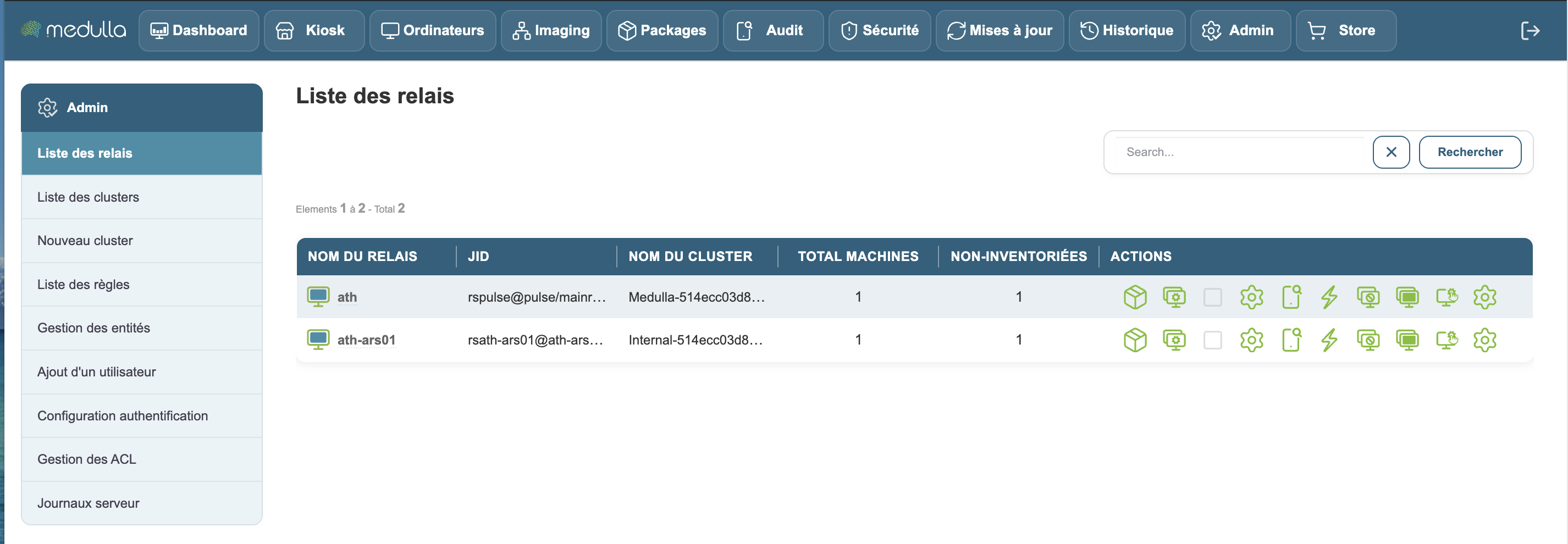
Para instalar directamente el agente de macOS desde la interfaz de Medulla, acceda a la pestaña de Administración:
En el menú situado a la izquierda de la pantalla, seleccione Gestión de entidades:
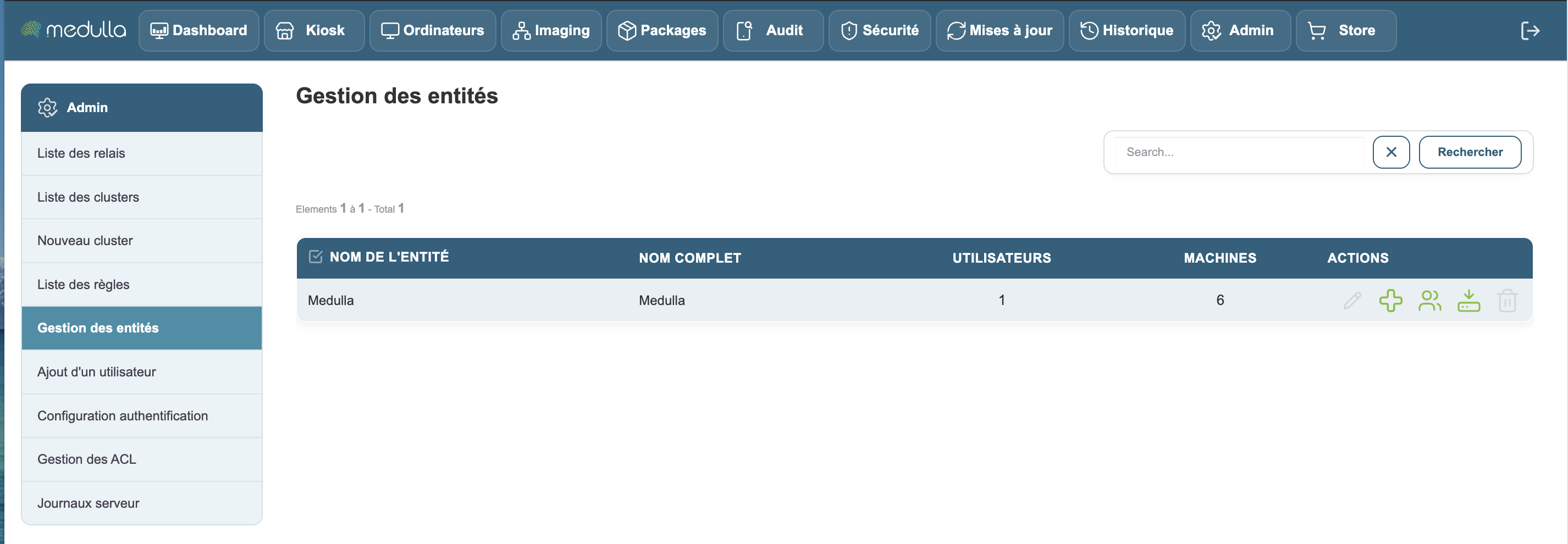
Haga clic en el botón de descarga 
Seleccione macOS y, a continuación, haga clic en Descargar.
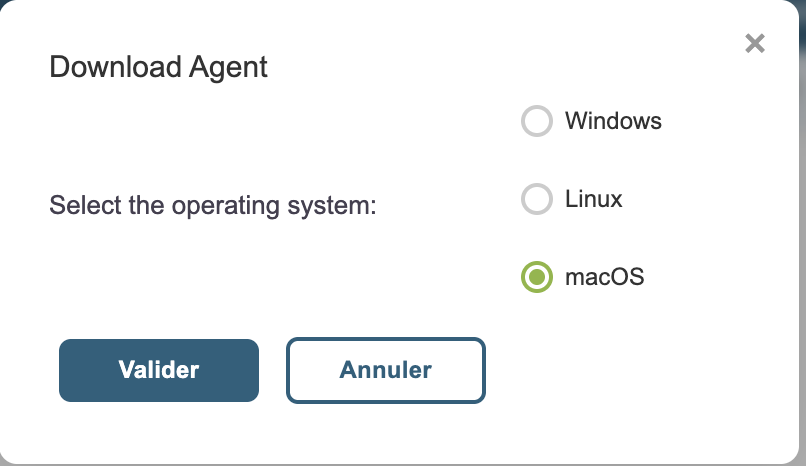
Una vez descargado el archivo, continúe con el procedimiento a partir del paso «Haga clic en Autorizar» que se indica a continuación.
Instalación desde la carpeta Downloads
A partir de la versión 5.6.5, Medulla permite gestionar los puestos de trabajo con macOS. Es compatible con la versión 26 y posteriores.
Para instalar el agente en macOS, siga el procedimiento que se indica a continuación. En su navegador, introduzca la siguiente URL: https://votreserveurmedulla/downloads/mac/
Descargue el archivo binario correspondiente a la arquitectura de su Mac:
- Medulla-Agent-mac-x86_64-latest.pkg para procesadores Intel
- Medulla-Agent-mac-arm64-latest.pkg para procesadores ARM
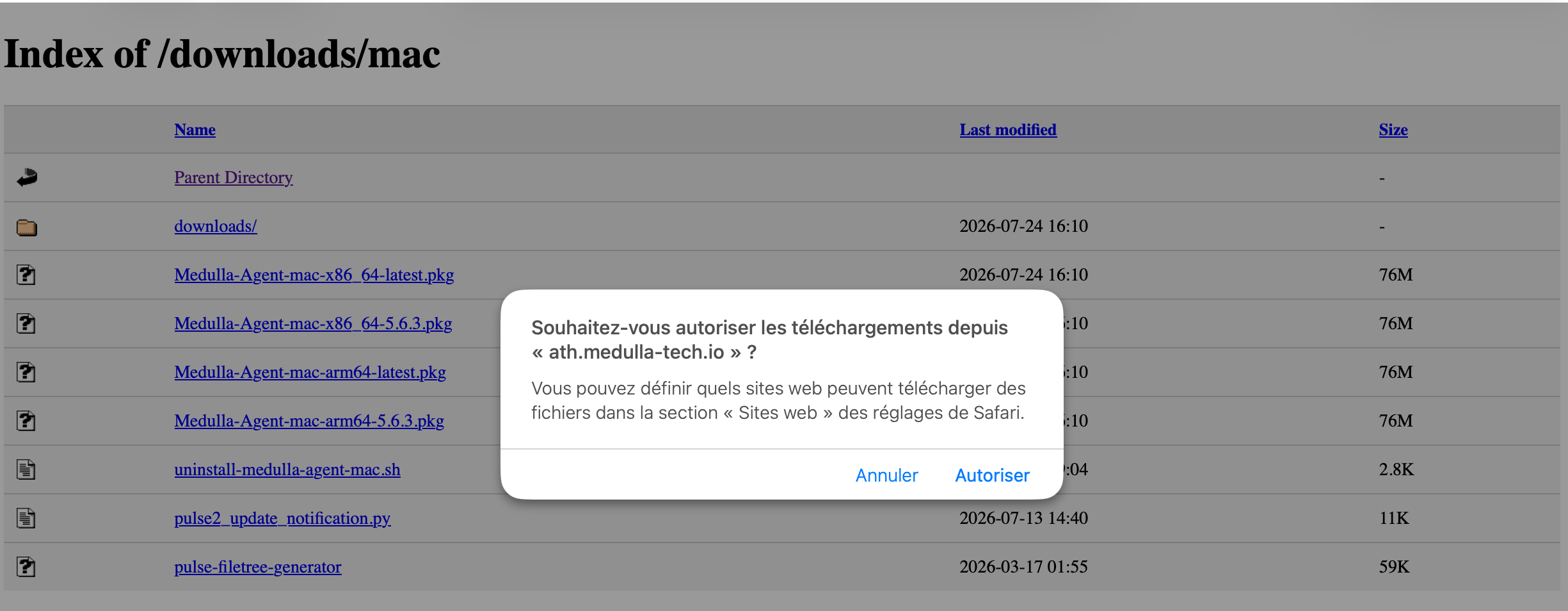
Haga clic en Autorizar.
Abra la carpeta de descargas y haga clic en Medulla-Agent-mac-arm64-latest.pkg:

Al abrir el archivo, el sistema de seguridad de macOS bloquea el inicio de la instalación:
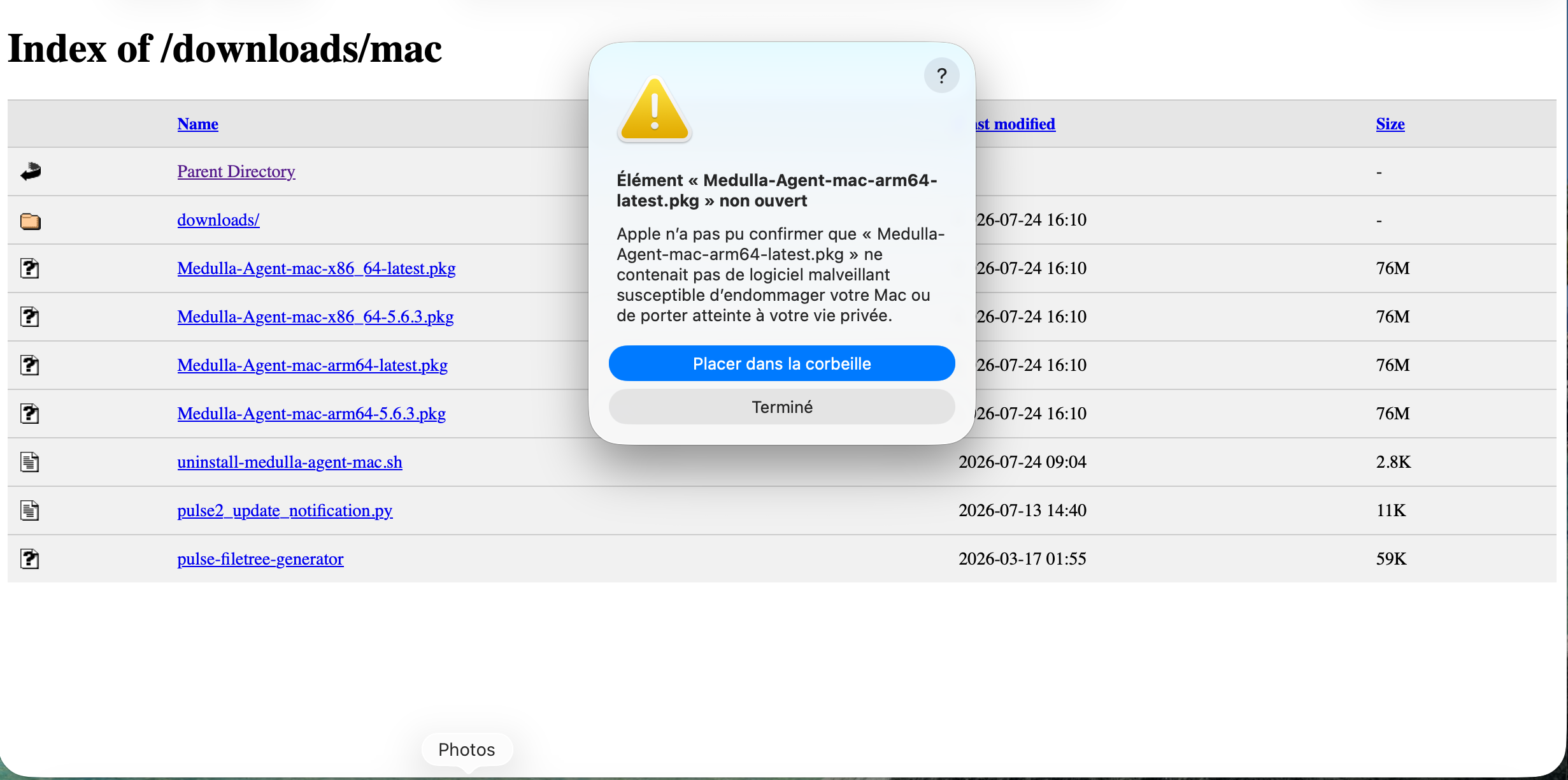
Haga clic en Hecho y, a continuación, abra los Ajustes del sistema de su Mac.
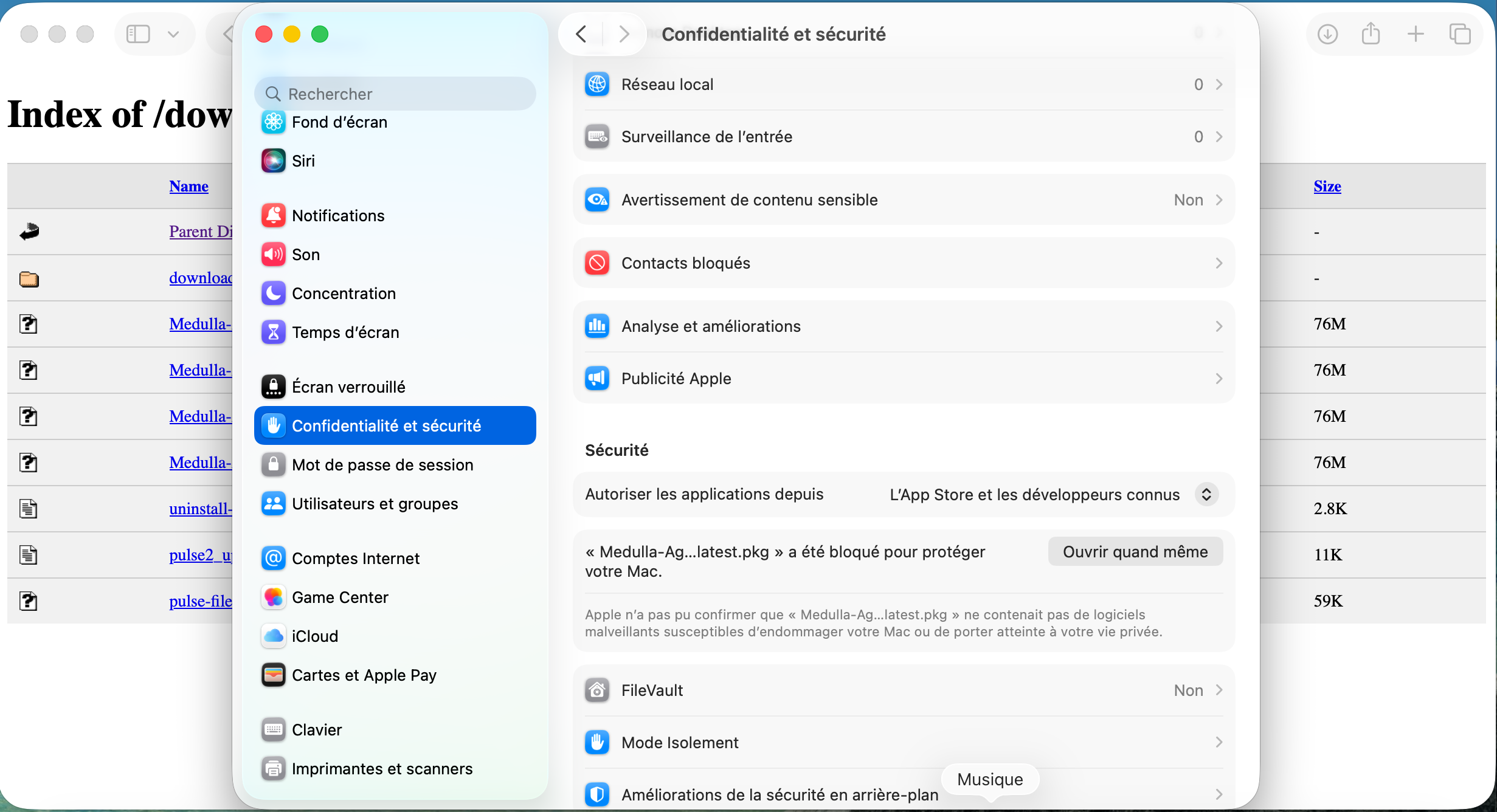
Desplácese por la página hasta la sección Seguridad y, a continuación, haga clic en Abrir de todos modos.
El programa se volverá a abrir y aparecerá una ventana emergente con una opción adicional:
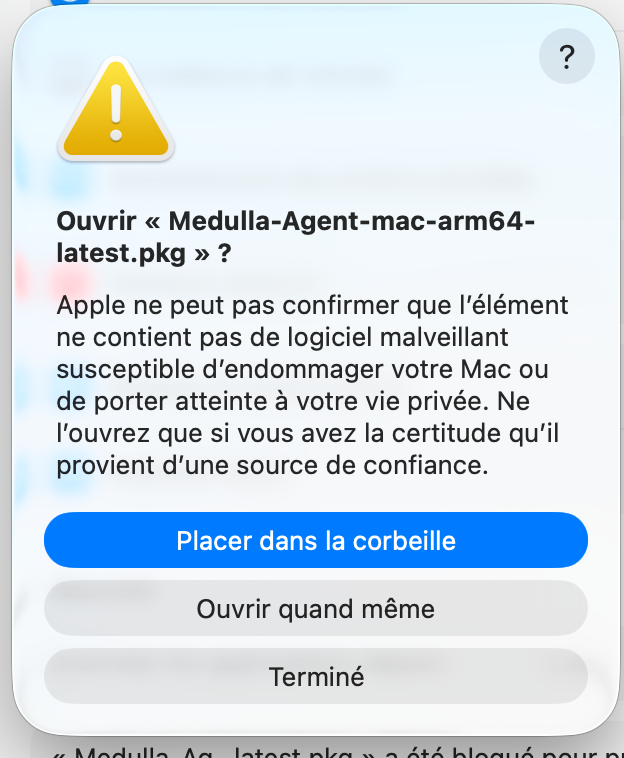
Haga clic en Abrir de todos modos.
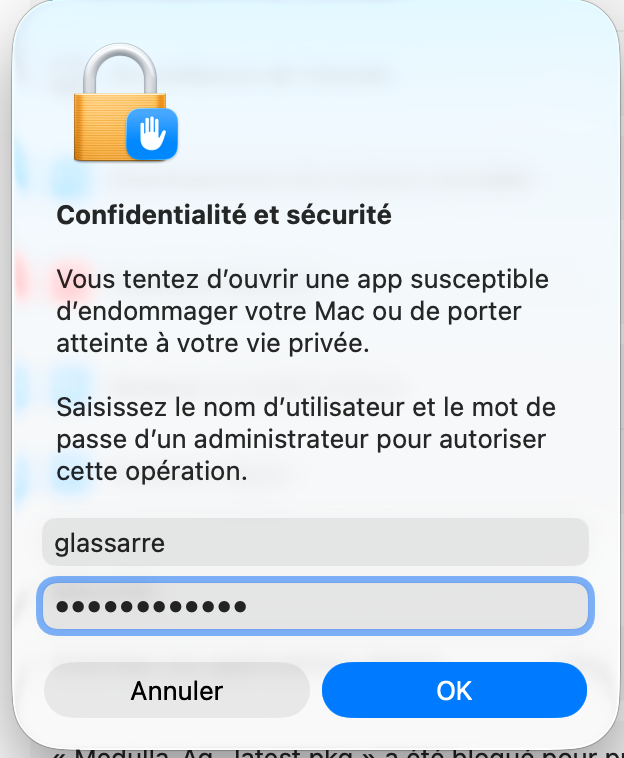
Aparecerá una solicitud de contraseña. Introduzca la contraseña de su cuenta de usuario y, a continuación, haga clic en Aceptar.
Aparecerá el programa de instalación de Medulla. Haga clic en Continuar:
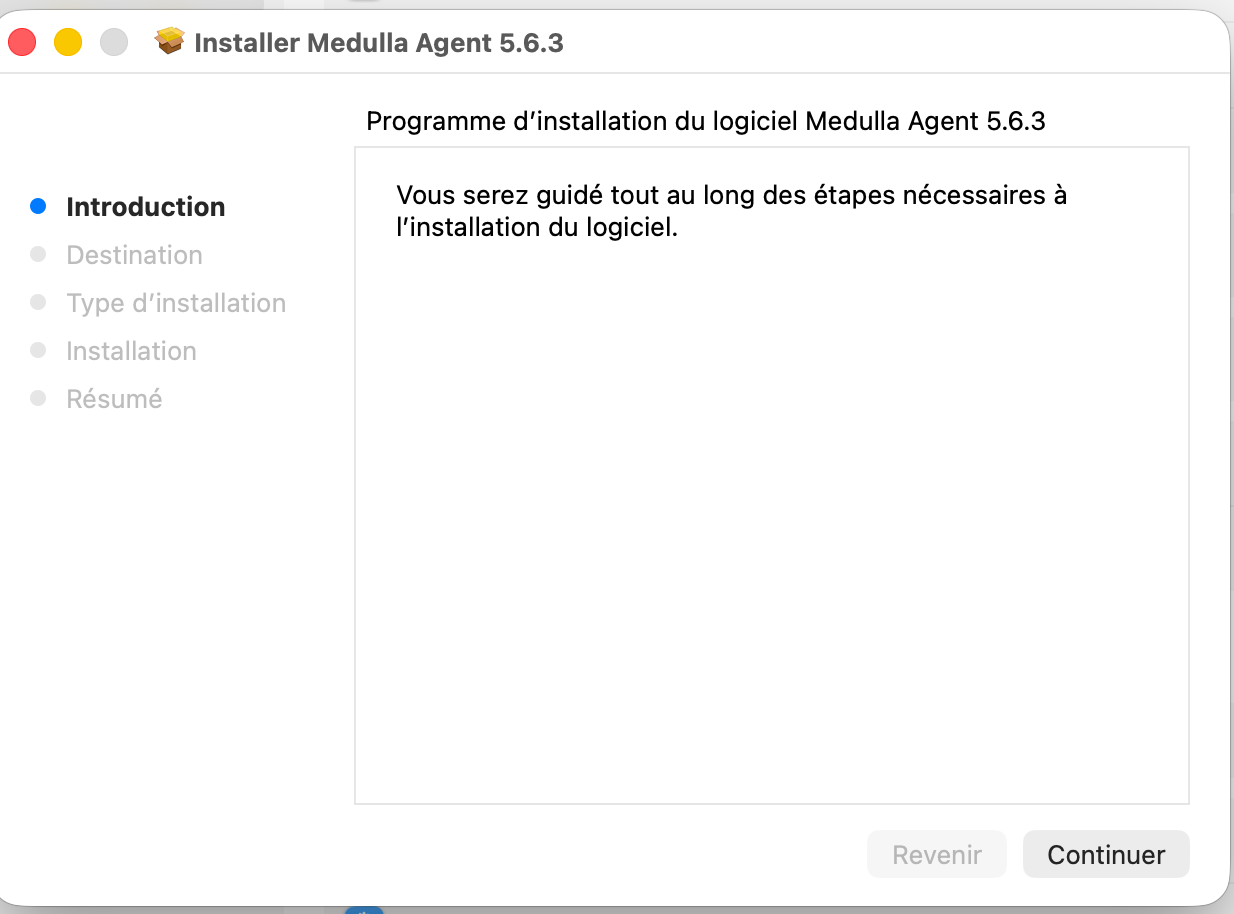
Mantenga la ubicación de destino seleccionada por defecto y, a continuación, haga clic en Continuar.
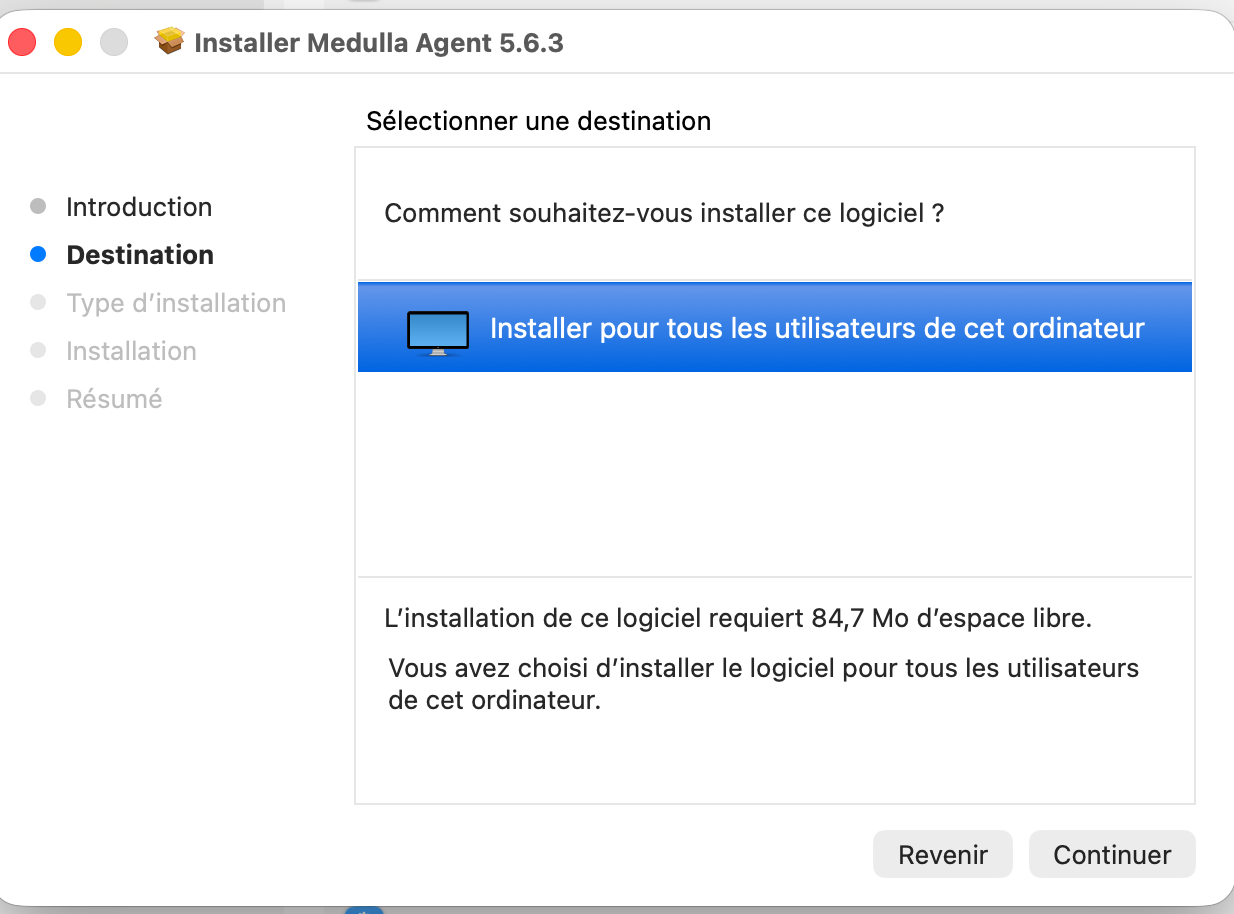
En la siguiente ventana, mantenga las opciones predeterminadas y, a continuación, haga clic en Instalar.
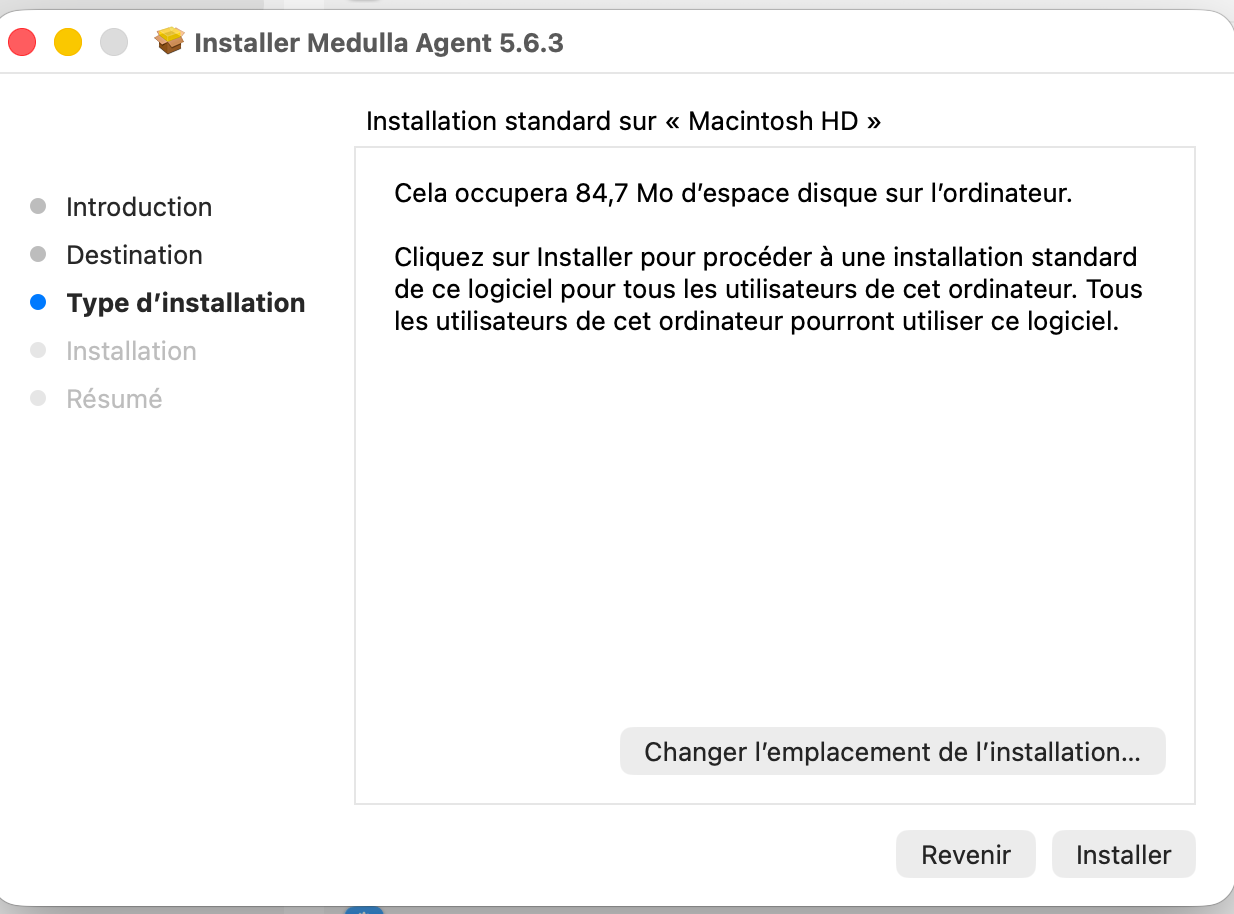
Aparecerá una segunda solicitud de contraseña. Introduzca su contraseña y, a continuación, haga clic en Instalar el software.
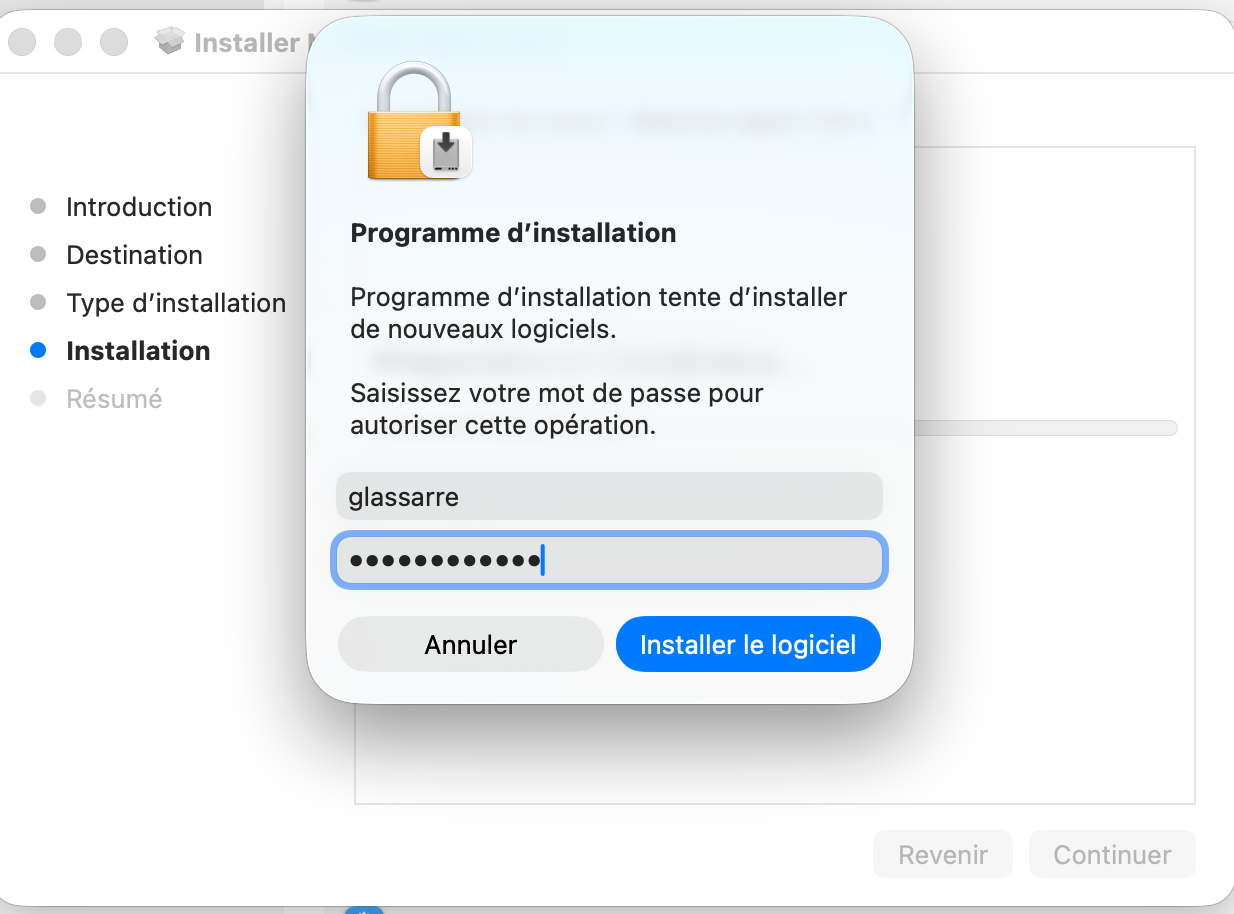
La instalación continúa e instala Medulla junto con los requisitos previos necesarios:
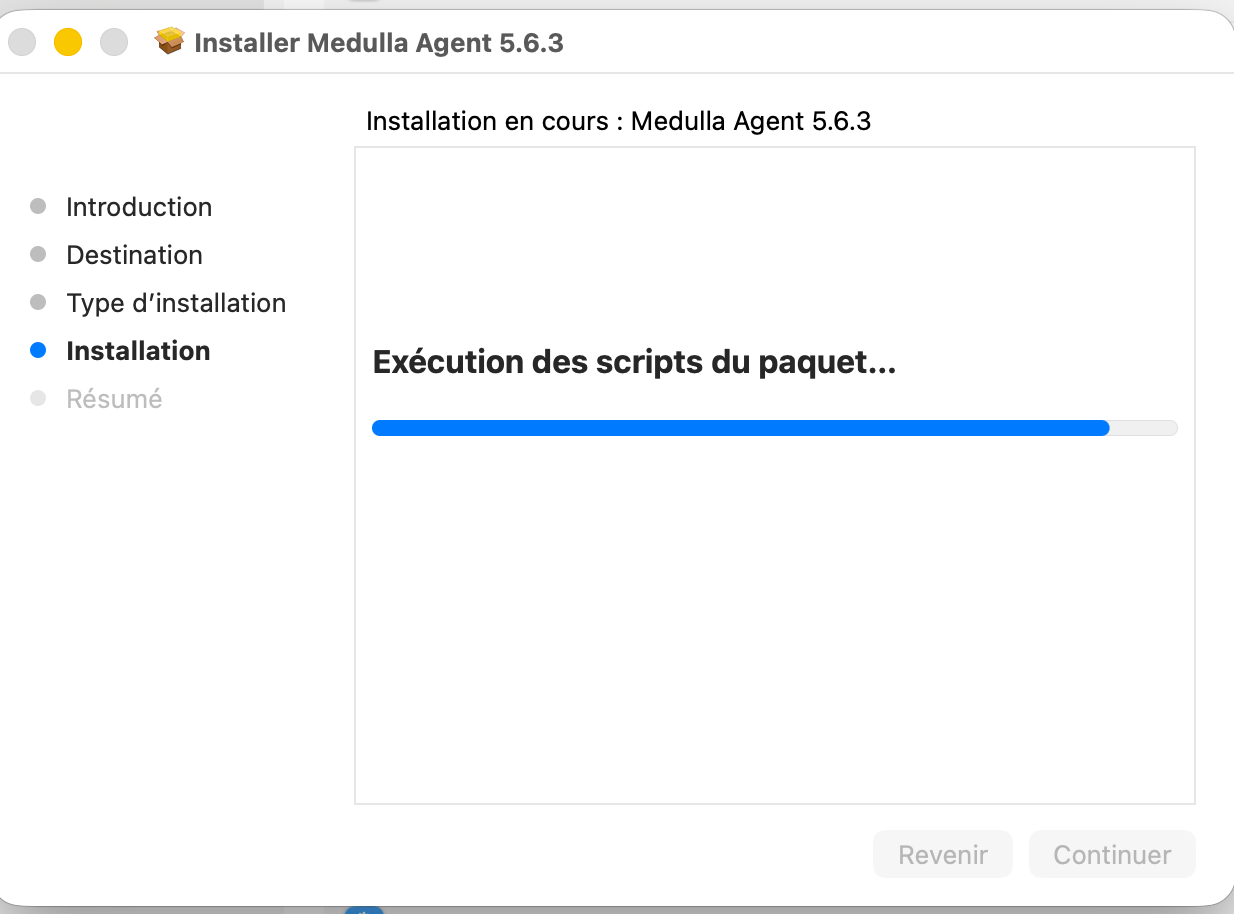
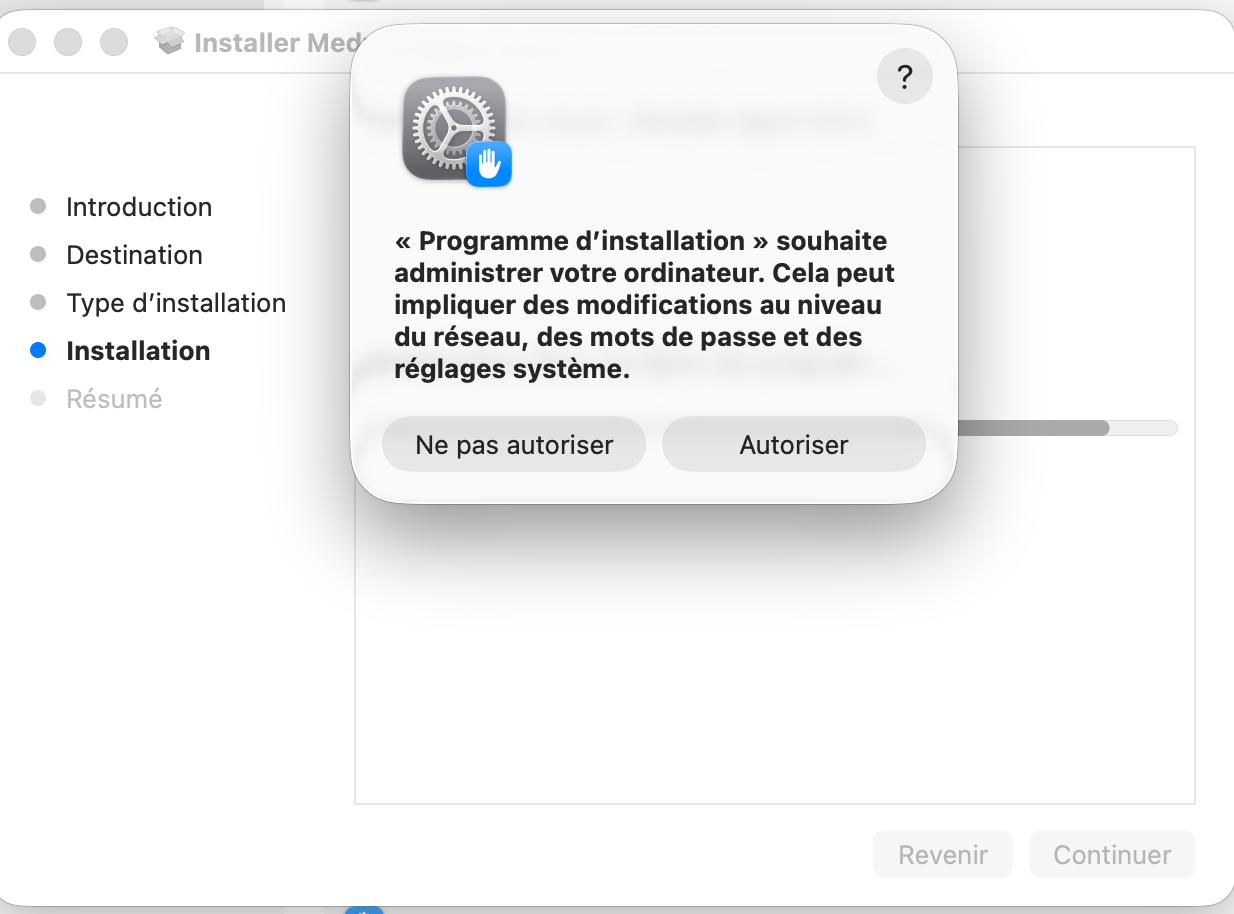
Aparecerá una ventana emergente en la que se le pedirá que autorice al programa a administrar su Mac. Haga clic en Autorizar.
Aparecerá un nuevo icono en el Dock:
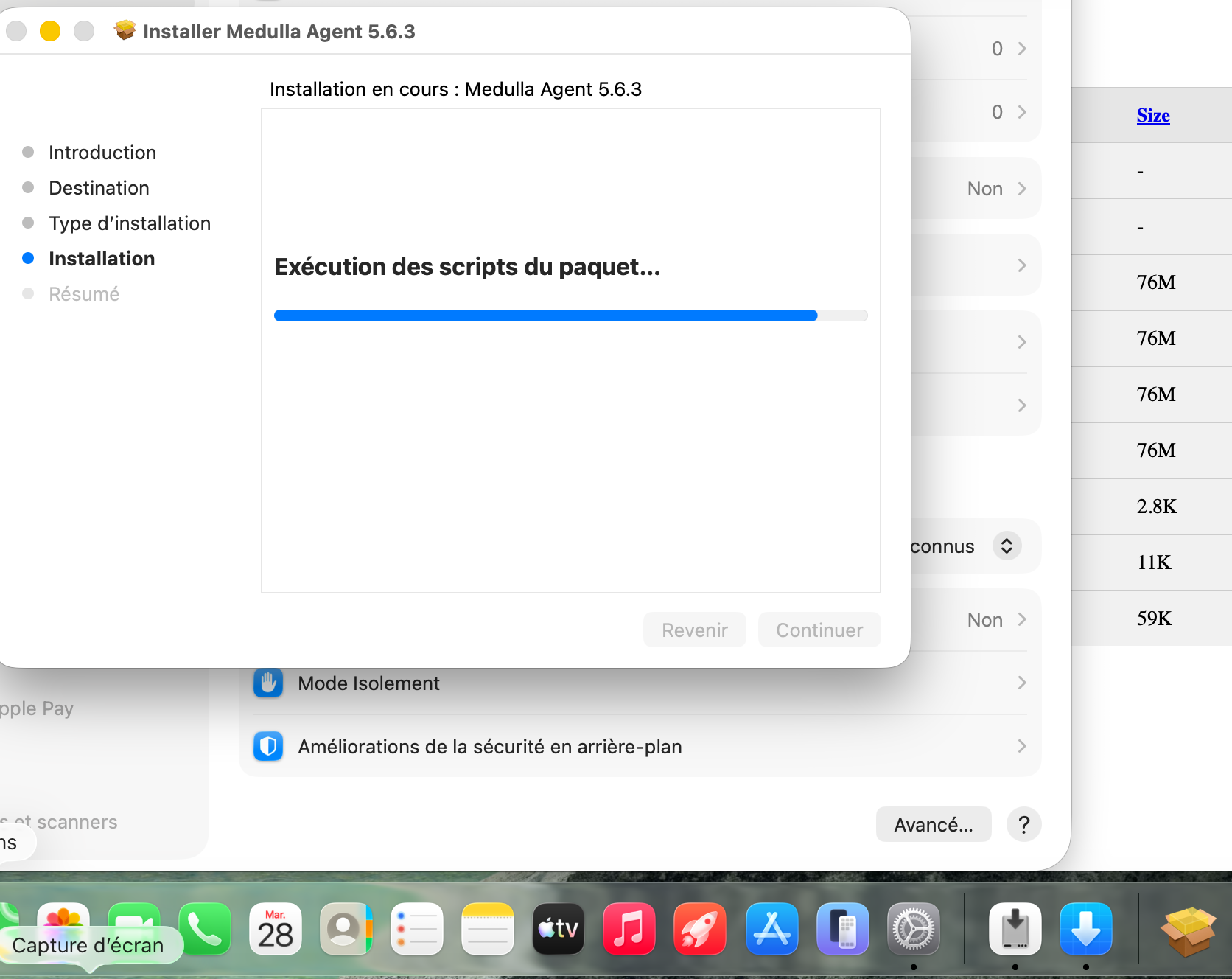
Haga clic en el icono. 
Aparecerá una ventana emergente. Haga clic en Instalar.
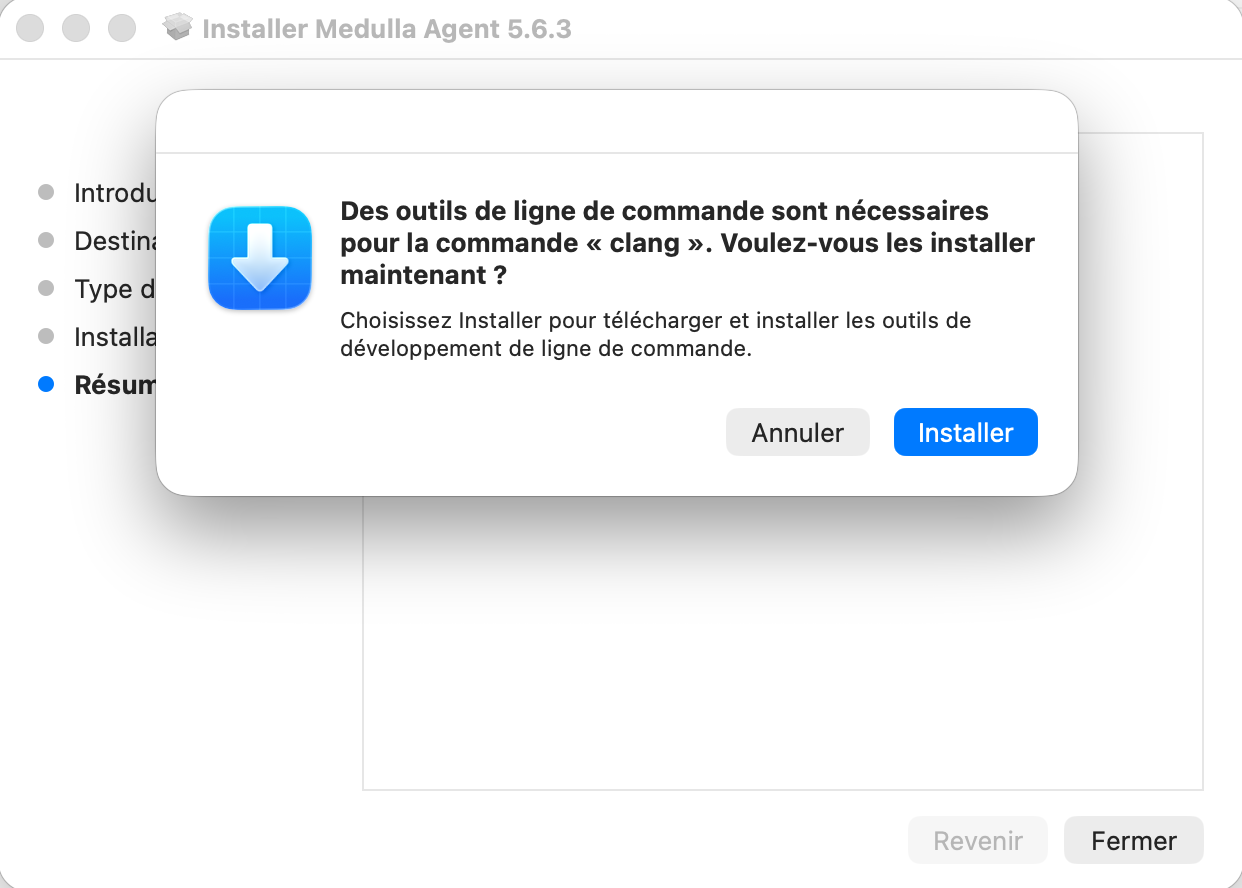
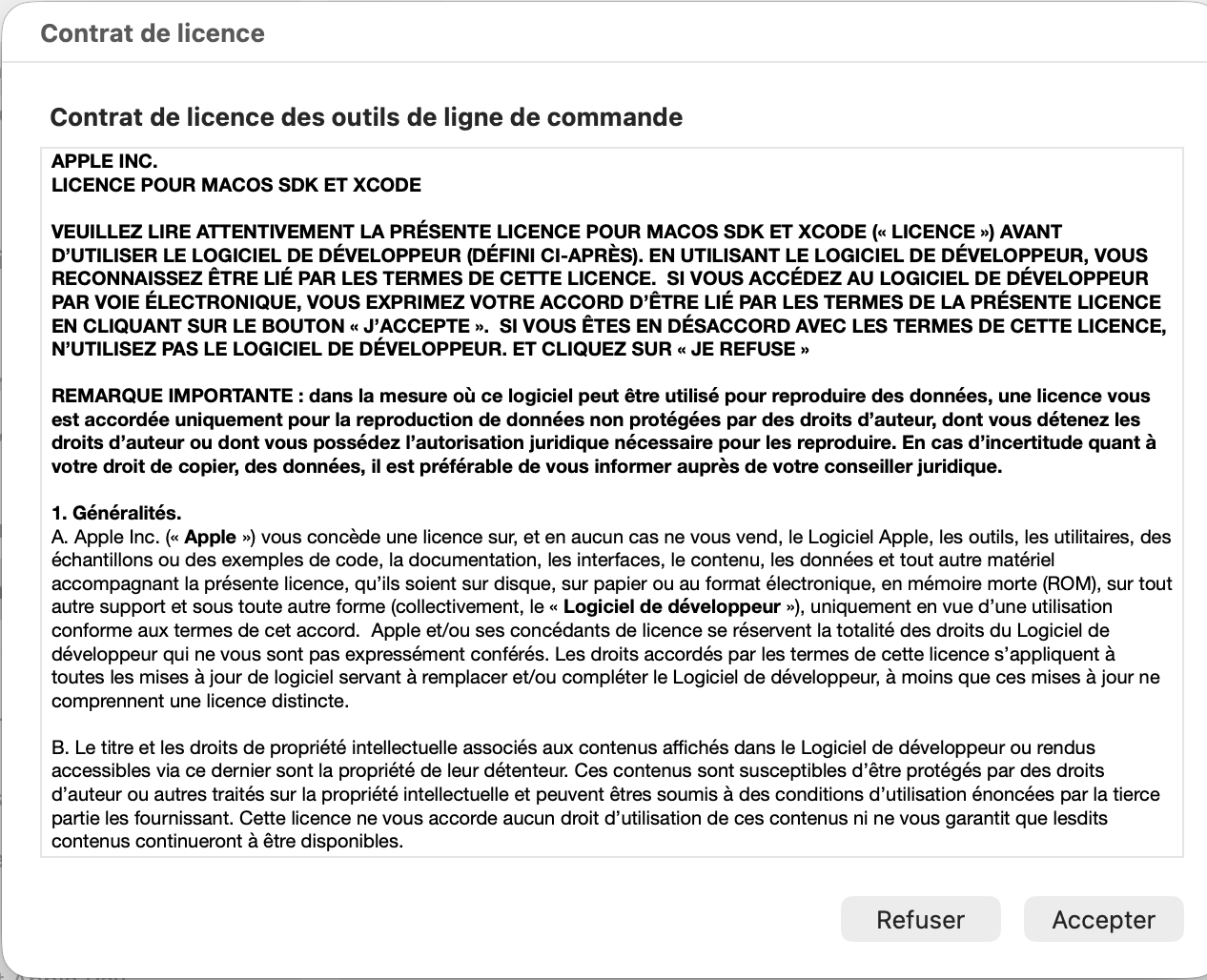
Acepte el contrato de licencia de Apple:
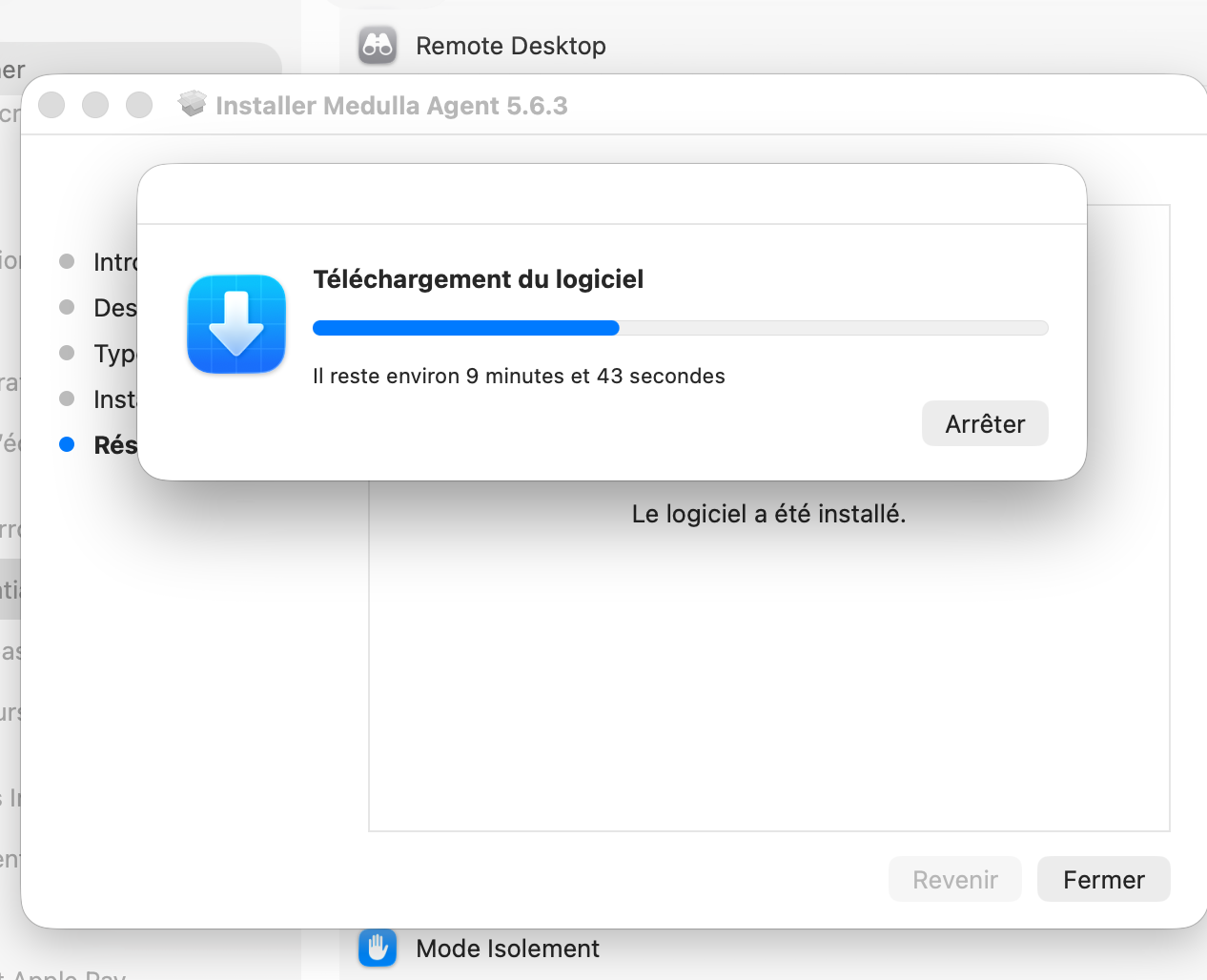
El programa descargará e instalará los componentes necesarios:
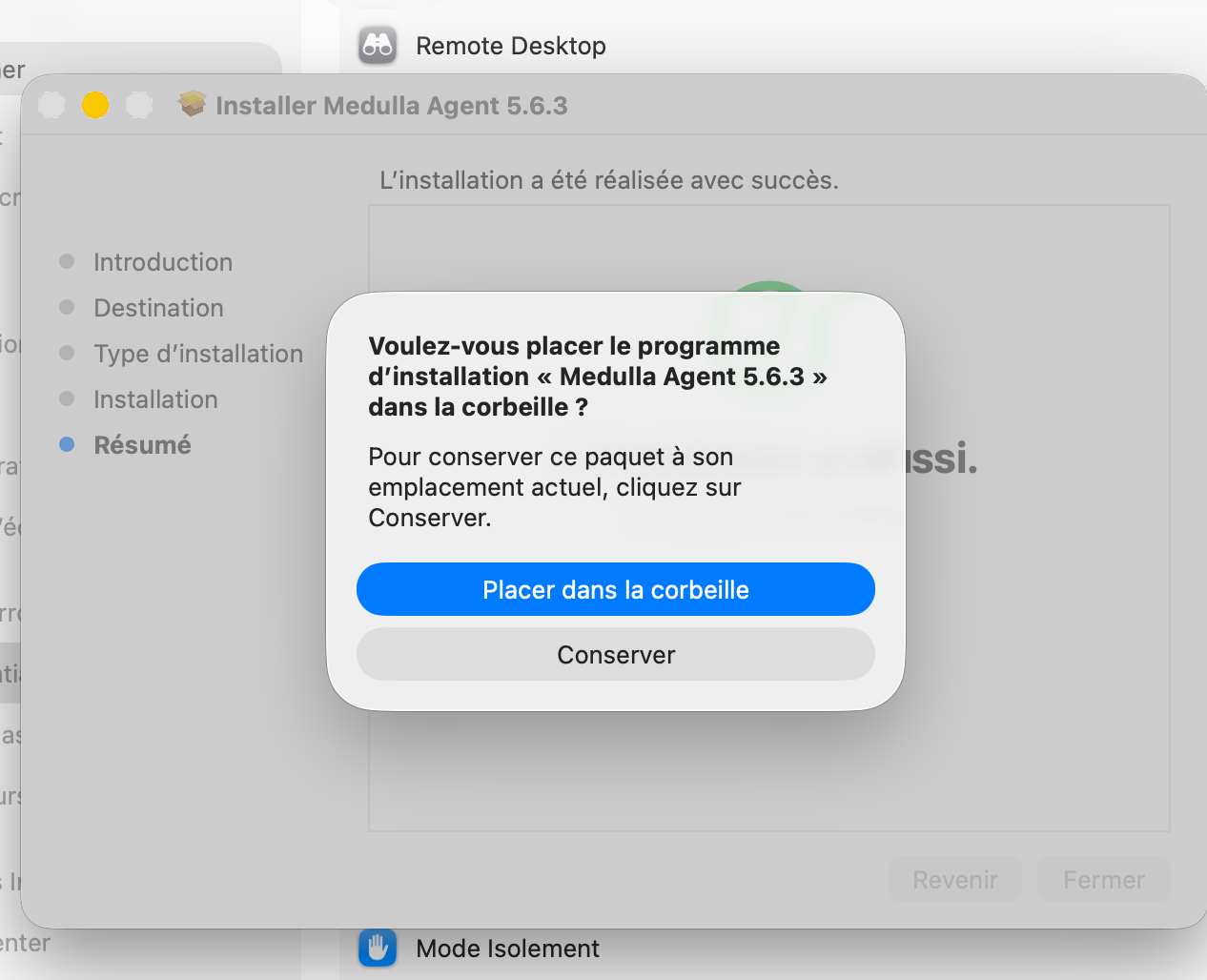
Una vez finalizada la instalación, vuelva al programa de instalación de Medulla y haga clic en Cerrar. A continuación, el sistema le preguntará si desea enviar el programa de instalación a la papelera o conservarlo.
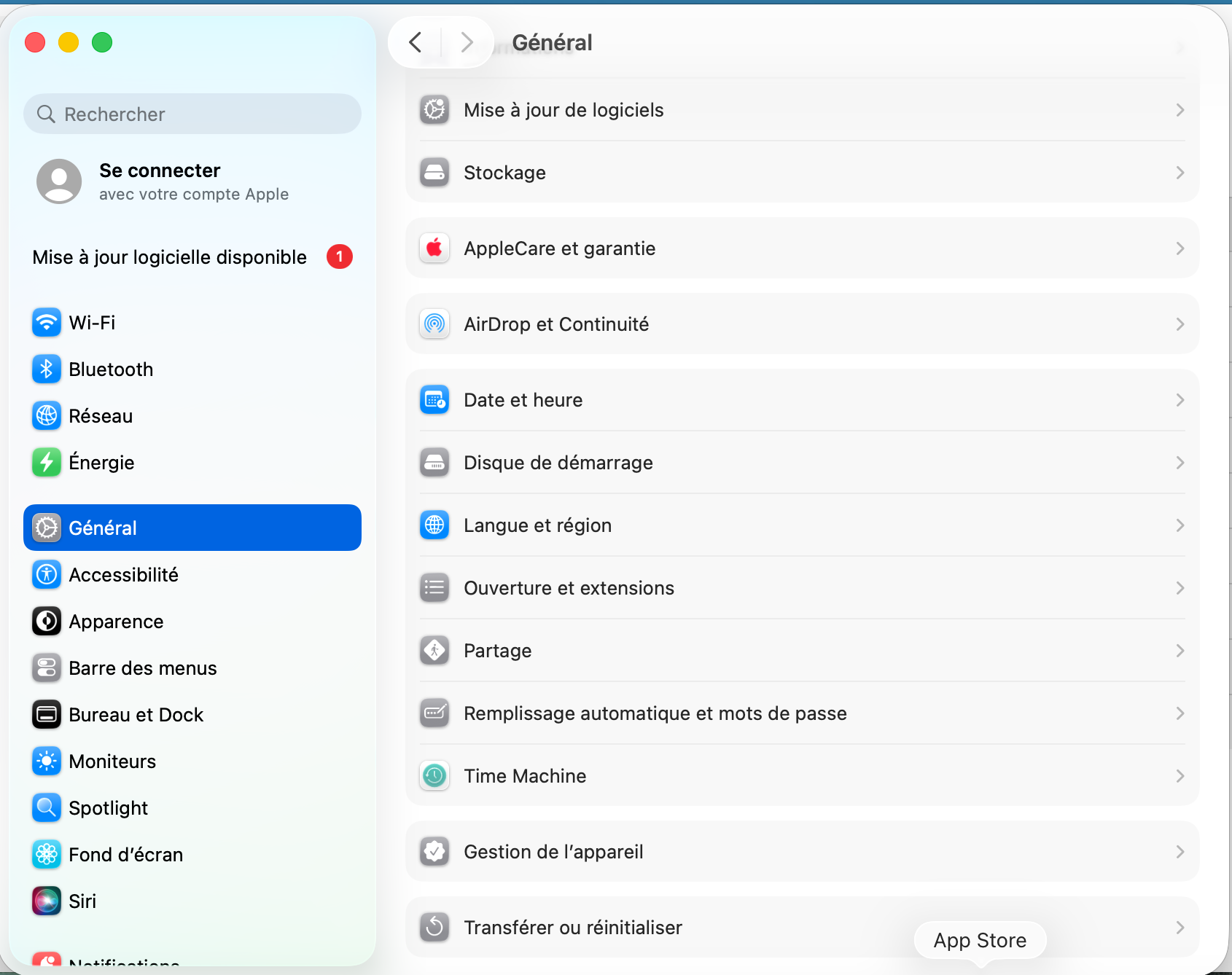
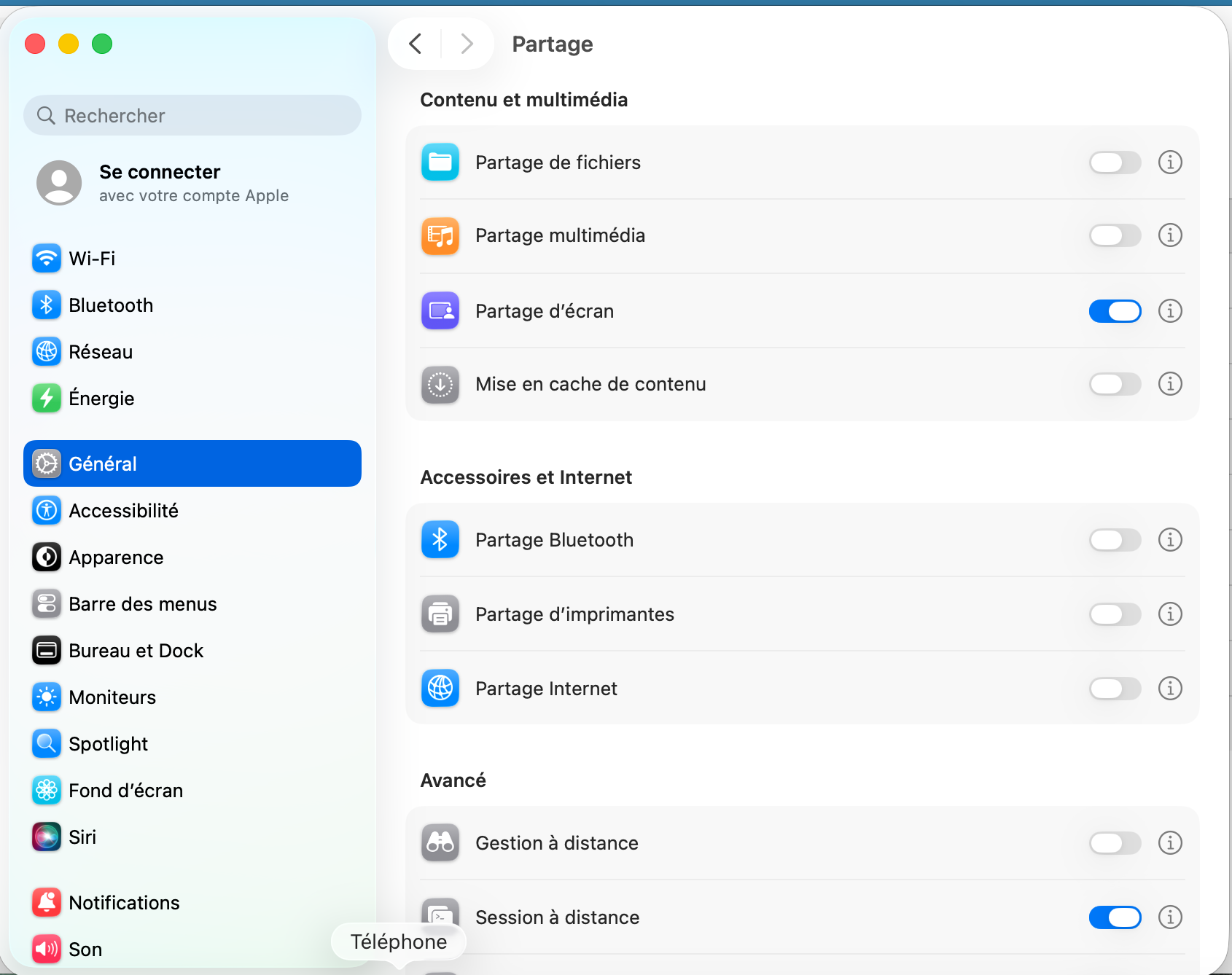
Vuelva a los Ajustes del sistema de su Mac. En el menú General, haga clic en el submenú Compartir:
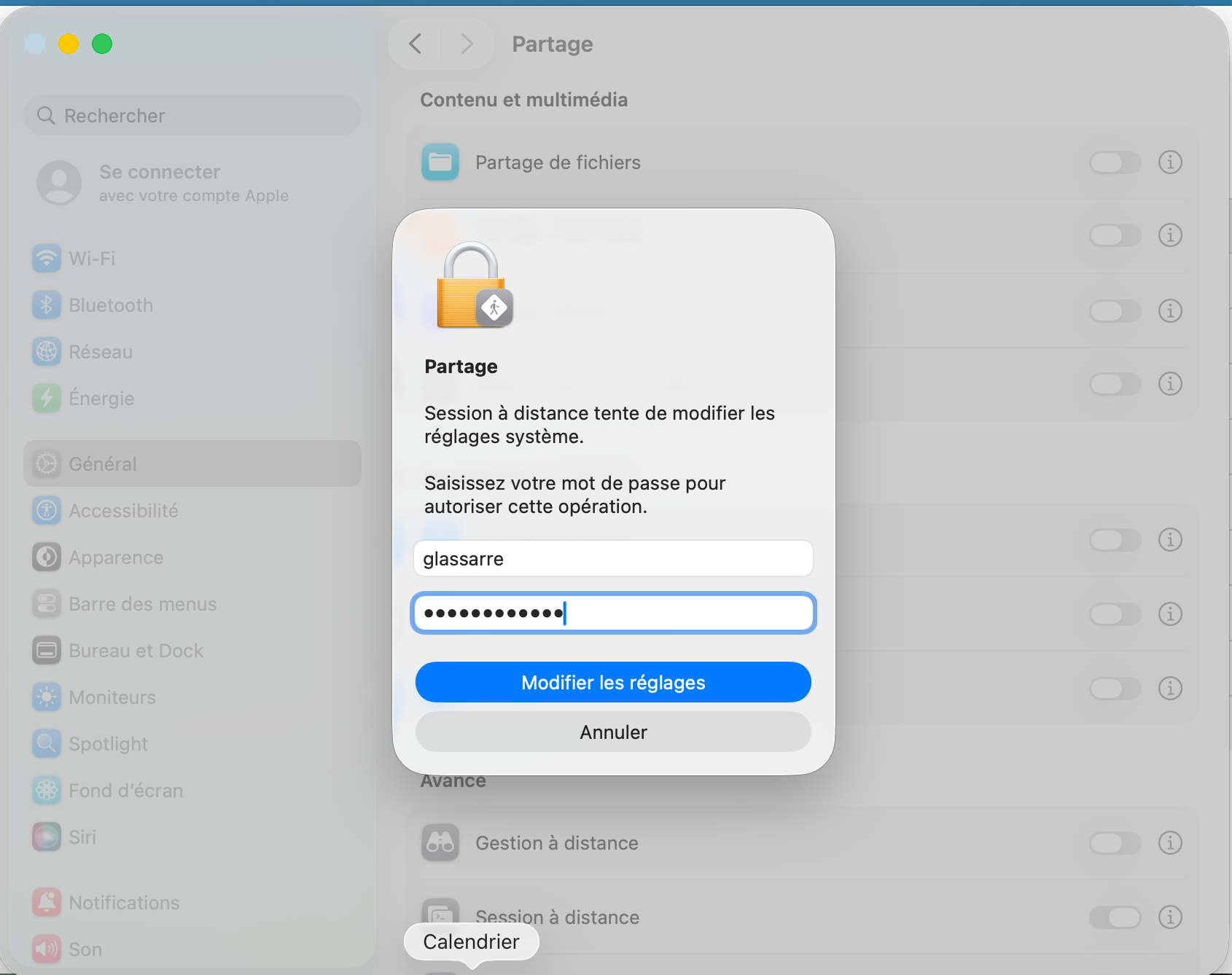
En Compartir, active Sesión remota. Introduzca su contraseña cuando se le solicite y, a continuación, haga clic en Modificar ajustes.
A continuación, active Compartir pantalla:
Salga de los Ajustes del sistema.
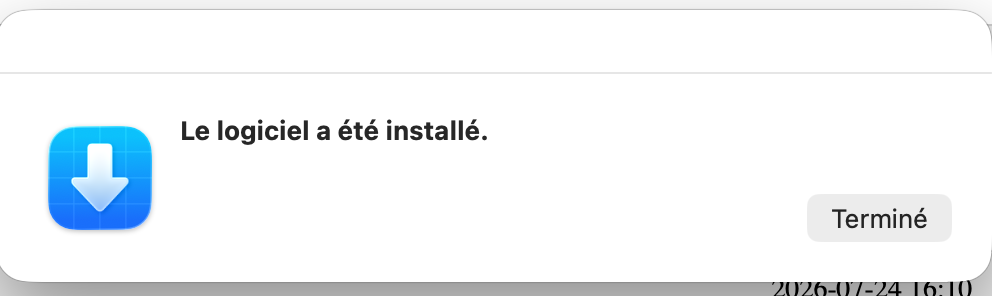
La instalación ha finalizado. Haga clic en Hecho:
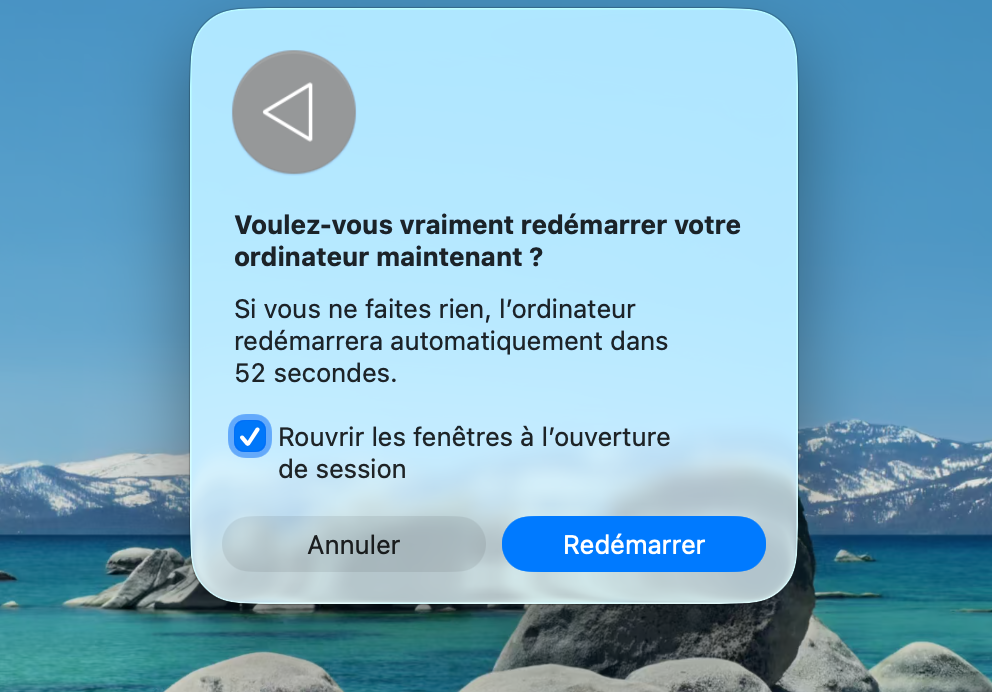
Reinicie su Mac:
Una vez que su Mac se haya reiniciado, acceda a la consola de Medulla: https://votreserveur/mmc/
Su máquina ya está activa en Medulla. Puede utilizar la plataforma para gestionarla.
