
Usuario LDAP/AD ausente de la gestión de usuarios en Medulla
Aplicable a: Medulla / GLPI integrado / LDAP / Active Directory
Versión: Todas
Entorno: On-Premise / SaaS dedicado
Categoría: Autenticación / LDAP / Gestión de usuarios
Contexto
Medulla permite a los usuarios iniciar sesión en la interfaz utilizando:
- la cuenta de administrador local root;
- una cuenta procedente de un directorio LDAP o Active Directory, siempre que se haya configurado dicha autenticación.
Al iniciar sesión por primera vez con una cuenta LDAP, Medulla debe crear normalmente el usuario de forma automática en su base de datos local.
A continuación, se puede localizar al usuario en la gestión de usuarios para asignarle los derechos y el rol necesarios, en particular el rol de Super-Admin.
Importante: El inicio de sesión con una cuenta LDAP no basta para asignar automáticamente derechos de administración. Una vez creado el usuario, un administrador debe iniciar sesión con la cuenta root para modificar sus permisos.
¿Cómo se comprueba la conexión a Medulla?
La conexión se puede comprobar de dos maneras.
Método 1: iniciar sesión con la cuenta root
La cuenta root permite acceder a la administración local de Medulla, independientemente de la autenticación LDAP.
Si no dispone de la contraseña de root, puede recuperarla siguiendo este procedimiento:
Recuperar la contraseña de root de la interfaz de Medulla
Método 2: iniciar sesión con una cuenta LDAP
Inicie sesión por primera vez en la interfaz de Medulla con su cuenta de LDAP o Active Directory.
Esta primera conexión suele permitir que Medulla cree automáticamente su usuario en su base de datos local.
Una vez realizada esta primera conexión:
- Cierre la sesión de la cuenta LDAP
- Vuelva a iniciar sesión con la cuenta de root
- Abra la gestión de usuarios
- Busque el usuario LDAP recién creado
- Modifique sus derechos y asígnele el rol de Super-Admin, si es necesario
El procedimiento se describe en la sección «Modificar un usuario existente» de la siguiente documentación:
Añadir una entidad y crear usuarios
¿Qué hacer si el usuario LDAP no aparece en la gestión de usuarios?
Si el usuario consigue introducir sus credenciales LDAP, pero no aparece en la gestión de usuarios tras su primer inicio de sesión, es necesario comprobar la configuración LDAP del GLPI integrado en Medulla.
Nota:Medulla se basa en el GLPI integrado para parte de la gestión de usuarios y la autenticación LDAP. Una configuración LDAP incompleta o que no funcione correctamente en GLPI puede impedir la importación o la creación correcta del usuario.
Punto de control: Compruebe que la conexión LDAP da lugar efectivamente a la apertura de la interfaz de Medulla. El mero hecho de no recibir inmediatamente un mensaje de error no garantiza que la autenticación y la creación del usuario se hayan realizado con éxito.
¿Cómo se comprueba la configuración de LDAP en el GLPI integrado?
Inicie sesión en el GLPI integrado en Medulla con una cuenta de administrador.
Configuration
    └── Authentification
            └── Annuaires LDAP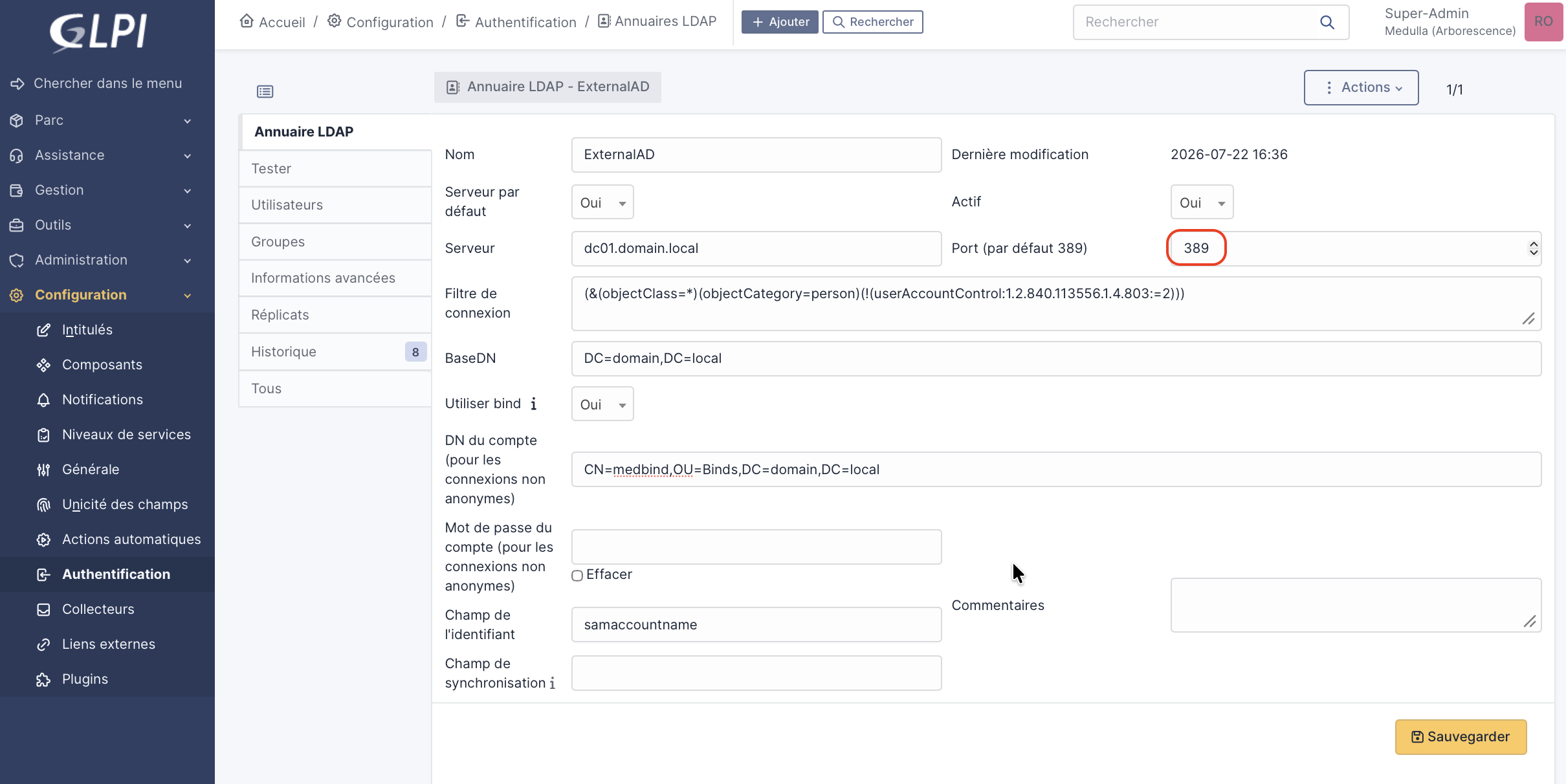
Seleccione el directorio LDAP utilizado por Medulla.
Compruebe, en particular, los siguientes elementos:
- la dirección o el nombre de dominio completo del servidor LDAP;
- el puerto LDAP o LDAPS utilizado;
- el DN base utilizado para buscar usuarios;
- la cuenta de inicio de sesión o DN de enlace;
- la contraseña de la cuenta de inicio de sesión;
- el filtro de búsqueda de usuarios;
- el atributo utilizado como identificador de inicio de sesión, por ejemplo,
sAMAccountNameouserPrincipalName; - la capacidad del servidor Medulla para conectarse al controlador de dominio;
- la resolución DNS del nombre de dominio completo del controlador de dominio.
Comprobar la conexión al directorio LDAP
En la ficha de configuración del directorio LDAP, guarde la configuración y, a continuación, utilice el botón Probar que ofrece GLPI.
La prueba debe confirmar que GLPI consigue conectarse y consultar el directorio LDAP.
Importante: Si falla la prueba de conexión LDAP, la creación o importación automática de usuarios en Medulla no funcionará correctamente.
¿Qué hacer si la configuración de LDAPS en el puerto 636 no funciona?
El puerto 636 corresponde a una conexión LDAP protegida mediante TLS, denominada LDAPS.
Para funcionar, el servidor GLPI integrado en Medulla debe poder verificar el certificado TLS presentado por el controlador de dominio.
Una conexión LDAPS puede fallar, entre otras cosas, si:
- la autoridad de certificación que ha emitido el certificado no es reconocida por el servidor Medulla;
- la cadena de certificación raíz o intermedia está incompleta;
- el certificado haya caducado o aún no sea válido;
- el nombre DNS utilizado en GLPI no coincide con el nombre que figura en el certificado;
- se utiliza una dirección IP en lugar del nombre de dominio completo del controlador de dominio;
- el servidor Medulla no resuelve correctamente el nombre DNS del controlador de dominio;
- el puerto 636 está bloqueado por un cortafuegos o no está disponible en el controlador de dominio.
¿Qué configuración debe utilizarse en GLPI para LDAPS?
Para configurar LDAPS en GLPI, es necesario rellenar dos campos con precisión.
Servidor:
ldaps://nom-complet-du-controleur-de-domaine.domaine.localPuerto:
636Importante: Utilice el nombre de dominio completo del controlador de dominio y no su dirección IP. El nombre utilizado debe coincidir con uno de los nombres declarados en el certificado TLS del servidor.
Atención: Cuando el servidor esté configurado con el prefijo ldaps:// y el puerto 636, no active la opción Utilizar TLS en la información avanzada de GLPI. Esta opción corresponde a una conexión LDAP con StartTLS, que constituye otro modo de funcionamiento.
Importar el certificado o la cadena de certificación al servidor Medulla
Si el certificado LDAPS es autofirmado, deberá añadirse el certificado público del controlador de dominio al almacén de certificados del servidor Medulla.
Si el certificado LDAPS ha sido emitido por una autoridad de certificación interna, por ejemplo, Microsoft AD CS, deberá importar el certificado de la autoridad raíz, así como los posibles certificados intermedios.
Copie el certificado en formato CRT en el siguiente directorio:
/usr/local/share/ca-certificates/Ejemplo:
sudo cp certificat-autorite.crt /usr/local/share/ca-certificates/A continuación, actualice el almacén de certificados del servidor:
sudo update-ca-certificatesEl resultado del comando debe indicar que se ha añadido el certificado.
1 addedSi el certificado se ha exportado en formato CER binario, puede convertirlo a formato CRT con OpenSSL:
openssl x509 -inform der -in certificat-ldaps.cer -out certificat-ldaps.crtNota: Tras añadir el certificado, puede ser necesario reiniciar los servicios web o el servidor Medulla para que se tenga en cuenta el nuevo almacén de certificados.
Probar la conexión LDAPS desde el servidor Medulla
En un servidor Debian, instale la herramienta ldapsearch si aún no está disponible:
sudo apt-get update
sudo apt-get install ldap-utils
A continuación, realice una prueba de conexión LDAPS:
ldapsearch -H "ldaps://dc01.domaine.local:636" -x -W -D "CN=Compte_GLPI,OU=Comptes de service,DC=domaine,DC=local" -b "DC=domaine,DC=local"Las principales opciones utilizadas son:
-H: dirección del servidor LDAPS;-x: autenticación LDAP simple;-W: solicitud interactiva de la contraseña;-D: nombre distinguido (Distinguished Name) de la cuenta utilizada para consultar el directorio;-b: DN base a partir del cual realizar la búsqueda.
Si la prueba falla, añada la siguiente opción para activar el modo de diagnóstico:
-d1Ejemplo:
ldapsearch -H "ldaps://dc01.domaine.local:636" -x -W -d1 -D "CN=Compte_GLPI,OU=Comptes de service,DC=domaine,DC=local" -b "DC=domaine,DC=local"¿Se puede probar temporalmente el puerto 389?
Sí. Si la prueba LDAPS en el puerto 636 falla, se puede utilizar temporalmente el puerto 389 para distinguir entre un problema general de configuración de LDAP y un problema específico del certificado o de LDAPS.
Para realizar este diagnóstico:
- Abra la configuración del directorio LDAP en GLPI
- Anote la configuración actual antes de realizar cualquier modificación
- Sustituya temporalmente el servidor
ldaps://por el nombre DNS del servidor LDAP - Sustituya temporalmente el puerto 636 por el puerto 389
- Guarde la configuración
- Vuelva a realizar la prueba de conexión LDAP en GLPI
- Vuelva a iniciar sesión en Medulla con la cuenta LDAP
- Vuelva a iniciar sesión con la cuenta root y compruebe si el usuario aparece en la gestión de usuarios
Atención: El cambio del puerto 636 al puerto 389 debe servir únicamente como prueba de diagnóstico. Una conexión LDAP simple en el puerto 389 puede transmitir información confidencial sin cifrado si no está activado StartTLS u otro mecanismo de protección. En un entorno de producción, corrija la configuración del certificado y restablezca una conexión LDAPS segura.
Interpretación: Si la prueba funciona en el puerto 389 pero falla en el puerto 636, es probable que la configuración del DN base, la cuenta Bind y la contraseña sea correcta. En ese caso, es probable que el problema esté relacionado con el certificado TLS, la cadena de certificación, el nombre DNS o el acceso al puerto 636.
¿Qué debe hacer tras corregir la configuración de LDAP?
Una vez corregida la configuración de LDAP o LDAPS y tras obtener un resultado positivo en la prueba de conexión:
- Cierre la sesión en la interfaz de Medulla
- Vuelva a iniciar sesión con la cuenta LDAP correspondiente
- Compruebe que la interfaz de Medulla se abre correctamente
- Cierre la sesión de la cuenta LDAP
- Vuelva a iniciar sesión con la cuenta de root
- Abra la gestión de usuarios
- Busque al usuario LDAP
- Asigne al usuario los derechos y el rol deseados
¿Qué hacer si el usuario sigue sin aparecer?
Si el usuario sigue sin aparecer tras una prueba LDAP satisfactoria y un nuevo inicio de sesión, compruebe lo siguiente:
- que el usuario esté presente, activo y no bloqueado en el directorio LDAP o Active Directory;
- que se ajuste al filtro de búsqueda configurado en GLPI;
- que se encuentre en una unidad organizativa incluida en el DN base;
- que la cuenta Bind disponga de los derechos de lectura necesarios;
- que el atributo utilizado como identificador de inicio de sesión esté correctamente configurado;
- que el usuario utilice el formato de inicio de sesión esperado, por ejemplo,
nombre_de_usuariooutilisateur@domaine.local; - que no exista ya en otra entidad un usuario con el mismo identificador o la misma dirección de correo electrónico;
- que el directorio LDAP esté activo y se utilice como fuente de autenticación;
- que los registros del servidor web no contengan errores de LDAP ni de TLS.
Consultar los registros del servidor web
En un servidor que utilice Apache, puede consultar los errores con el siguiente comando:
sudo tail -f /var/log/apache2/error.logA continuación, repita la prueba LDAP o el intento de conexión para identificar si se produce un error de certificado, de conexión, de Bind DN o de búsqueda LDAP.
¿Qué información debe facilitar al servicio de asistencia de Medulla?
Si el problema persiste, facilite al servicio de asistencia de Medulla:
- una captura de pantalla de la configuración LDAP en GLPI, ocultando la contraseña;
- el resultado de la prueba de conexión LDAP o LDAPS;
- el resultado del comando
ldapsearch, sin revelar la contraseña; - el formato de identificador utilizado por el usuario en cuestión;
- el nombre de dominio completo del controlador de dominio;
- el puerto utilizado, 389 o 636;
- la fecha y la hora del intento de conexión;
- los errores correspondientes que figuran en los registros de Apache;
- la versión de Medulla utilizada.
Atención: No facilite nunca al servicio de asistencia la contraseña de la cuenta Bind, la contraseña de usuario ni ninguna clave privada de certificado.
Resumen de las comprobaciones
|
Comprobación |
Acción |
|
Inicio de sesión con la cuenta root |
Comprobar el acceso a la administración local de Medulla |
|
Primera conexión LDAP |
Permitir la creación automática del usuario local |
|
Usuario ausente |
Comprobar la configuración de LDAP en el GLPI integrado |
|
Prueba de LDAP en GLPI |
Comprobar que GLPI consigue conectarse y consultar el directorio |
|
Servidor LDAPS |
Utilizar |
|
Puerto LDAPS |
Utilizar el puerto 636 |
|
Opción Utilizar TLS |
No activarla para una configuración |
|
Certificado LDAPS |
Importar el certificado o la cadena de certificación al almacén del servidor Medulla |
|
Prueba del servidor |
Probar la conexión con |
|
Prueba temporal en el puerto 389 |
Identificar un problema específico relacionado con el certificado, el DNS o LDAPS |
|
Tras la corrección |
Volver a conectar al usuario LDAP y, a continuación, comprobar su presencia con la cuenta root |
|
Asignación de derechos |
Modificar el usuario y asignarle el rol de Super-Admin si es necesario |
Recursos adicionales
Para obtener más información sobre la configuración de LDAPS en GLPI, la importación del certificado TLS y las pruebas con ldapsearch, consulte el siguiente tutorial:
GLPI: ¿cómo se configura la autenticación de Active Directory mediante LDAPS?