
Comprobar y modificar el antivirus activo en Windows
Aplicable a: Medulla / Agente GLPI / Windows 10 y Windows 11
Categoría: Inventario / Seguridad / Antivirus / EDR
Productos afectados: Microsoft Defender, Cybereason y otras soluciones antivirus compatibles con Windows Security Center
1. Presentación
Medulla muestra la información relativa a los antivirus detectados en los puestos de trabajo Windows a partir de los datos de inventario recopilados por el agente GLPI.
El agente GLPI se basa, en particular, en la información publicada por el Centro de seguridad de Windows (Windows Security Center) para identificar los productos antivirus.
Medulla no selecciona el antivirus activo ni modifica directamente la configuración de Microsoft Defender ni de un EDR de terceros.
La presencia simultánea de Microsoft Defender y Cybereason en el inventario no implica necesariamente que dos motores antivirus proporcionen protección en tiempo real al mismo tiempo.
Conviene distinguir entre:
- Los productos instalados en el puesto de trabajo.
- Los productos inscritos en el Centro de seguridad de Windows.
- Los productos cuya protección en tiempo real está activa.
- Los productos presentes en el inventario de GLPI.
2. Comprobar el antivirus en la interfaz de Windows
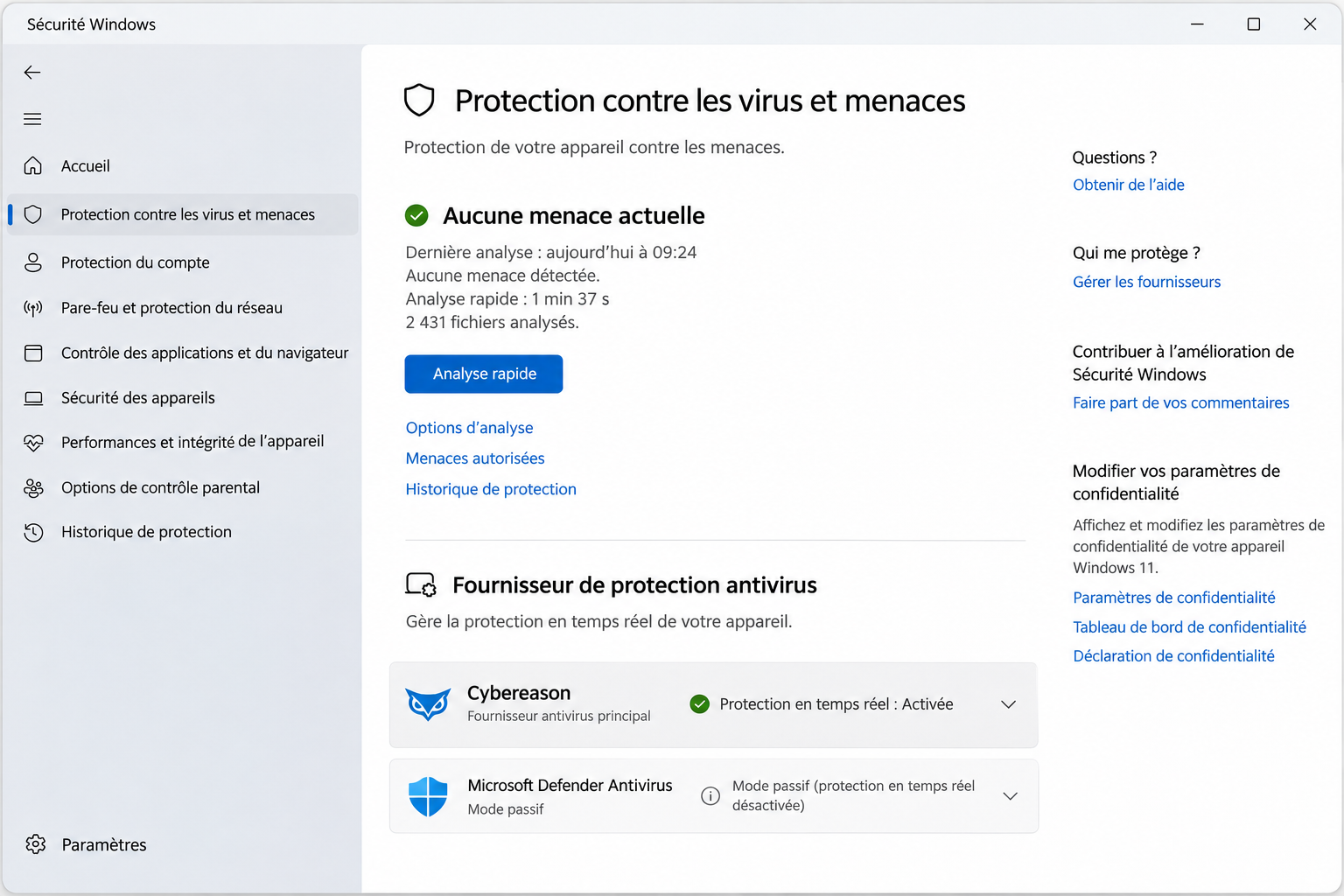
2.1. Abrir Seguridad de Windows
La página muestra la información relativa a la protección antivirus del puesto de trabajo.
2.2. Consultar los proveedores de seguridad
En la aplicación Seguridad de Windows:
- Abrir Configuración (icono de engranaje).
- Seleccionar Administrar proveedores en la sección Proveedores de seguridad.
- Consultar la sección Antivirus.
Dependiendo de la versión de Windows, los títulos y la ubicación exacta de los menús pueden variar.
Esta página le permite identificar los proveedores de seguridad inscritos en Windows y consultar los estados que muestra el sistema.
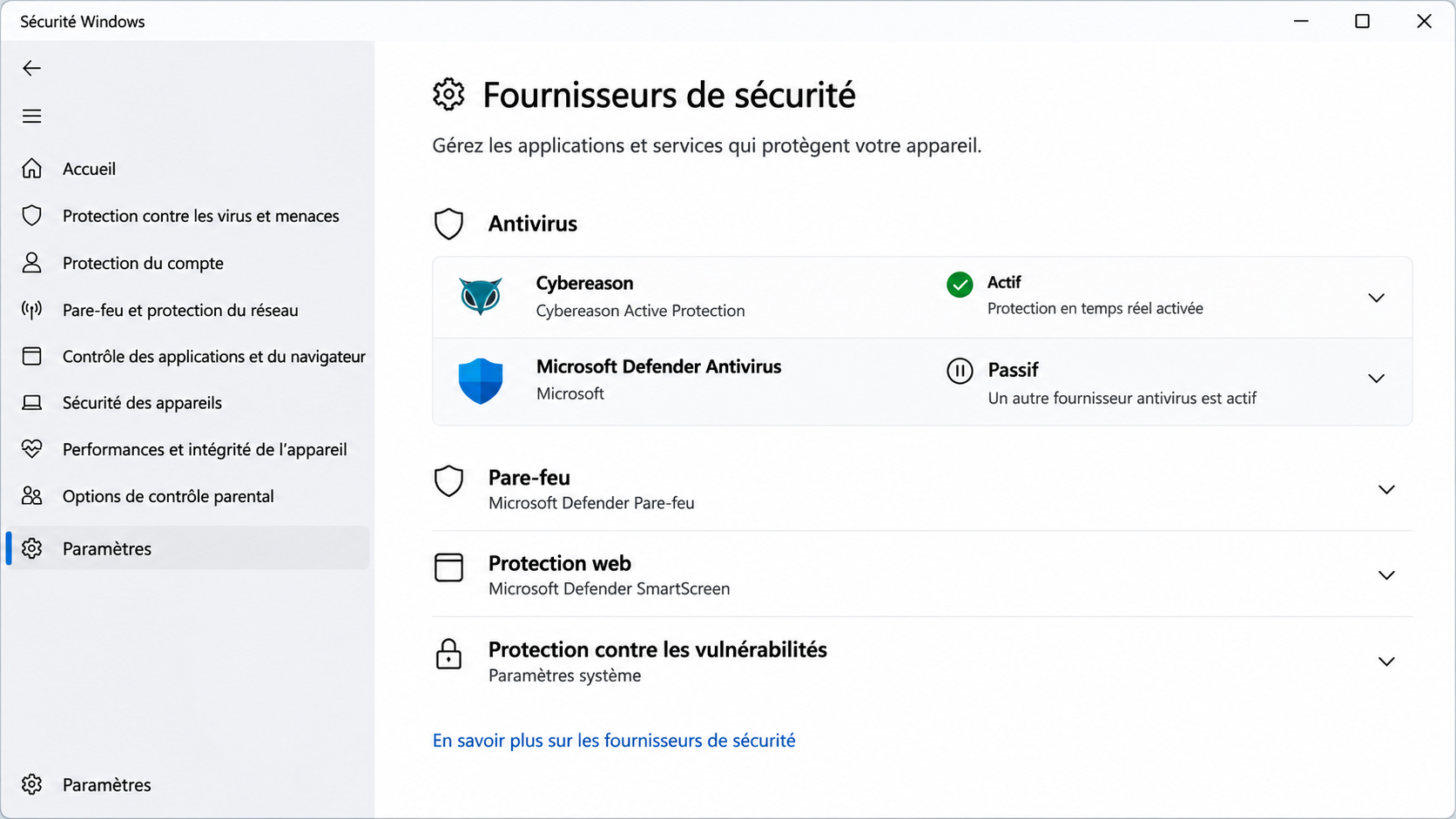
Importante: el hecho de que un EDR no aparezca en esta lista no significa necesariamente que no esté presente o que esté inactivo. Algunos productos EDR no se inscriben como antivirus en el Centro de seguridad de Windows, especialmente en función de su modo de funcionamiento y su configuración.
3. Comprobar los antivirus inscritos con PowerShell
Windows muestra, en los puestos de trabajo compatibles, información sobre los antivirus inscritos en el espacio de nombres WMI root/SecurityCenter2.
Abra PowerShell como administrador y ejecute:
Get-CimInstance -Namespace root/SecurityCenter2 -ClassName AntiVirusProduct |
    Select-Object displayName, productState, pathToSignedProductExe
Ejemplo de resultado ficticio:
displayName                  productState  pathToSignedProductExe
-----------                  ------------  ----------------------
Microsoft Defender Antivirus 397568       ...
Cybereason                   397312       ...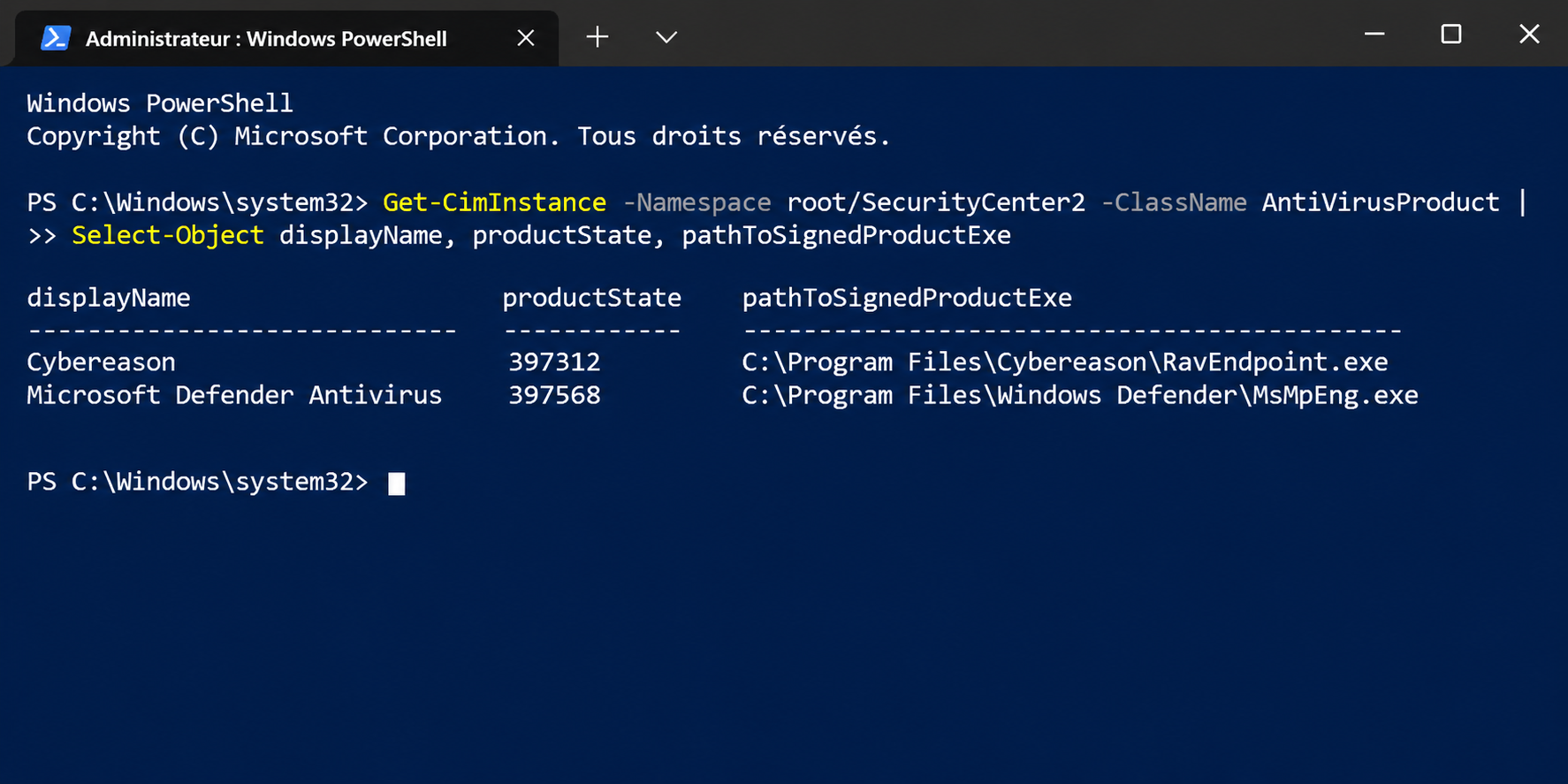
La propiedad displayName indica el nombre del producto inscrito en el Centro de seguridad de Windows.
La propiedad productState representa un estado codificado. Su interpretación depende del formato utilizado por Windows y no debe considerarse de forma aislada como una prueba definitiva del estado operativo del producto.
A tener en cuenta: este comando permite identificar los antivirus inscritos en el Centro de seguridad de Windows. Por sí solo, no constituye una prueba del correcto funcionamiento del EDR.
4. Comprobar el estado de Microsoft Defender
Microsoft Defender dispone de comandos de PowerShell que permiten consultar su estado.
Ejecute:
Get-MpComputerStatus |
    Select-Object AMRunningMode,
                  AntivirusEnabled,
                  RealTimeProtectionEnabled,
                  AMServiceEnabled
Las propiedades principales son:
| Propiedad | Significado |
|---|---|
AMRunningMode |
Modo de funcionamiento de Microsoft Defender, por ejemplo, Normal o Passive Mode. |
AntivirusEnabled |
Estado de la función antivirus de Defender. |
RealTimeProtectionEnabled |
Estado de la protección en tiempo real de Defender. |
AMServiceEnabled |
Estado del servicio antimalware de Defender. |
Los valores deben interpretarse en su conjunto, teniendo en cuenta las políticas de seguridad y la configuración de Microsoft Defender for Endpoint, en caso de que se utilice.
5. ¿Por qué sigue apareciendo Microsoft Defender tras la instalación de Cybereason?
Hay varias situaciones que pueden explicar este comportamiento:
- Cybereason está instalado, pero su componente antivirus no está activado.
- Cybereason funciona como EDR sin asumir el papel de antivirus principal.
- El producto no está inscrito como antivirus en el Centro de seguridad de Windows.
- Una política de seguridad impide o modifica la transición de Microsoft Defender a un modo pasivo.
- No se ha completado una instalación o un reinicio necesario.
- Los datos de inventario de GLPI aún no se han actualizado.
Por lo tanto, es necesario distinguir entre el funcionamiento de Cybereason y su inscripción en Windows.
6. ¿Cómo se configura Cybereason como antivirus principal?
Windows no ofrece un mecanismo universal que permita seleccionar manualmente cualquier antivirus como producto principal.
El cambio suele consistir en instalar correctamente el producto de terceros, activar sus funciones antivirus, inscribirlo en el Centro de seguridad de Windows y aplicar las políticas de seguridad adecuadas.
6.1. Comprobar la configuración de Cybereason
Desde la consola de administración de Cybereason, compruebe:
- Que el agente esté correctamente instalado y conectado a su consola.
- Que la licencia y las funciones de protección previstas estén activas.
- Que la política aplicada al puesto de trabajo active efectivamente la protección antivirus, si dicha funcionalidad forma parte del producto desplegado.
- Que la versión del agente y su modo de despliegue admitan la inscripción en el Centro de seguridad de Windows.
- Que no se requiera ninguna operación adicional ni ningún reinicio.
Los parámetros concretos dependen de la versión y la edición de Cybereason. Consulte su documentación y su consola de administración.
6.2. Comprobar la inscripción en Windows
Tras aplicar la política de Cybereason, vuelva a ejecutar:
Get-CimInstance -Namespace root/SecurityCenter2 -ClassName AntiVirusProduct |
    Select-Object displayName, productState
Compruebe también la página Seguridad de Windows → Proveedores de seguridad.
6.3. Comprobar el modo de Microsoft Defender
(Get-MpComputerStatus).AMRunningModeSi Microsoft Defender permanece en modo Normal cuando se supone que Cybereason debe encargarse de la protección antivirus principal, compruebe la configuración del producto de terceros, su inscripción y las políticas de Microsoft aplicadas al puesto de trabajo.
Seguridad: no desactive manualmente Microsoft Defender ni su protección contra manipulaciones (Tamper Protection) con el único fin de modificar la visualización del inventario. Una configuración incorrecta podría dejar el puesto de trabajo sin protección antivirus efectiva.
7. Comparar una instalación local y un despliegue de Medulla
Si Cybereason asume correctamente la función de antivirus principal en una instalación local, pero no en un despliegue mediante script de Medulla, se recomienda comparar ambas instalaciones.
| Punto de control | Instalación local | Despliegue de Medulla |
|---|---|---|
| Versión del instalador | A anotar | A comparar |
| Parámetros de instalación | A anotar | A comparar |
| Contexto de ejecución | Usuario / Administrador | Cuenta utilizada por el despliegue |
| Política de Cybereason | A anotar | A comparar |
| Reinicio | Realizado o no | Realizado o no |
| Estado de Windows Security Center | A comprobar | A comparar |
| Modo de Microsoft Defender | A anotar | A comparar |
Esta comparación permite determinar si la diferencia se debe a la instalación, a la configuración del EDR o al estado de Windows.
8. ¿Por qué Medulla sigue mostrando Microsoft Defender?
Medulla utiliza la información de inventario enviada por el agente GLPI.
En el caso de los antivirus de Windows, esta información procede, entre otros, del Centro de seguridad de Windows.
Medulla no impone la inscripción de Cybereason ni decide qué antivirus debe utilizar Windows.
Una vez corregida la configuración del puesto de trabajo, conviene:
- Comprobar la información en Seguridad de Windows.
- Comprobar los resultados de PowerShell.
- Actualizar el inventario GLPI del puesto de trabajo.
- Comprobar la nueva actualización en Medulla.
Importante: si Windows sigue haciendo referencia a Microsoft Defender y Cybereason, es posible que el inventario muestre ambos productos. No debe deducirse automáticamente que ambos antivirus estén ejecutando simultáneamente una protección en tiempo real.
9. Preguntas frecuentes
¿Se puede modificar el antivirus principal directamente desde Medulla?
No. Medulla no dispone de una función específica que permita seleccionar el antivirus principal en Windows. No obstante, puede utilizarse para realizar el despliegue de scripts o configuraciones proporcionados y validados por el fabricante de la solución de seguridad.
¿El hecho de que se vean dos antivirus significa que ambos están activos?
No. Es necesario comprobar su estado real y su modo de funcionamiento.
¿Por qué no aparece Cybereason en la lista de Windows?
El producto puede funcionar como EDR sin estar inscrito como antivirus, o bien su inscripción puede depender de la licencia, la versión y la política aplicada.
¿Se puede forzar el modo pasivo de Defender con PowerShell?
El modo pasivo depende de la configuración de Microsoft, del producto de terceros y de las políticas de seguridad. No se debe utilizar un comando genérico de desactivación como sustituto de una integración antivirus correctamente configurada.
¿Cómo se puede saber si el problema proviene de Medulla?
Compare los resultados directamente en Windows, independientemente de Medulla. Si el comportamiento ya es incorrecto en Seguridad de Windows o en los comandos de diagnóstico, debe examinar primero la configuración del puesto de trabajo y de Cybereason.
10. Procedimiento de diagnóstico recomendado
- Abrir Seguridad de Windows y consultar los proveedores de antivirus.
- Ejecutar el comando de PowerShell para realizar un inventario de los antivirus.
- Comprobar el modo de funcionamiento de Microsoft Defender.
- Comprobar la política y el estado del agente de Cybereason.
- Comparar la configuración de una instalación local que funcione correctamente con la del despliegue de Medulla.
- Aplicar las correcciones recomendadas por el fabricante Cybereason.
- Reiniciar el puesto de trabajo si es necesario.
- Volver a comprobar los estados en Windows.
- Actualizar el inventario de GLPI y consultar el resultado en Medulla.
11. Resumen
El Centro de seguridad de Windows constituye una importante fuente de información para identificar los antivirus instalados en los puestos de trabajo con Windows.
El agente GLPI recopila esta información y la transmite al inventario utilizado por Medulla.
La elección del antivirus activo y su inscripción en Windows dependen del producto de seguridad, de su instalación y de las políticas aplicadas.
A tener en cuenta: si Microsoft Defender sigue apareciendo en la lista tras el despliegue de Cybereason, compruebe primero la información y los modos de protección directamente en Windows y, a continuación, la configuración de Cybereason. Medulla muestra la información enviada por el agente GLPI y no define el antivirus principal.