
Migrar un agente Medulla a una nueva infraestructura
Aplicable a: Medulla – Agente
Versión: Todas las versiones
Entorno: On-Premise / SaaS público / SaaS privado
Categoría: Agente Medulla / Migración
agentconf.ini).Requisitos previos:
- El script migrate_client_to_newserver.py automatiza estas dos operaciones, así como las comprobaciones asociadas. Para descargarlo, acceda a la URL: https://dl.medulla-tech.io/up/migrate_client_to_newserver.py
- El archivo de configuración de su nueva infraestructura: agentconf.ini. Para obtenerlo, acceda al servidor y lo encontrará en:
/var/lib/pulse2/clients/config/agentconf.iniEjecución del script de migración:
El script se ejecuta como root (o mediante sudo) y requiere el archivo agentconf.ini de la infraestructura de destino, facilitado por el instalador o el responsable de infraestructura; dicho archivo nunca lo genera el script.
Ejemplo de simulación en un puesto de trabajo Linux (sin modificaciones reales):
sudo python3 migrate_client_to_newserver.py \
        --old-fqdn agent-old.example.com \
        --new-fqdn int.medulla-tech.io \
        --xmpp-config /root/agentconf-int.ini \
        --dry-run
Ejemplo de ejecución real en un puesto de trabajo Linux:
sudo python3 migrate_client_to_newserver.py \
        --old-fqdn agent-old.example.com \
        --new-fqdn int.medulla-tech.io \
        --xmpp-config /root/agentconf-int.ini \
        --start-configurator --yes
Ejemplo de simulación en un puesto de trabajo Windows (sin modificaciones reales):
Abra un símbolo del sistema como administrador, compruebe que el script y el archivo agentconf.ini se encuentren en la misma ubicación y escriba los siguientes comandos:
migrate_client_to_newserver.py --old-fqdn agent-old.example.com --new-fqdn fqdn.medulla-tech.io --xmpp-config /path/agentconf.ini --dry-runEjemplo de ejecución real en un puesto de trabajo con Windows:
migrate_client_to_newserver.py --old-fqdn agent-old.example.com --new-fqdn fqdn.medulla-tech.io --xmpp-config /path/agentconf.ini --start-configurator --yes --force¿Qué hace el script?
- Descarga y verifica (mediante openssl) la CA raíz y la CA intermedia públicas de la infraestructura de destino.
- Instala estas CA en el almacén de confianza adecuado para el sistema operativo (Linux, macOS, Windows).
- Realiza una copia de seguridad de la configuración XMPP anterior y, a continuación, instala el nuevo archivo agentconf.ini proporcionado.
- Comprueba la conexión STARTTLS con el nuevo servidor XMPP antes de iniciar ningún proceso.
Paso final obligatorio: reiniciar el agente
Una vez que el script haya finalizado con éxito, la migración aún no estará operativa hasta que se haya reiniciado el servicio del agente. Por lo tanto, es necesario ejecutar sistemáticamente, en el puesto de trabajo migrado:
systemctl restart pulse-xmpp-agent.serviceSin este reinicio, el agente seguirá funcionando con la sesión XMPP anterior en memoria y no tendrá en cuenta la nueva configuración hasta que se reinicie el servicio.
Seguridad
El script nunca genera ni muestra confpassword ni keyAES32, nunca copia las claves de host de OpenSSH de otra máquina y nunca toca una clave privada TLS. La nueva configuración XMPP debe proceder siempre del instalador o de la infraestructura de destino, y nunca debe copiarse tal cual desde la máquina anterior.
Ejecución del script de migración a través de Medulla:
Vaya a la pestaña Paquetes. Haga clic en «Añadir un paquete»:
Cargue el script y el archivo de la infraestructura de destino haciendo clic en «Cargar archivos en cola»:
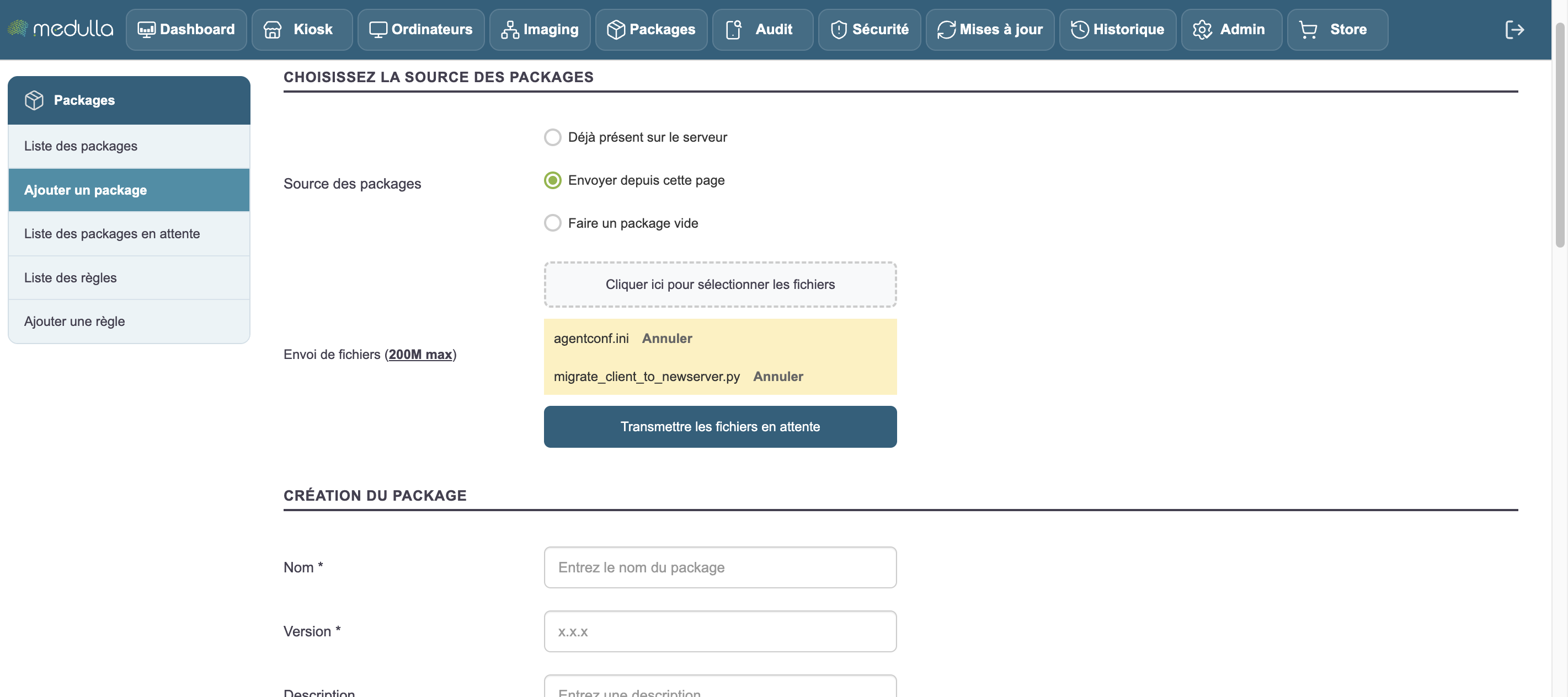
Rellene los campos Nombre y Versión.
En la sección de la pantalla Plan de despliegue:
elimine el script de la parte derecha, Flujo de despliegue.
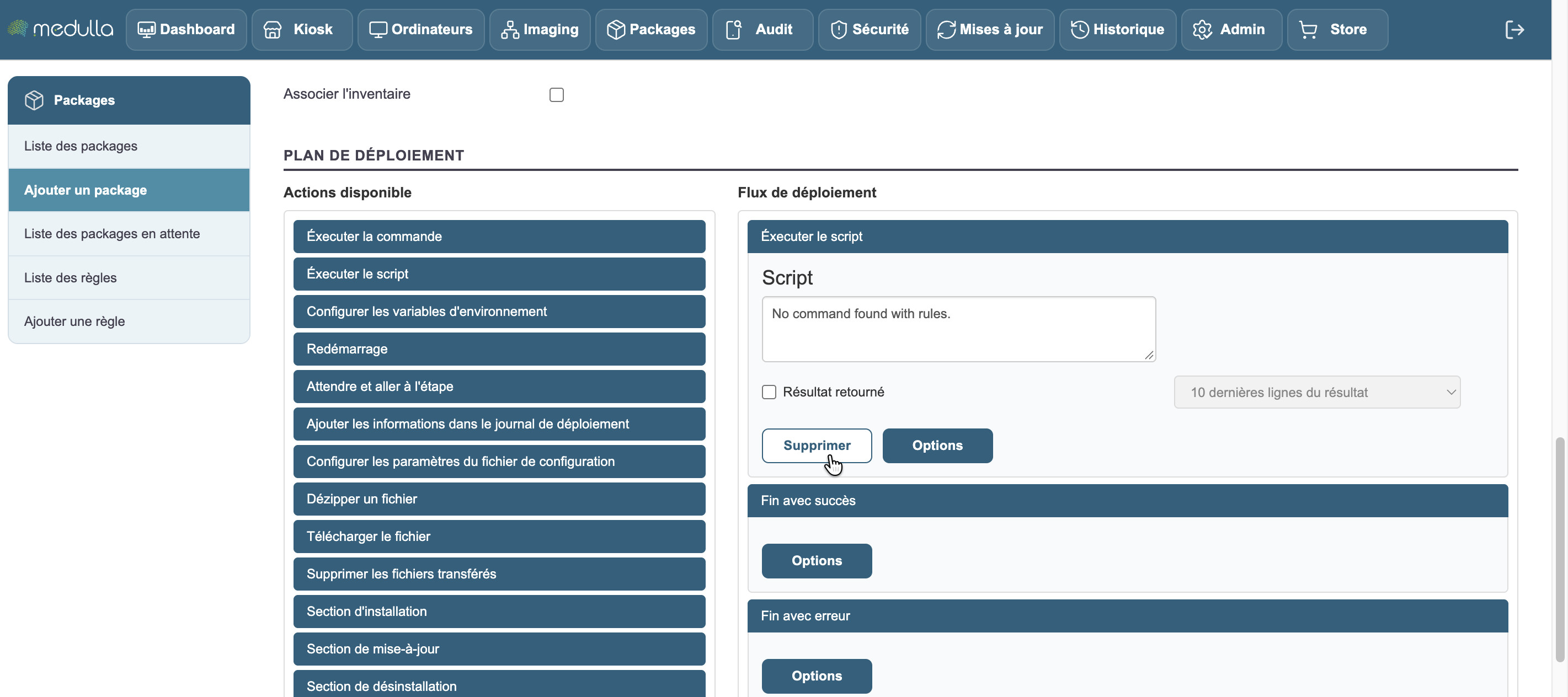
En la parte izquierda, Acciones disponibles, seleccione la acción Ejecutar comando, arrástrela y suéltela.
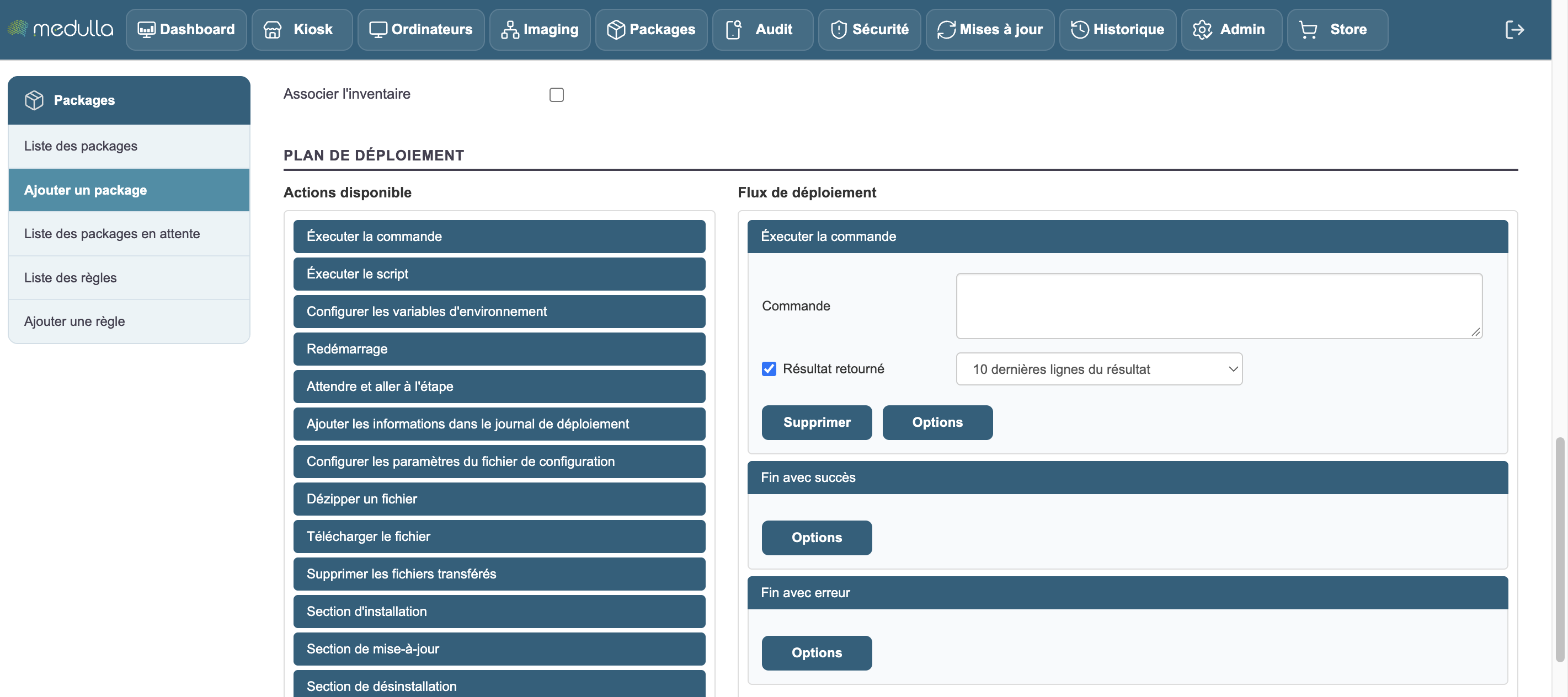
En el comando, introduzca el siguiente contenido:
Ejemplo de simulación en un puesto de trabajo Linux (sin modificaciones reales):
sudo python3 migrate_client_to_newserver.py --old-fqdn agent-old.example.com --new-fqdn int.medulla-tech.io --xmpp-config /root/agentconf-int.ini --dry-runEjemplo de ejecución real en un puesto de trabajo Linux:
sudo python3 migrate_client_to_newserver.py --old-fqdn agent-old.example.com --new-fqdn int.medulla-tech.io --xmpp-config /root/agentconf-int.ini --start-configurator --yesEjemplo de simulación en un puesto de trabajo Windows (sin modificaciones reales):
migrate_client_to_newserver.py --old-fqdn agent-old.example.com --new-fqdn fqdn.medulla-tech.io --xmpp-config agentconf.ini --dry-runEjemplo de ejecución real en un puesto de trabajo Windows:
migrate_client_to_newserver.py --old-fqdn agent-old.example.com --new-fqdn fqdn.medulla-tech.io --xmpp-config agentconf.ini --start-configurator --yes --forceEjemplo de comando en el paquete Medulla:
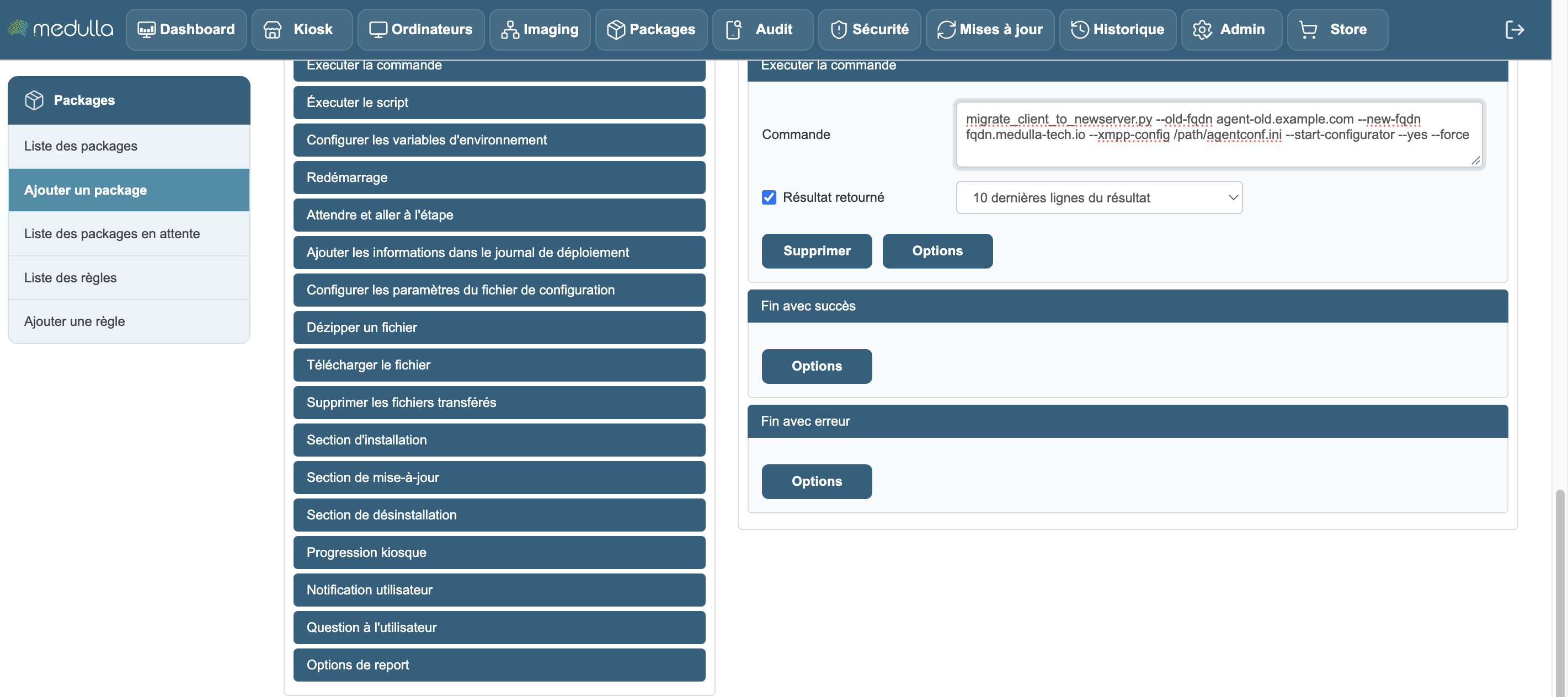
Haga clic en Confirmar.
Acceda a la máquina o al grupo de máquinas que desee migrar e inicie la ejecución del paquete.
Su paquete copiará los archivos, ejecutará el script con los parámetros y, a continuación, reiniciará el agente.
En la antigua infraestructura de Medulla, aquella en la que ha ejecutado el paquete, su máquina aparecerá sin conexión y, al cabo de unos minutos, aparecerá en la nueva infraestructura de Medulla.
Si migra desde una infraestructura más antigua que la nueva, debe tener en cuenta el tiempo de instalación de los nuevos complementos, etc., lo que puede alargar el tiempo que tarda su máquina en estar operativa.