
Acción rápida personalizada
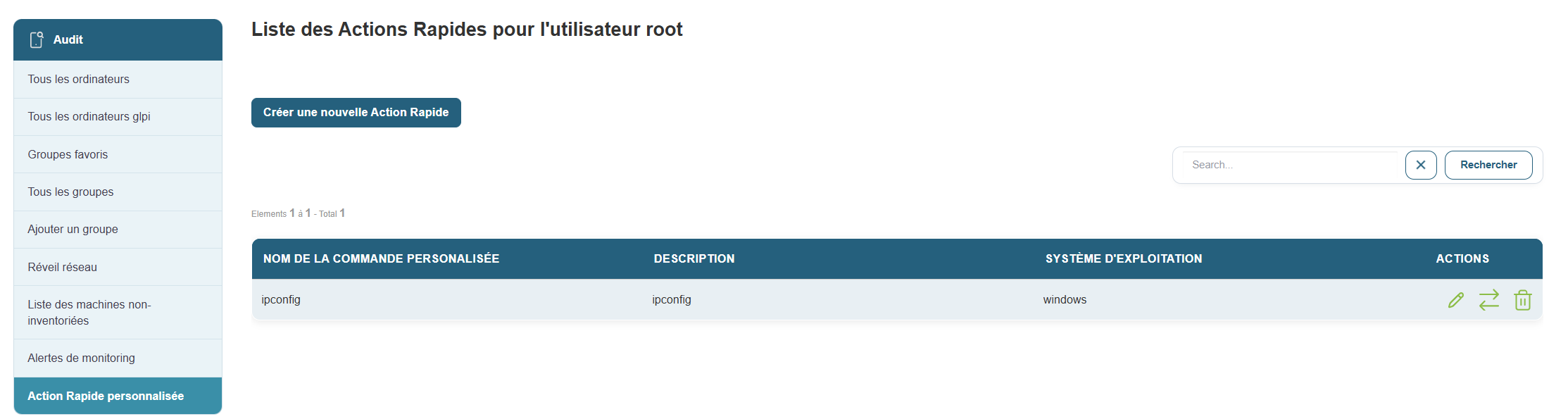
La sección «Acción rápida personalizada» le permite crear y gestionar acciones automatizadas que se ejecutarán de forma remota en sus equipos. Estas acciones pueden incluir scripts o comandos específicos, lo que facilita la gestión masiva y la automatización de tareas administrativas en varios equipos simultáneamente.
Visión general
Una vez en esta sección, verá una lista de todas las acciones rápidas personalizadas ya configuradas para el usuario root. Si aún no se ha creado ninguna acción, aparecerá una tabla vacía que le permitirá añadir comandos personalizados.
La tabla contiene la siguiente información:
-
Nombre del comando personalizado: El nombre asignado a la acción rápida. Este nombre se utilizará para identificar la acción.
-
Descripción: un resumen o detalle de lo que hace la acción. Esto permite comprender rápidamente el objetivo del comando sin tener que consultar su script.
-
Sistema operativo: el tipo de sistema para el que se ha definido la acción rápida (por ejemplo, Windows, Linux, macOS).
-
Acciones: Las opciones disponibles para modificar o eliminar una acción rápida ya existente.
Crear una nueva acción rápida personalizada
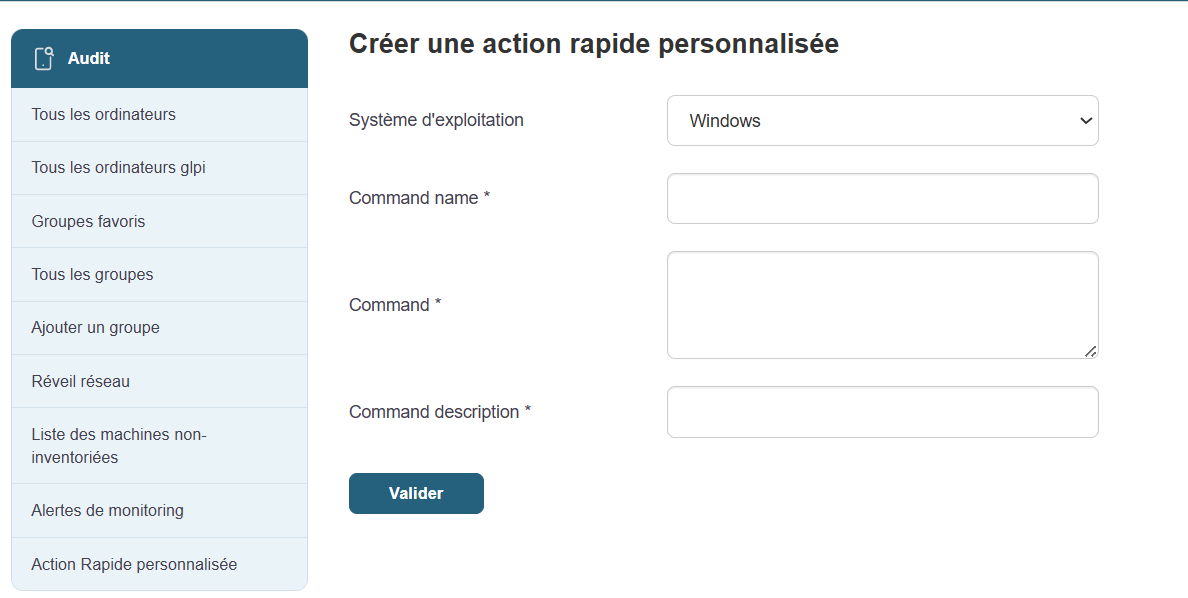
Para crear una nueva acción rápida personalizada, solo tienes que hacer clic en el botón «Crear una acción rápida personalizada» en la parte superior de la página. Esto te redirigirá a un formulario en el que podrás definir los parámetros de tu nuevo comando.
Formulario de creación de una acción rápida personalizada
El formulario se divide en varios campos esenciales:
-
Sistema operativo:
Elige el sistema operativo de destino en el que se ejecutará el comando. Ejemplo: Windows, Linux, macOS, etc. -
Nombre del comando:
Asigna un nombre único a esta acción rápida para poder identificarla fácilmente entre los demás comandos. Este nombre debe ser claro y descriptivo para evitar cualquier confusión. -
Comando o script:
Introduce el comando exacto o el script que deseas ejecutar de forma remota en los equipos de destino. Por ejemplo, puedes introducir un comando como:shutdown /r /t 0para reiniciar inmediatamente un equipo con Windows, u otro script de administración adaptado a sus necesidades. -
Descripción del comando:
Añade una descripción concisa que explique el objetivo del comando. Esto ayudará a todos los administradores a comprender su utilidad, aunque no sean los responsables de su creación.
Una vez rellenados todos los campos, solo tendrá que pulsar «Validar» para guardar y activar la acción. A partir de ese momento, la acción estará disponible en la lista de comandos personalizados y podrá ejecutarse en los equipos de destino.
Verificación: Antes de ejecutar una acción en un gran número de máquinas, pruébala en una máquina aislada para asegurarte de que funciona según lo previsto.
Documentación: Se recomienda describir detalladamente cada acción rápida para que todos los usuarios puedan comprender su utilidad y sus efectos.
Seguridad: Los comandos pueden tener un impacto significativo en los sistemas. Asegúrate de que solo se ejecuten las acciones autorizadas y necesarias.