
Captura de una imagen en Windows 11
Aplicable a: Imágenes / Windows Master
Versión: Todas
Entorno: On-Premise
Categoría: Imágenes
Contexto
Este procedimiento permite crear una imagen maestra de Windows 11 compatible con el módulo de imágenes de Medulla.
El proceso se desarrolla en varias etapas:
- Descarga de la imagen ISO de Windows
- Instalación limpia del sistema
- Preparación de la imagen maestra en modo de auditoría
- Captura PXE de la imagen a través de Medulla
- Transformación de la imagen en imagen maestra
Importante:
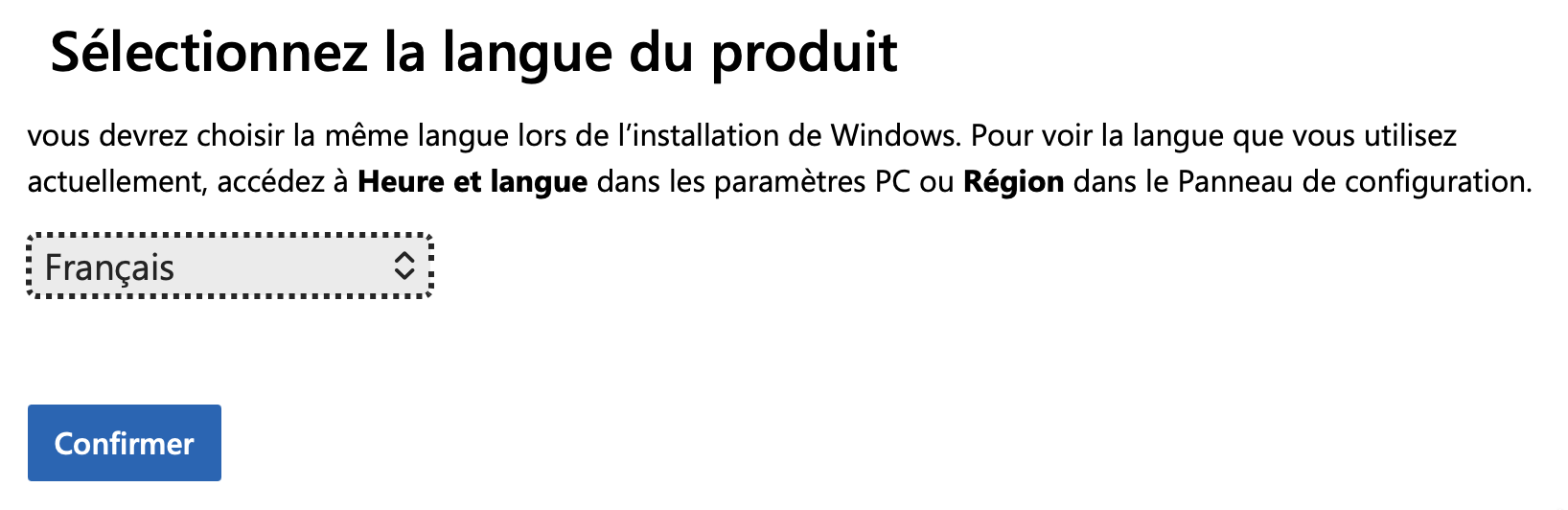
El idioma de la imagen ISO de Windows debe coincidir obligatoriamente con la clave de licencia de Windows adquirida.
1. Descargar la imagen ISO de Windows
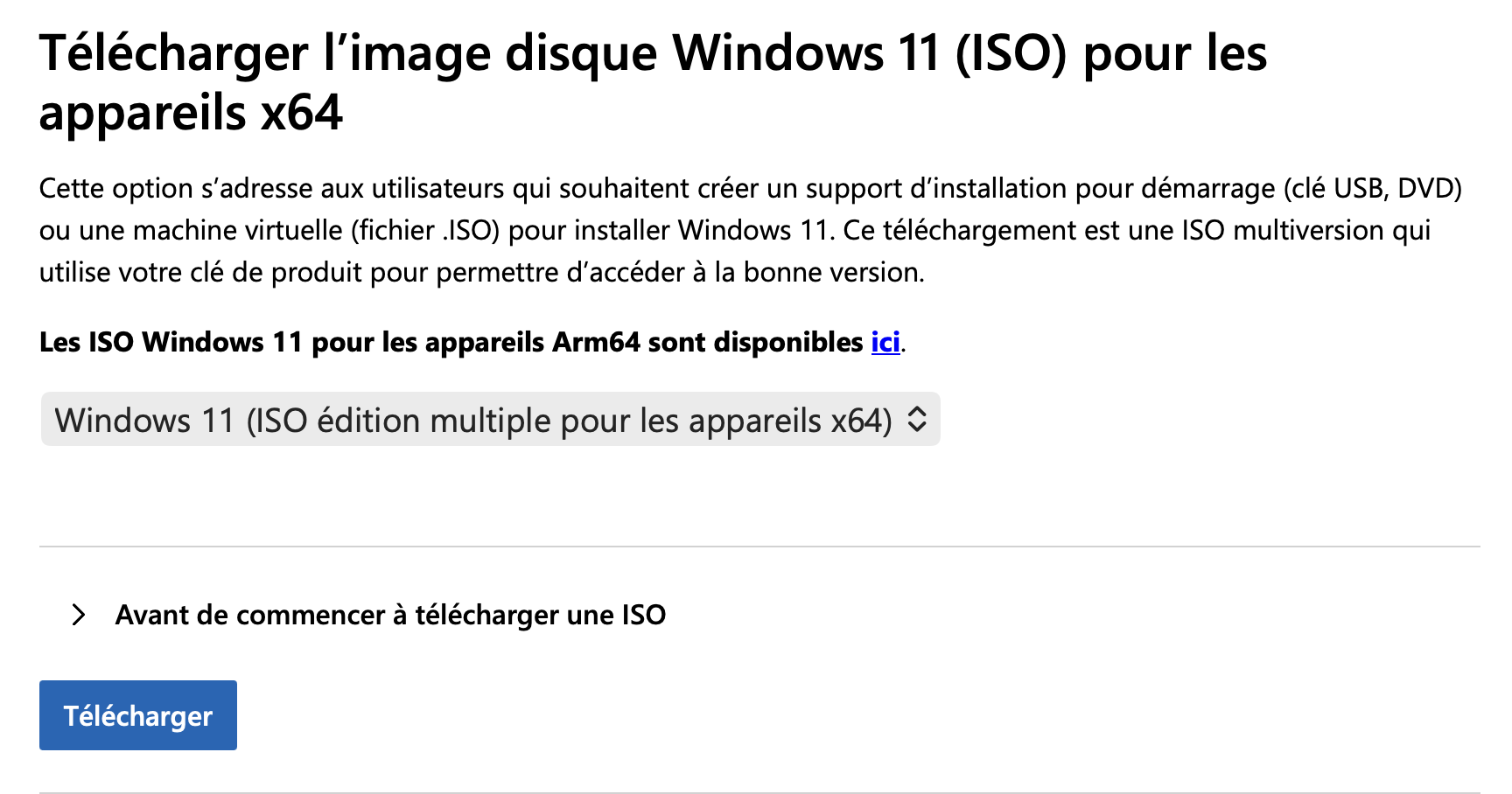
Descargar una imagen ISO oficial de Windows desde Microsoft:
Descargar Windows 11 – Microsoft
Selecciona la versión que corresponda a tu licencia de Windows.
2. Instalación de Windows
Inicia la máquina virtual (o la máquina física) con la imagen ISO de Windows descargada y, a continuación, inicia la instalación.
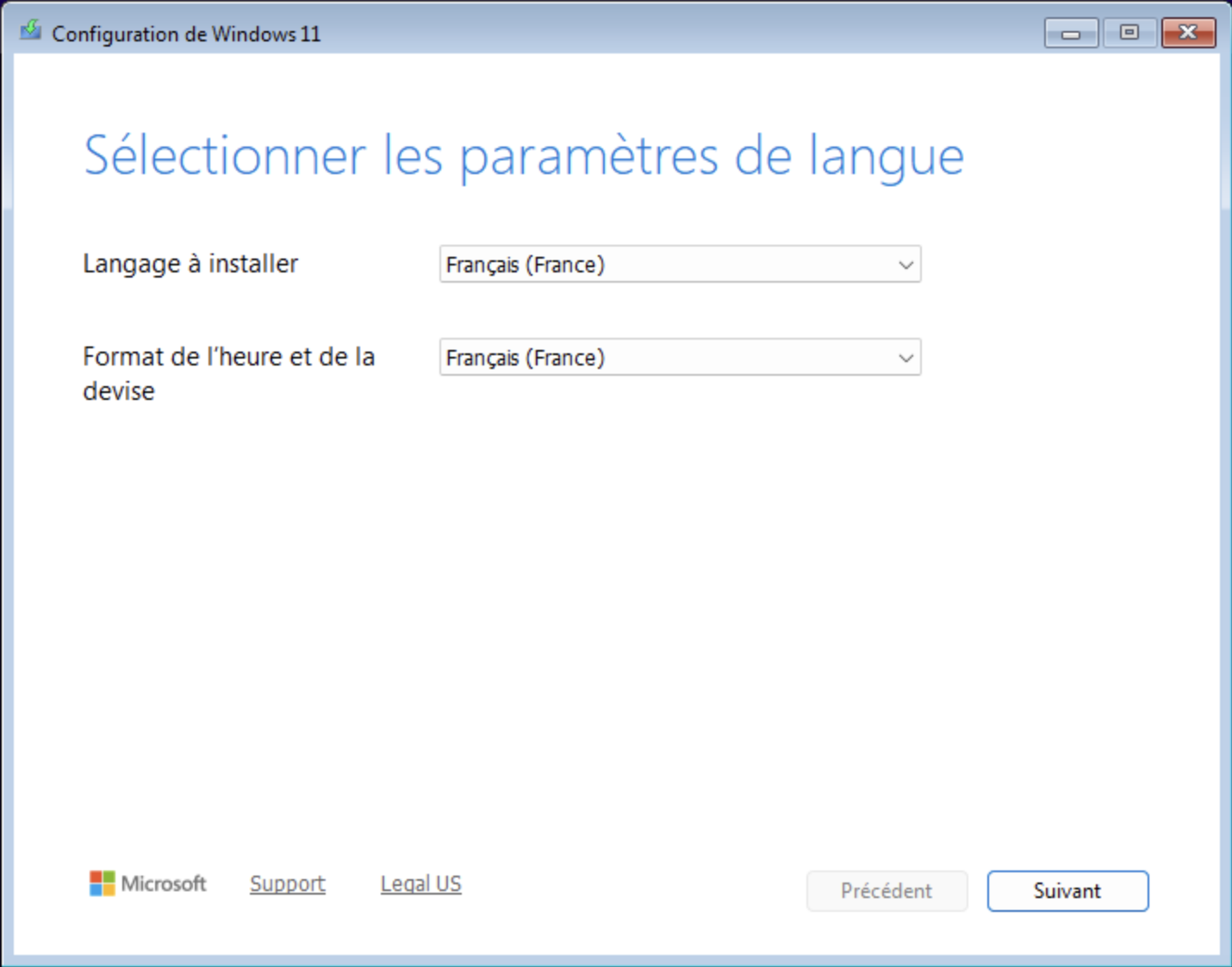
Elige el idioma
Selecciona el idioma correspondiente a tu licencia de Windows.
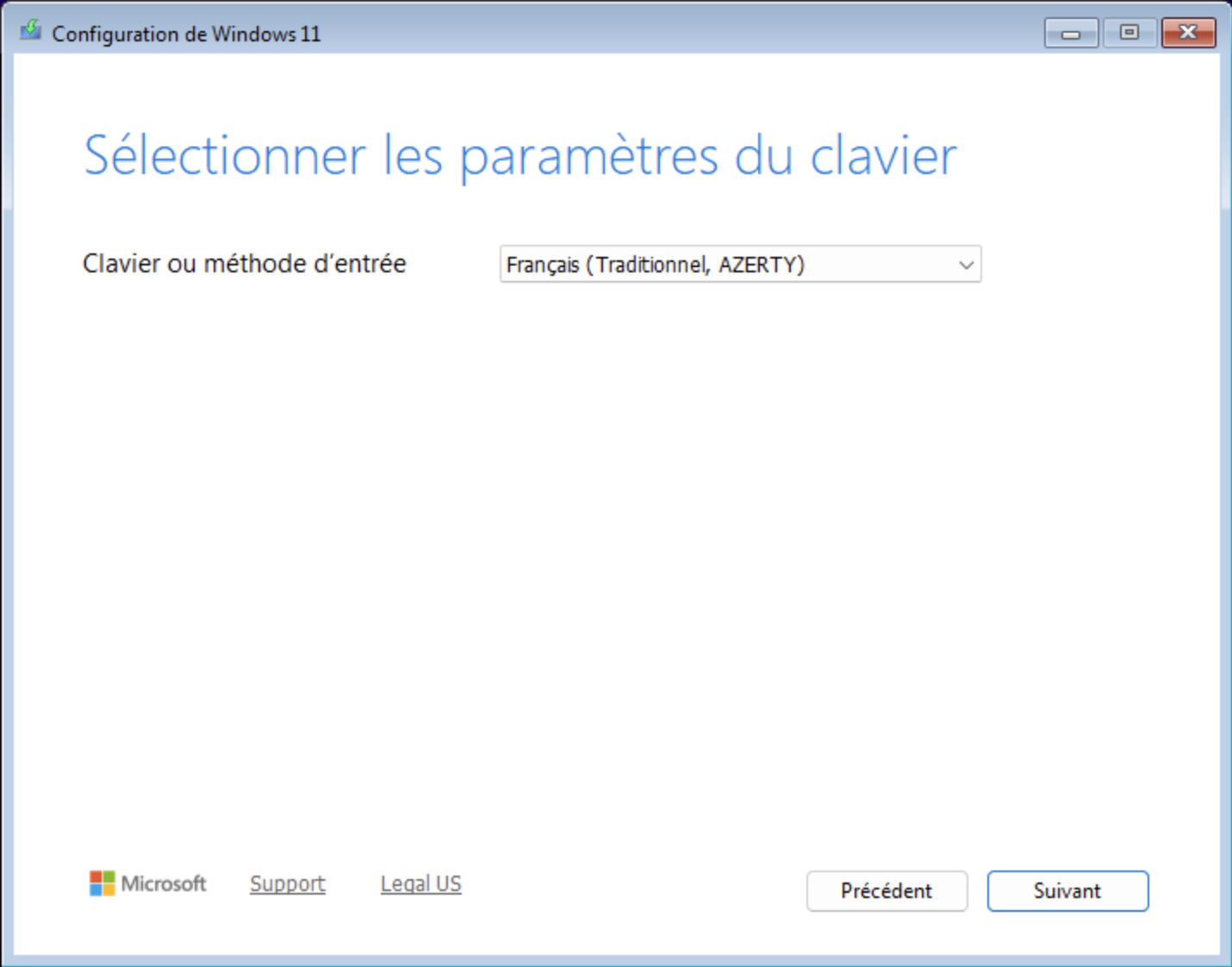
Selecciona la distribución del teclado
Selecciona la distribución de teclado que desees.
Selecciona el tipo de instalación
Configure los parámetros de instalación tal y como se indica.
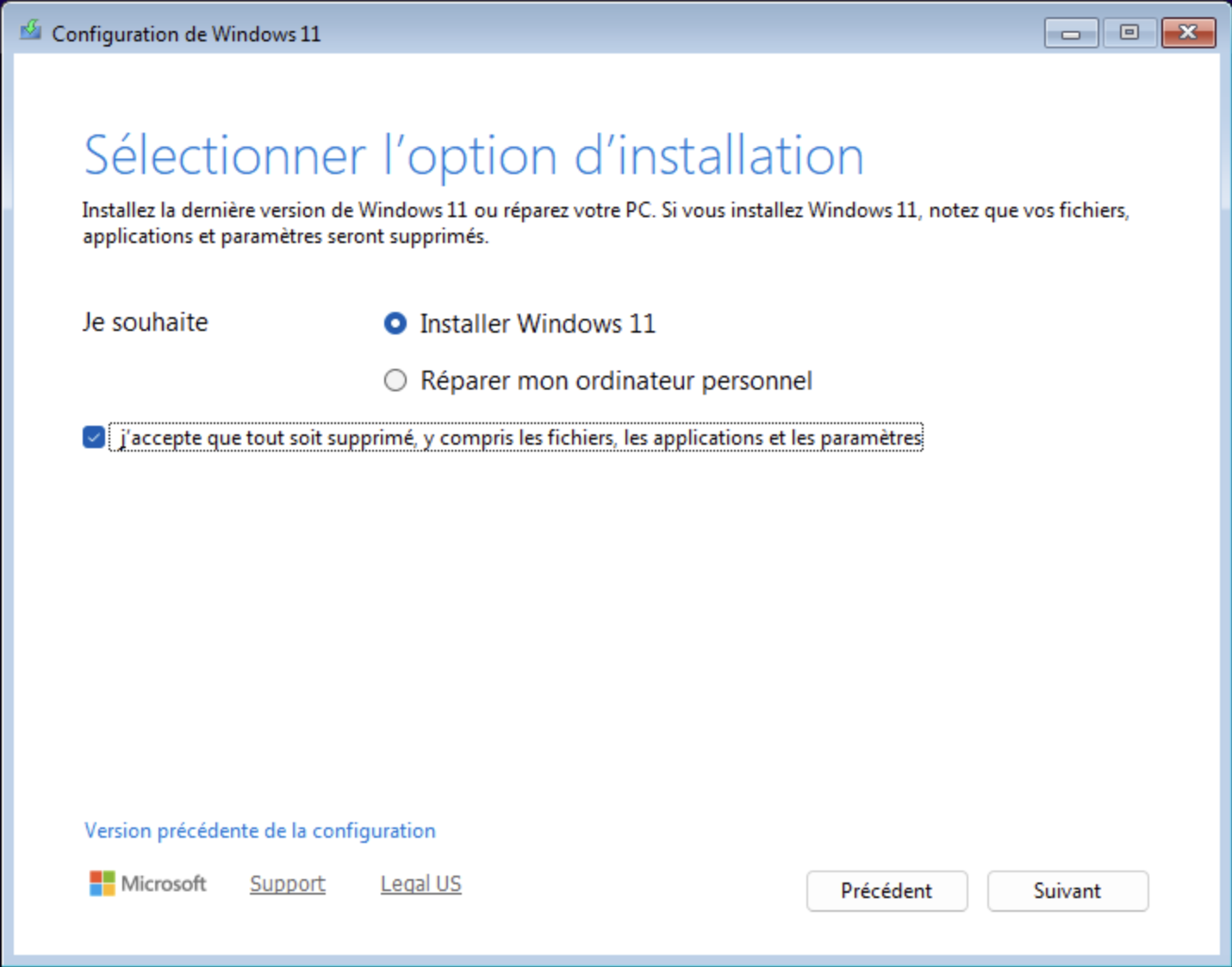
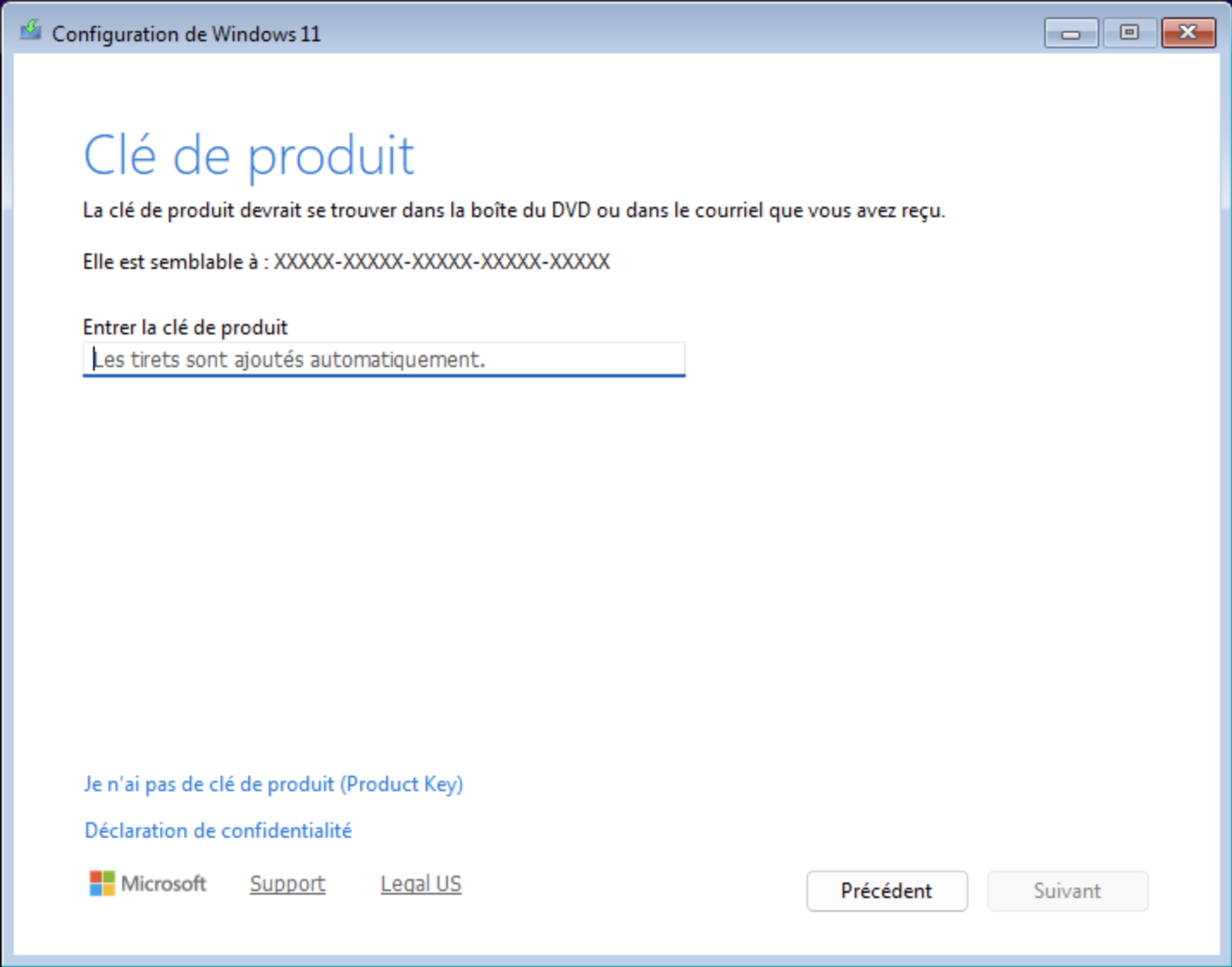
Omita la clave de producto
Importante:
Haga clic en:
No tengo clave de productoLa licencia se aplicará más adelante.
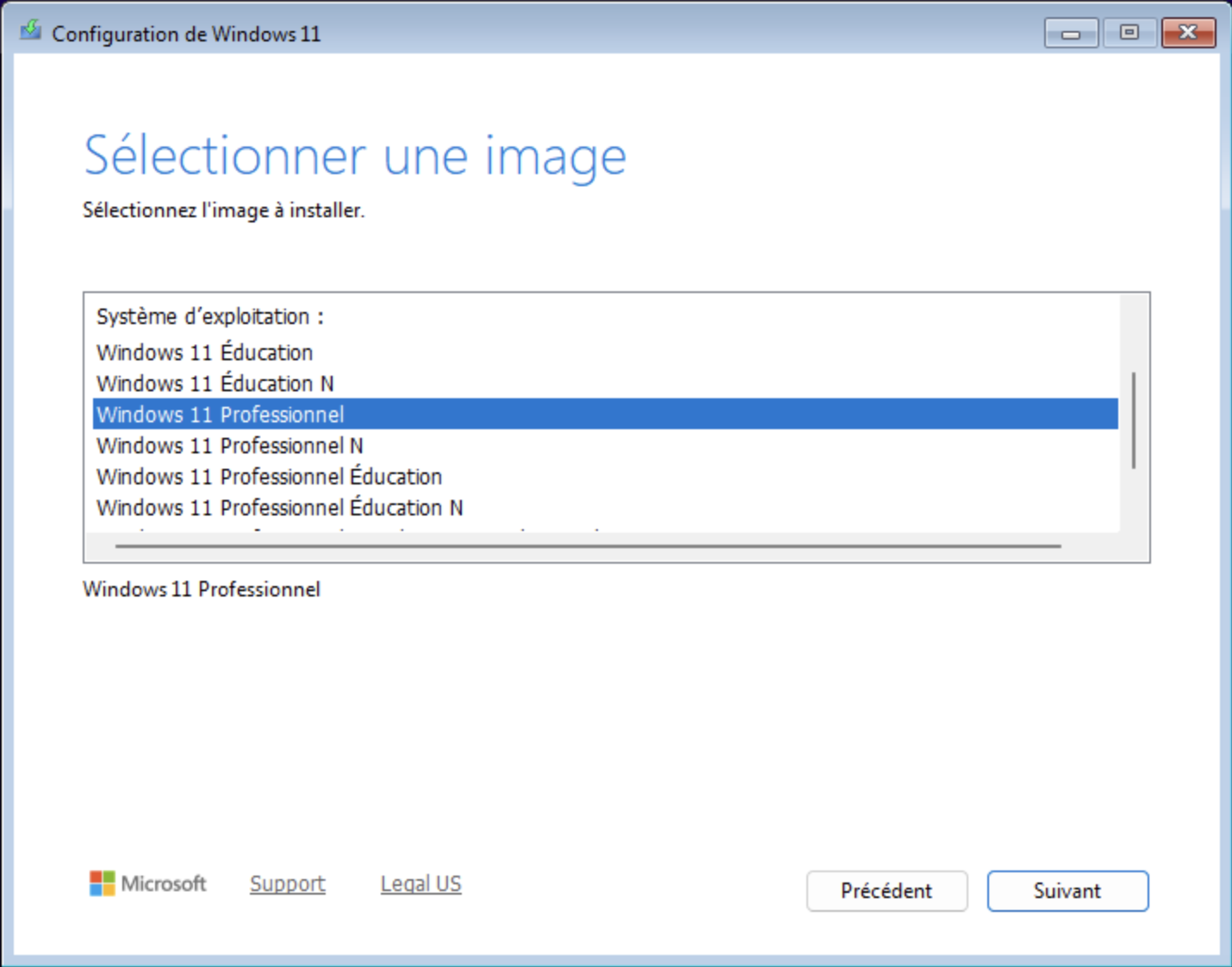
Selecciona la edición de Windows
Atención:
Elige exactamente la versión de Windows que corresponda a tu licencia:
- Windows 11 Pro
- Windows 11 Enterprise
- Otra versión con licencia
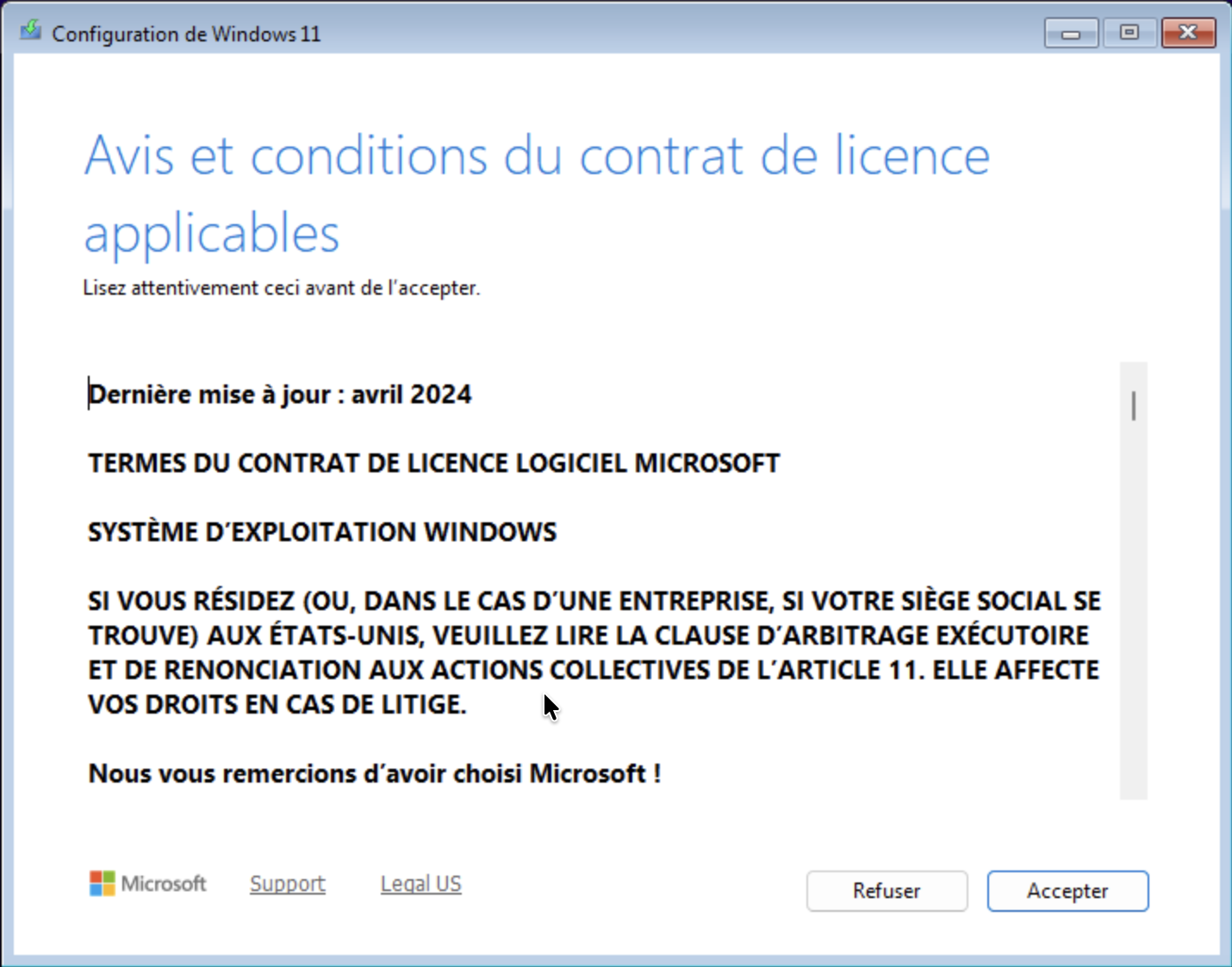
Aceptar el contrato de licencia
Acepta las condiciones de la licencia de Microsoft.
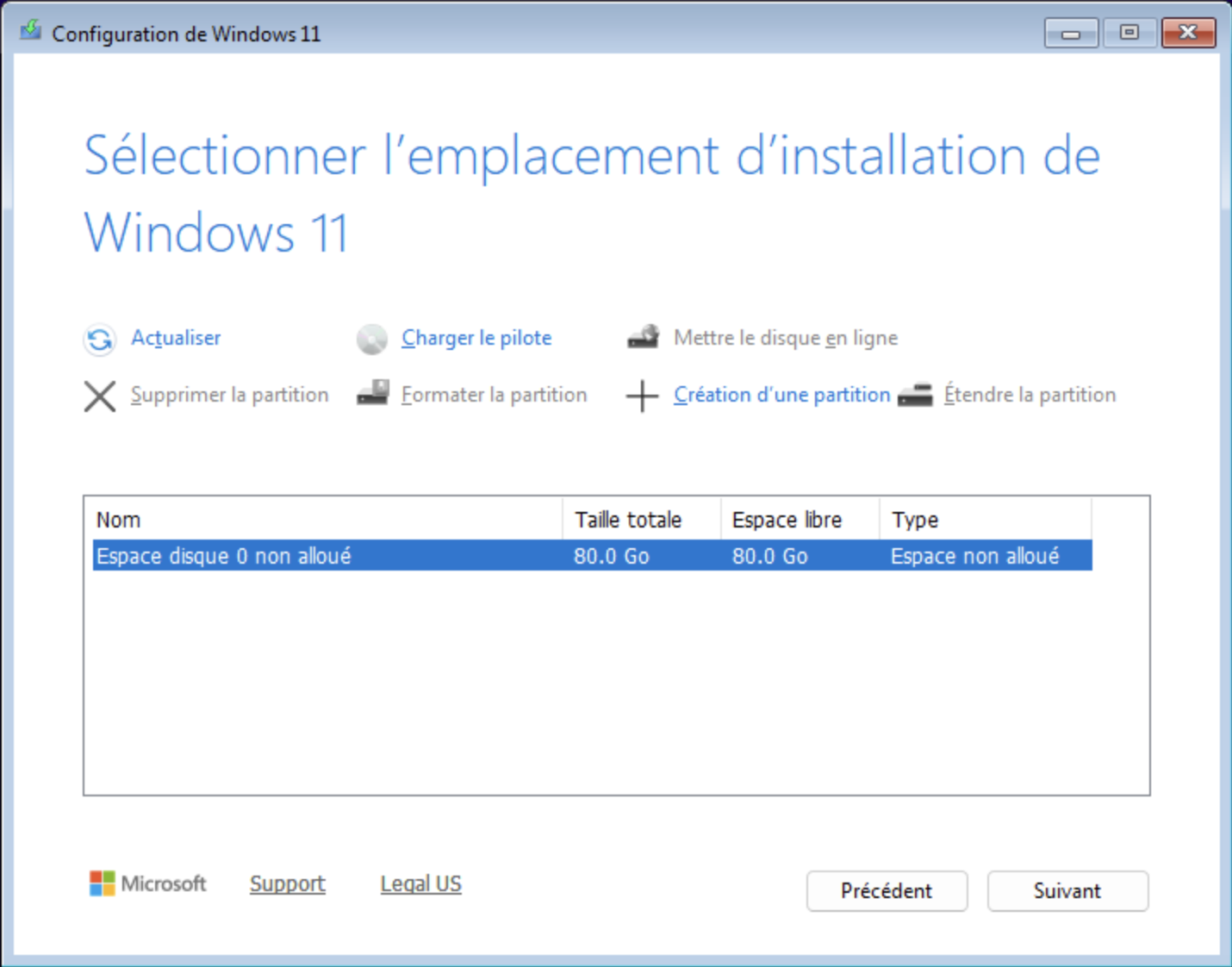
Seleccionar el disco de instalación
Selecciona el disco en el que se instalará Windows.
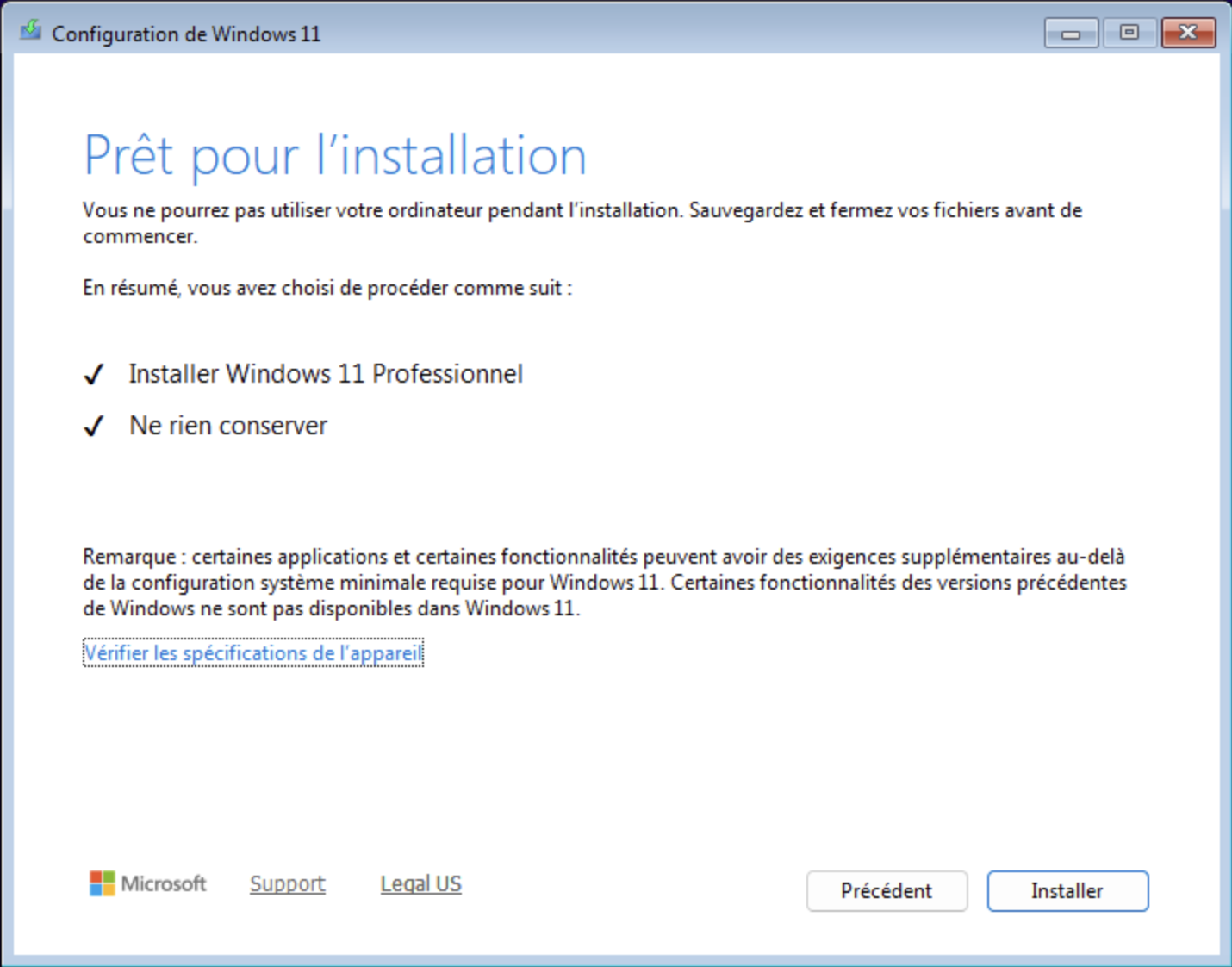
Iniciar la instalación
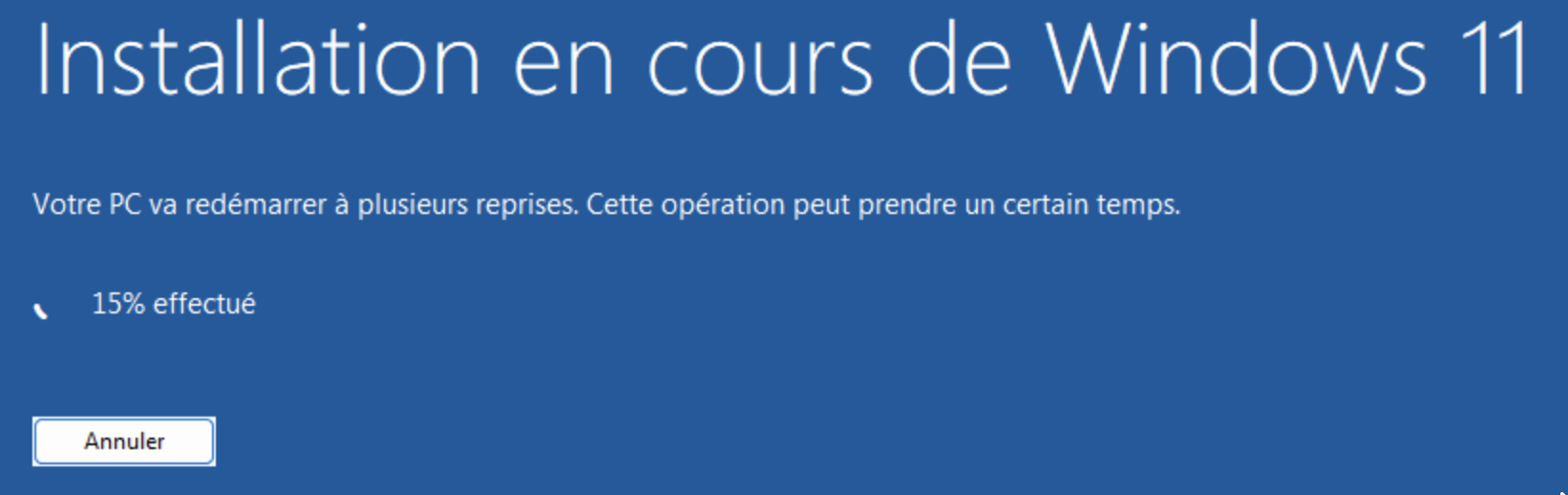
Iniciar la instalación y esperar a que finalice el proceso.
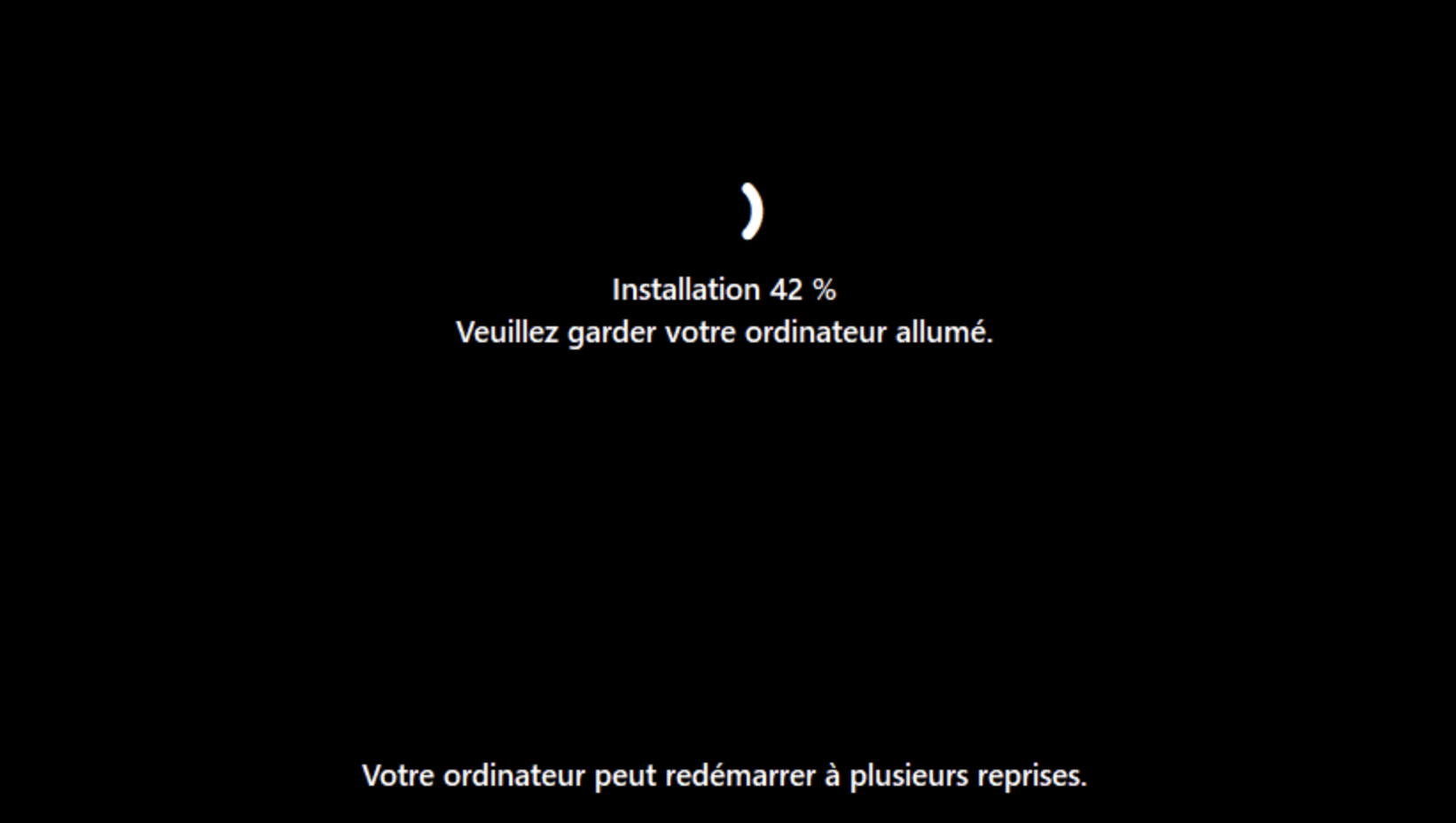
El equipo se reiniciará automáticamente varias veces.
3. Preparación de la imagen maestra de Windows
Una vez que aparezca la pantalla OOBE (configuración inicial de Windows):
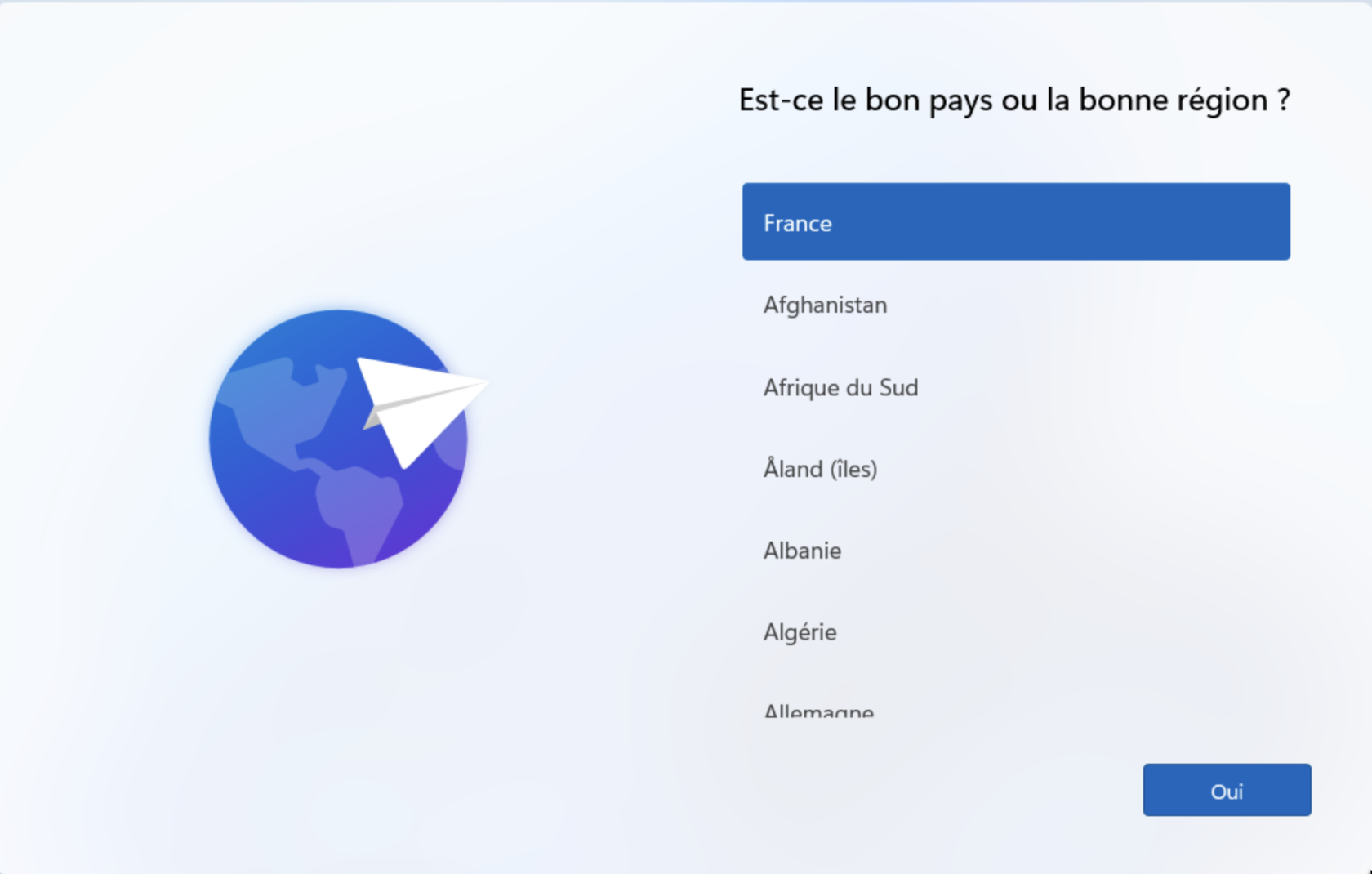
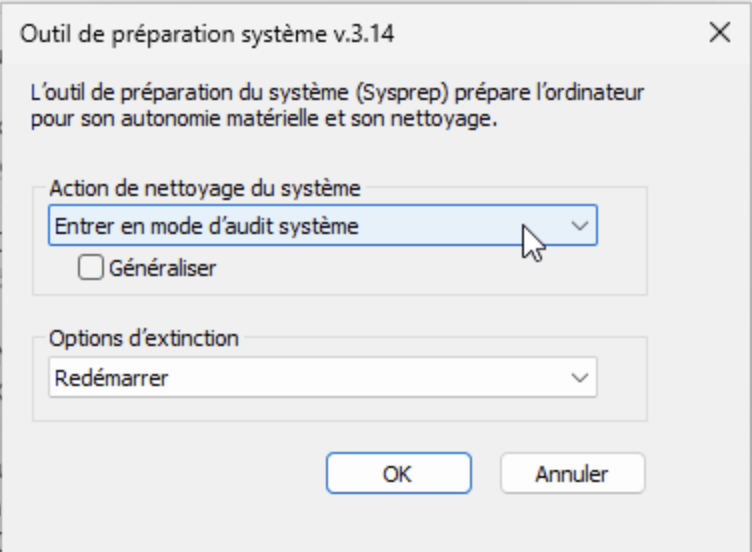
CTRL + MAYÚS + F3El equipo se reiniciará automáticamente en modo de auditoría con la cuenta de administrador local.
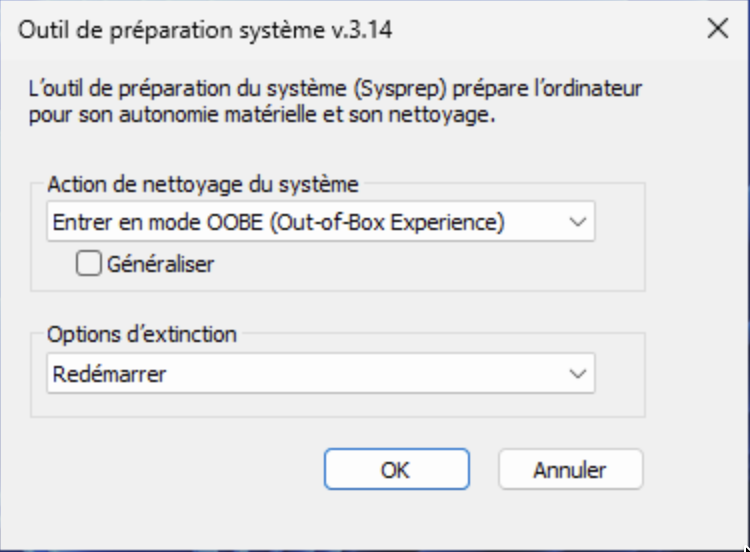
Consejo:
Deja abierta la ventana de la herramienta de preparación del sistema (Sysprep). La utilizarás más adelante.
Instalar las actualizaciones de Windows
Instala todas las últimas actualizaciones a través de:
Windows Update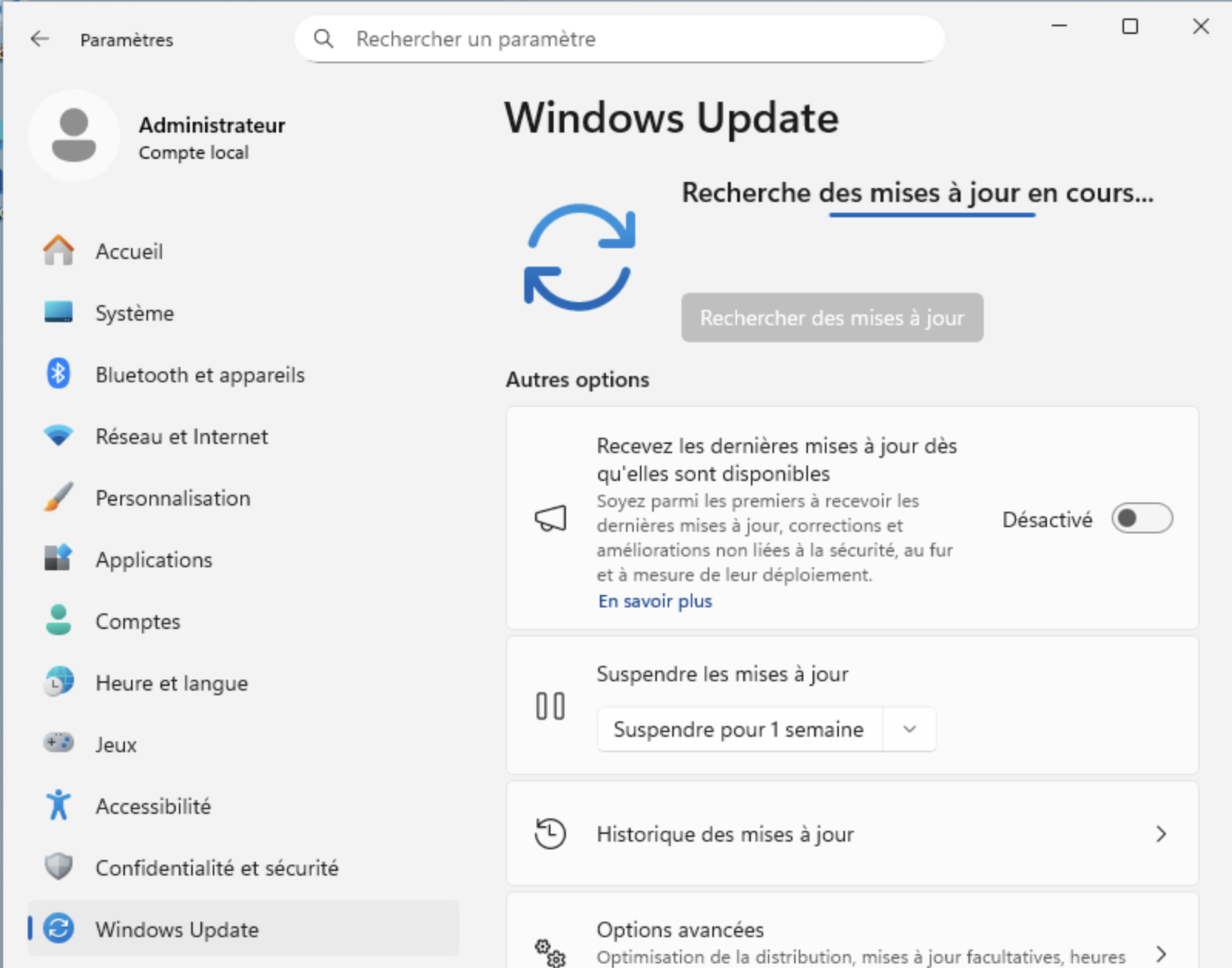
Atención:
Si es necesario reiniciar el equipo y vuelve a aparecer la pantalla OOBE, pulsa de nuevo:
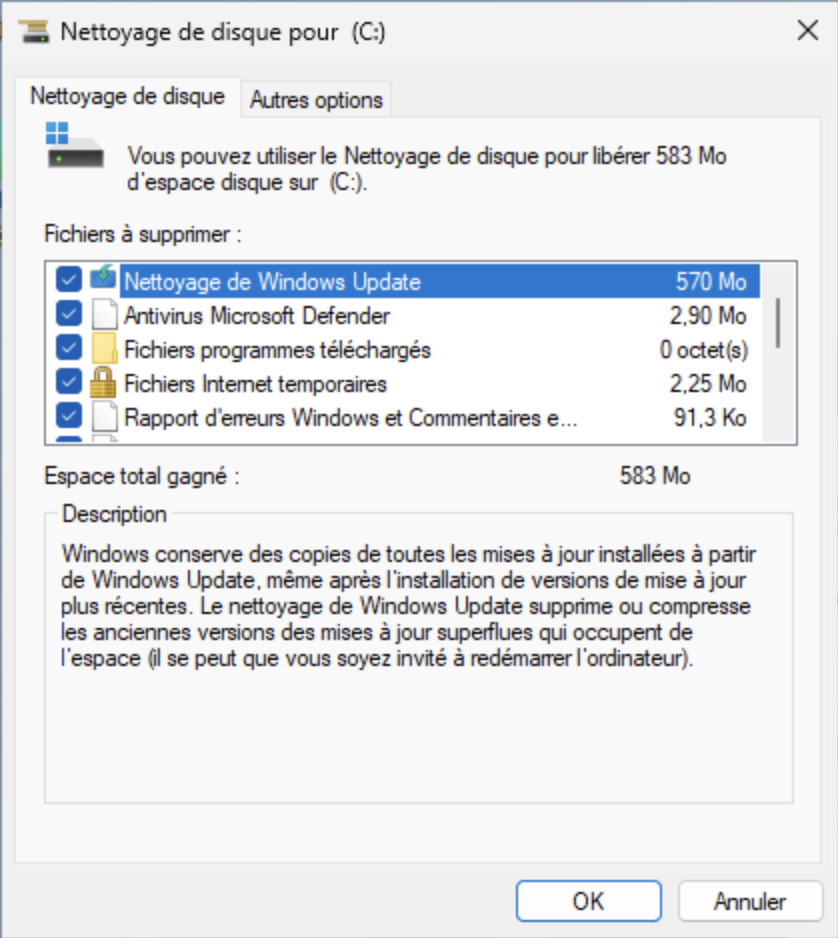
CTRL + MAYÚS + F3Limpiar el sistema
Ejecuta la herramienta:
Limpieza de discoMarca todos los elementos y confirma la eliminación.
Desactivar el cifrado del dispositivo
Comprueba que el cifrado del disco esté desactivado.
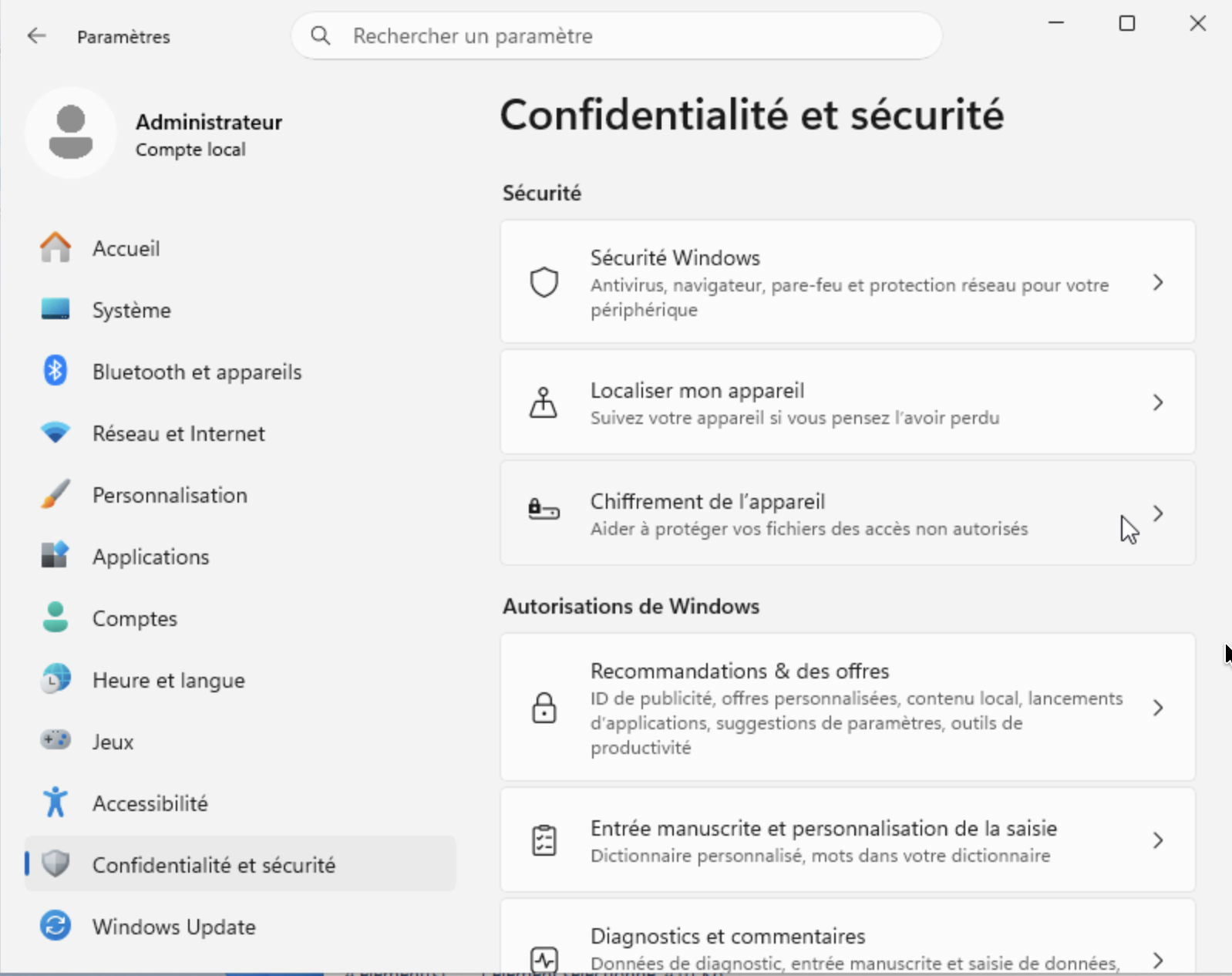
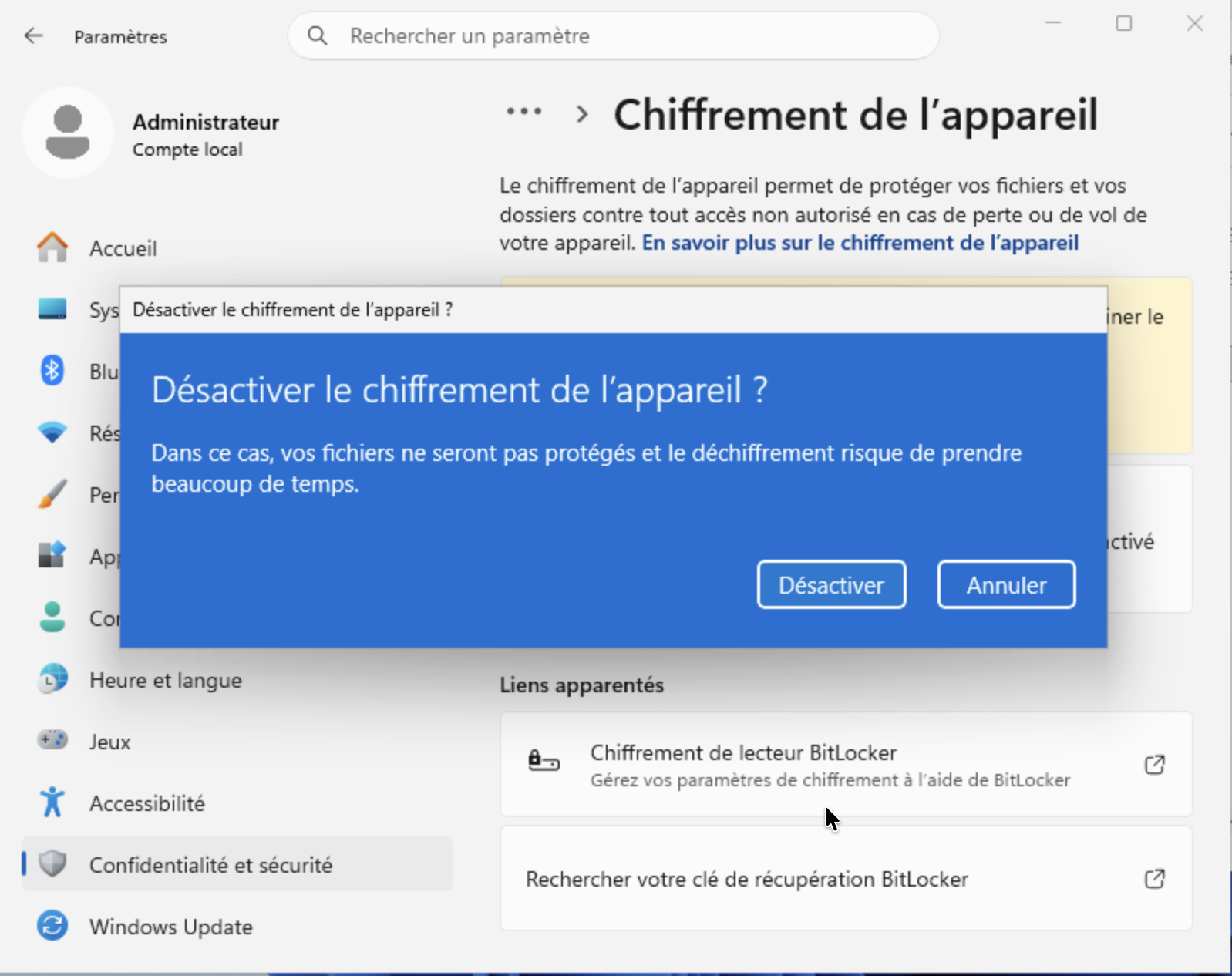
Espera a que la operación haya finalizado por completo antes de continuar.
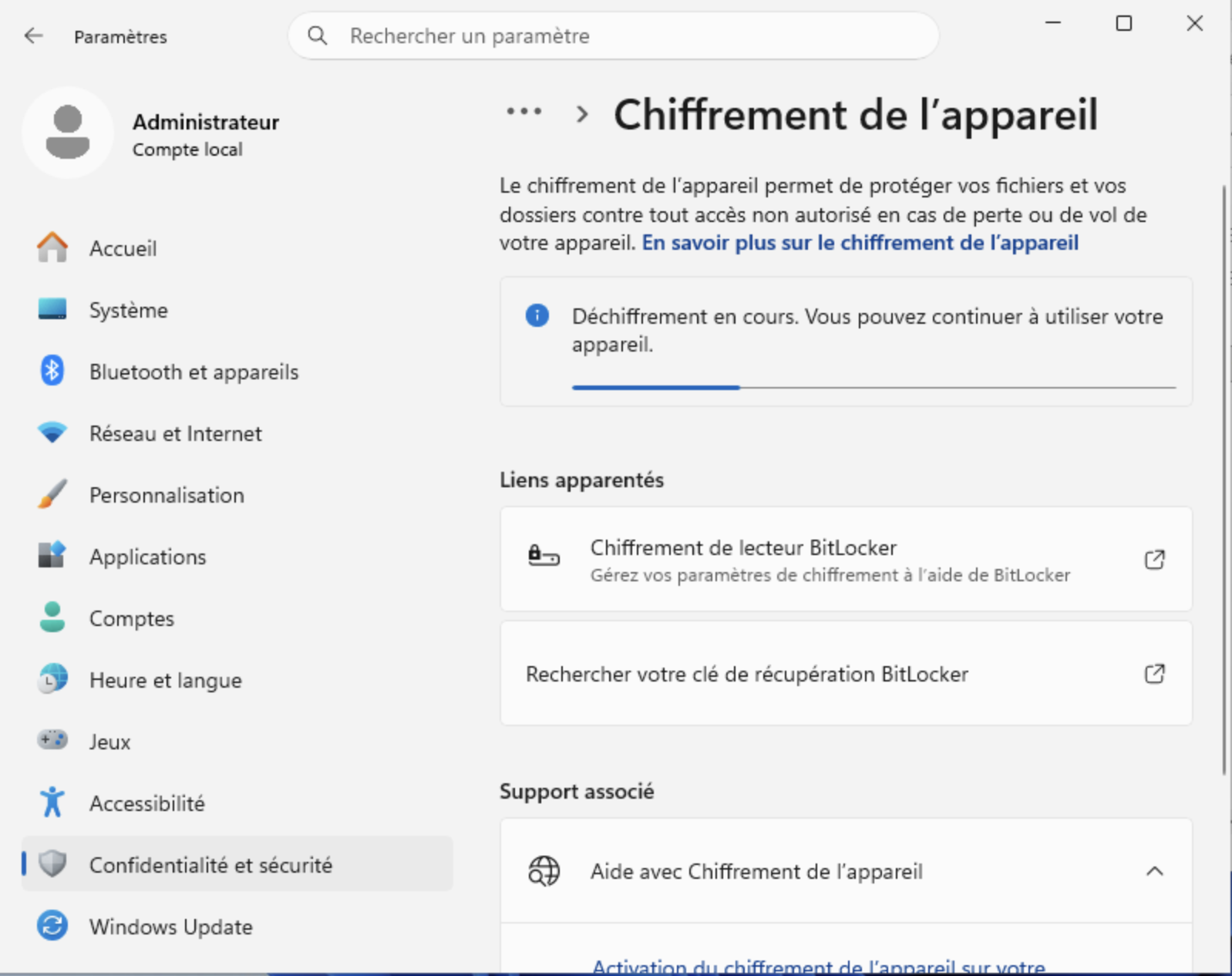
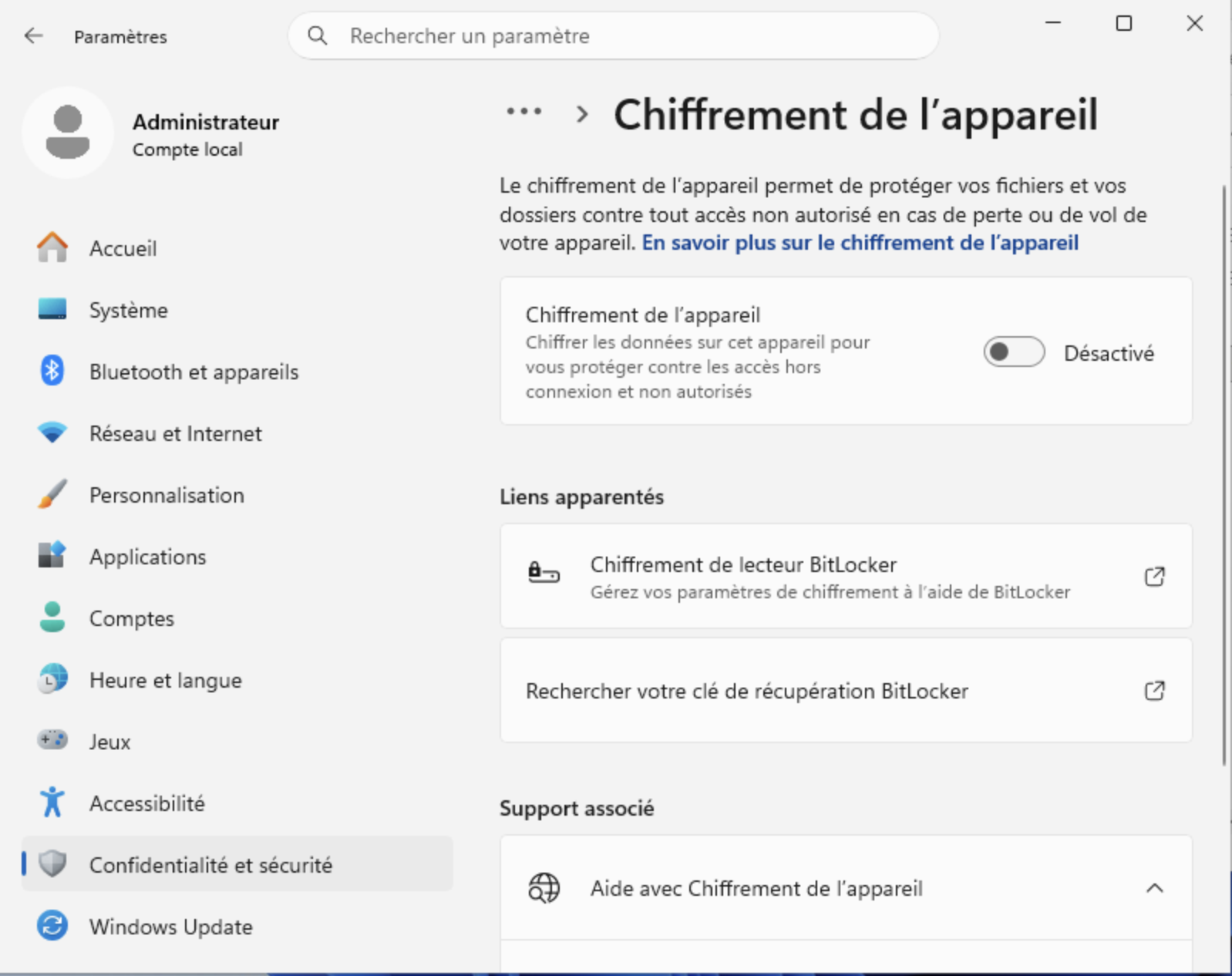
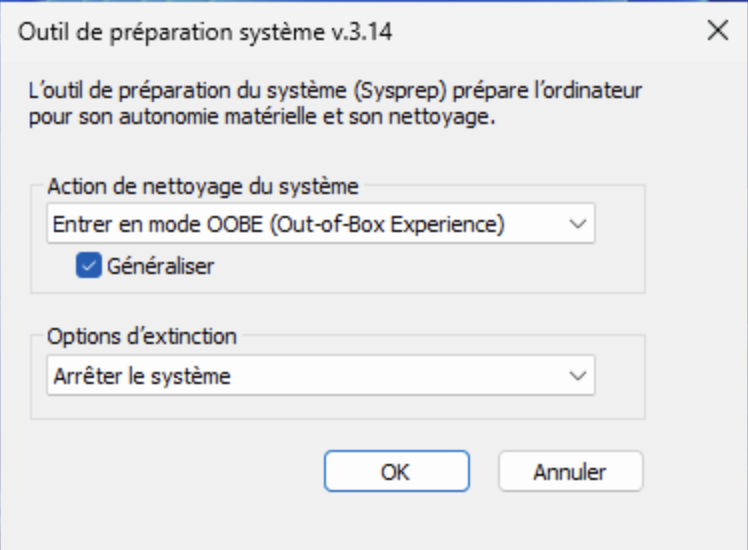
Preparar Sysprep
En la ventana «Herramienta de preparación del sistema »:
- Selecciona «Entrar en modo OOBE»
- Marcar la casilla «Generalizar»
- Selecciona «Apagar el sistema»
A continuación, haz clic en «Aceptar».
Importante:
El equipo debe estar apagado al finalizar el proceso de Sysprep. No lo reinicies en Windows.
4. Captura de la imagen a través de PXE
Requisitos previos
- El equipo debe arrancar primero desde PXE
- El servidor DHCP debe apuntar al servidor PXE Medulla
- El menú PXE de Medulla debe estar correctamente configurado
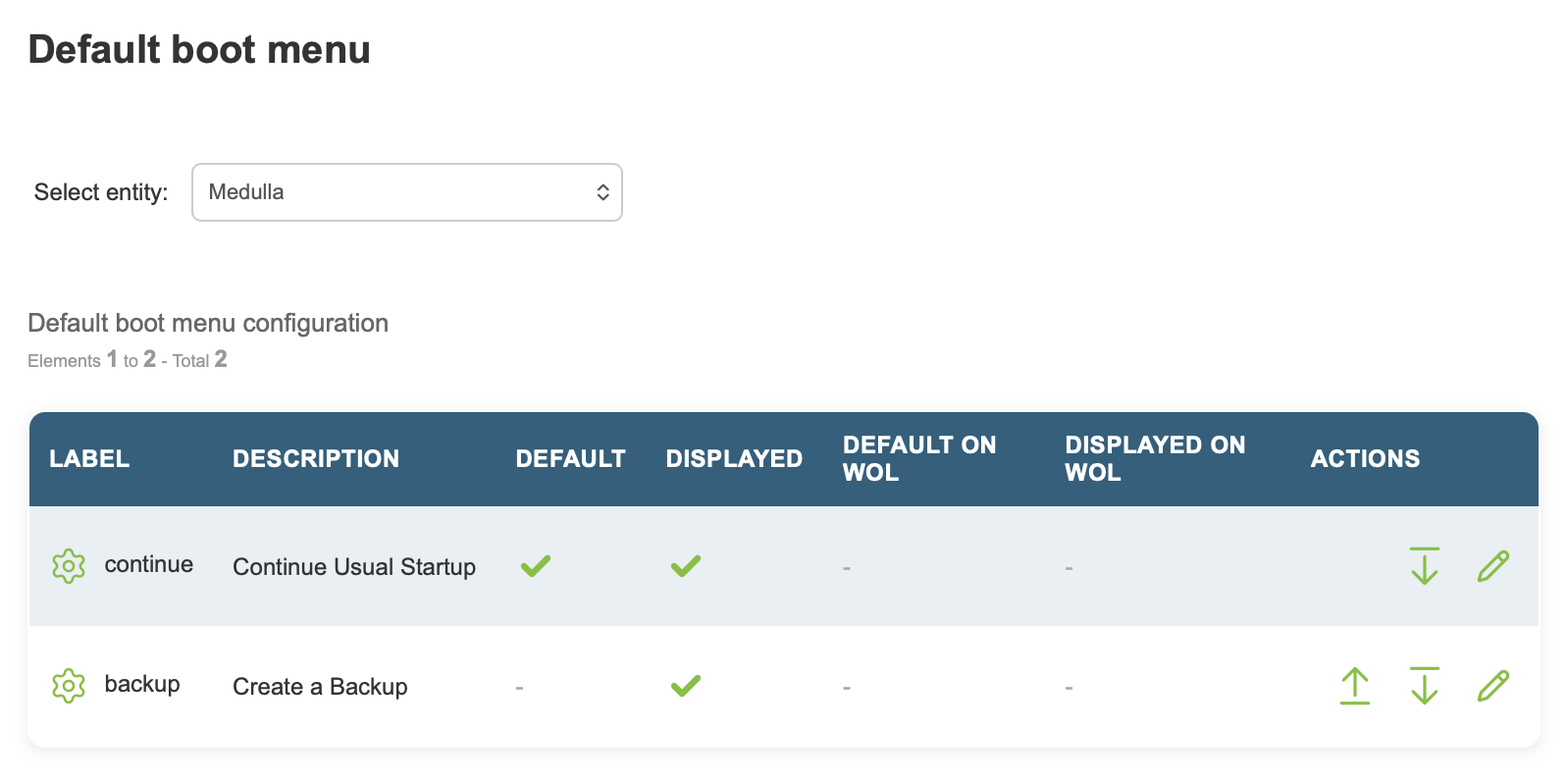
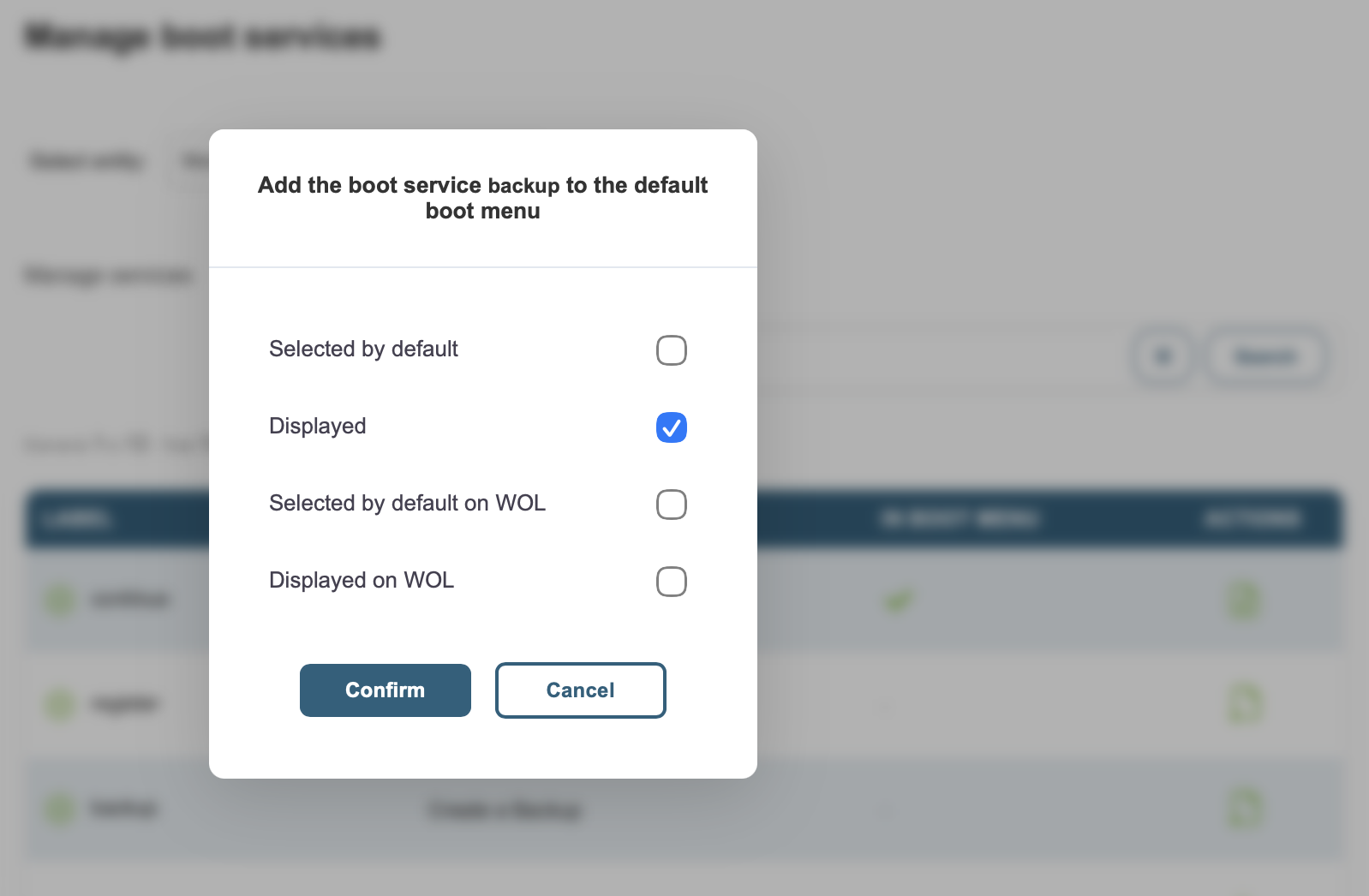
Configurar el menú PXE de Medulla
En el módulo:
Imágenes → Menú de arranque predeterminado- Continuar
- Copia de seguridad
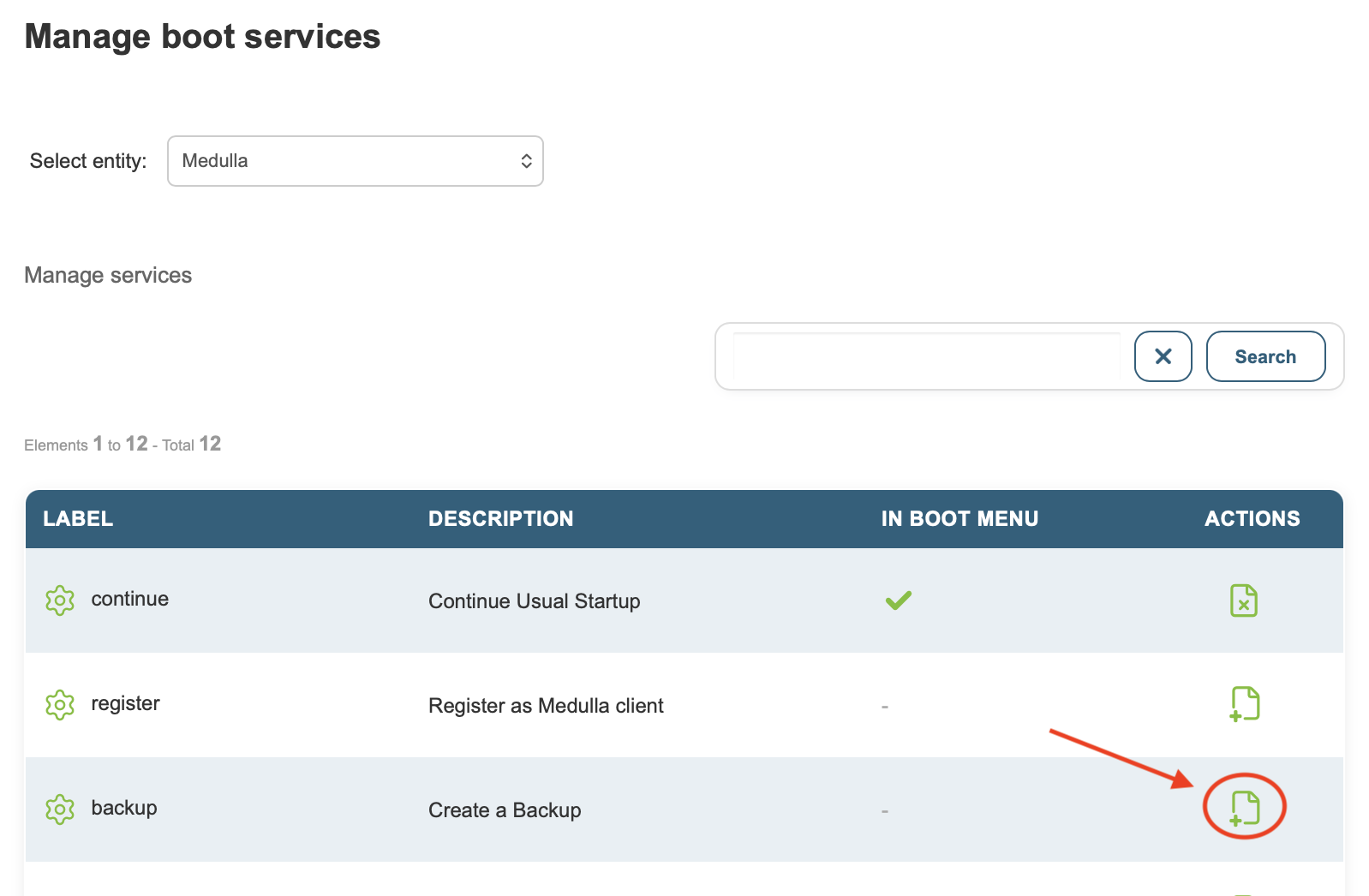
Si es necesario:
Imágenes → Gestionar servicios de arranqueAñade los servicios al menú y, a continuación, reorganiza el orden de visualización.
Guardar la máquina
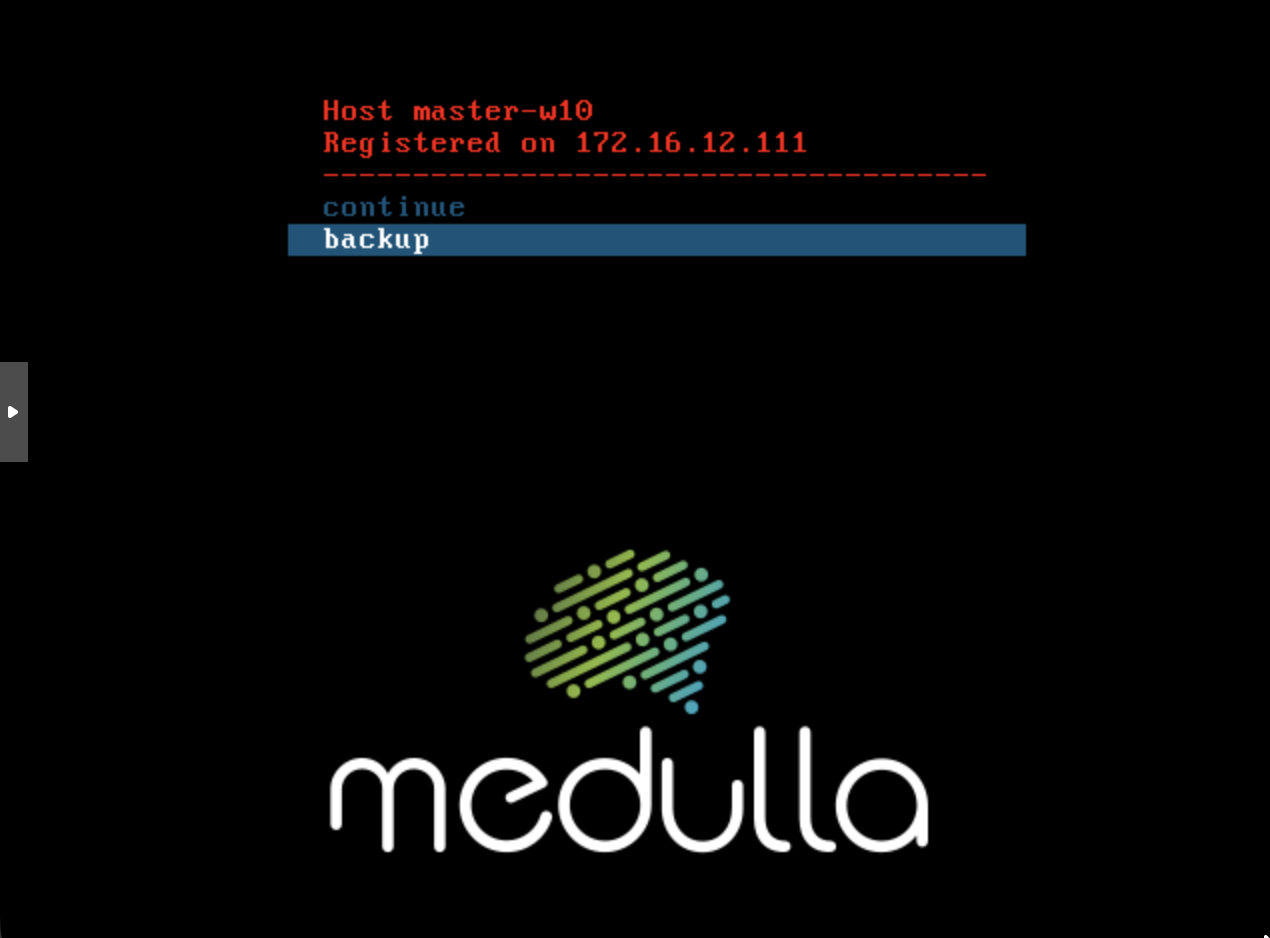
Arranca la máquina mediante PXE y, a continuación, selecciona:
Registrar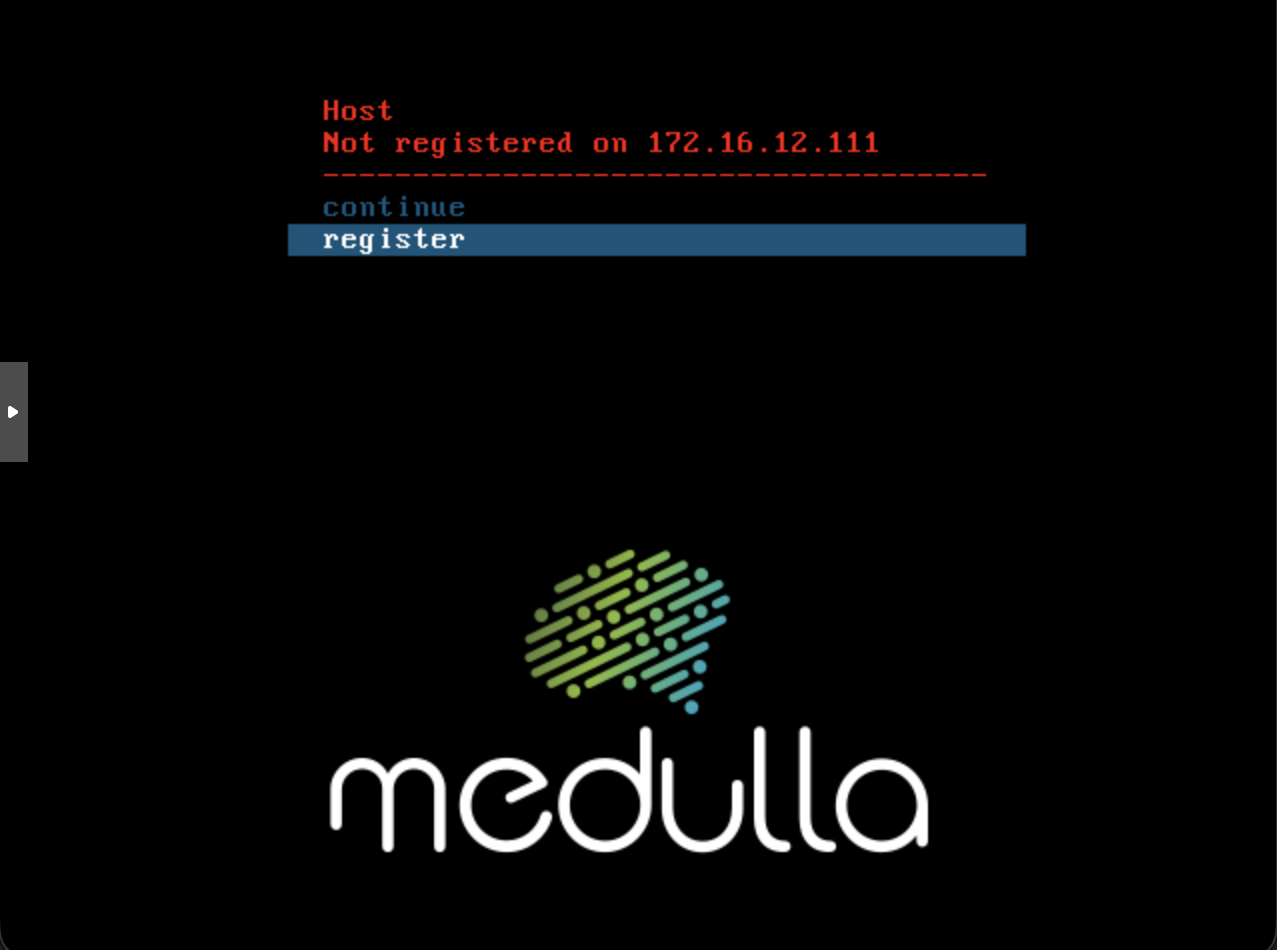
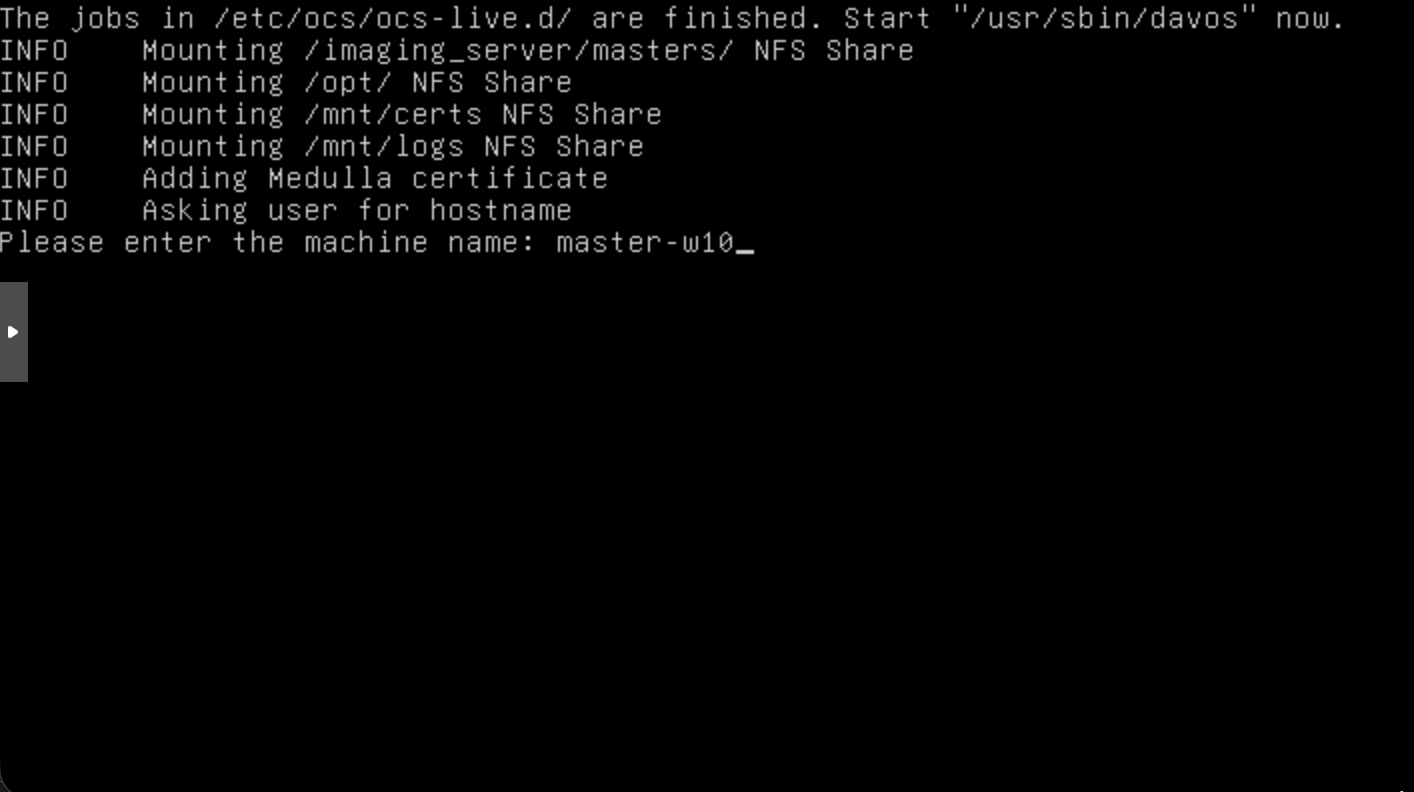
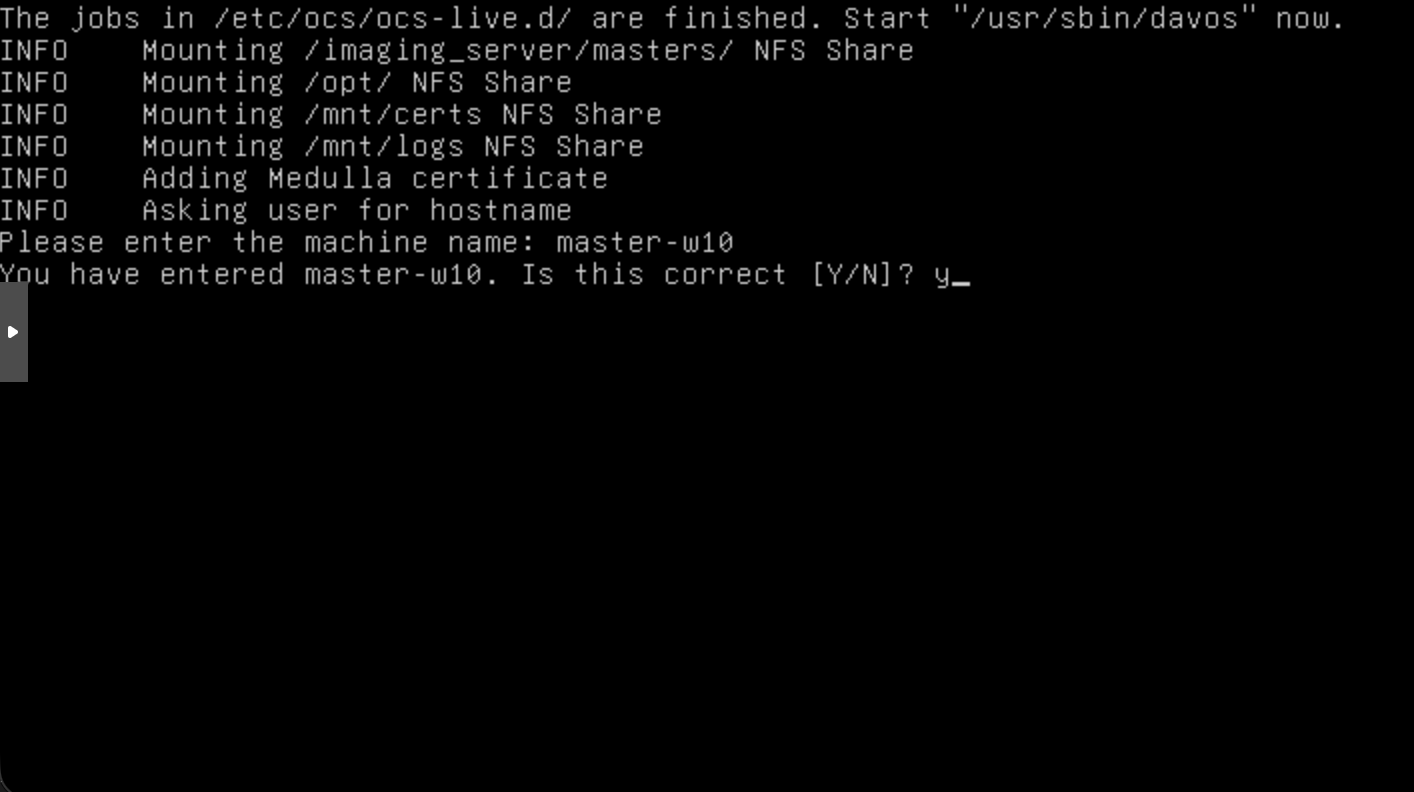
Asigna un nombre a la máquina y confirma.
Capturar el disco
Tras el reinicio:
Copia de seguridadEspera a que finalice por completo la captura.
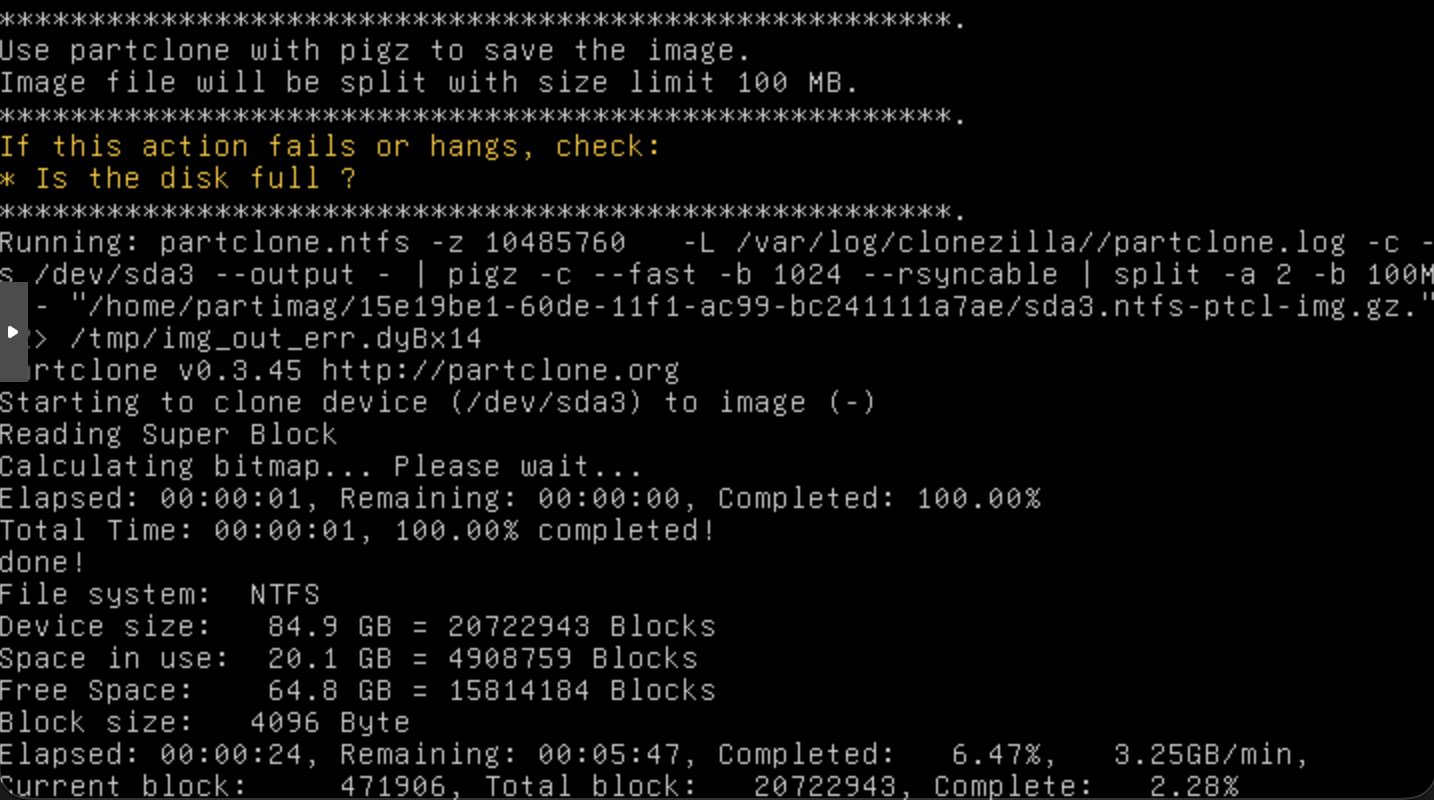
Información:
Una vez finalizada la captura, el equipo se reiniciará automáticamente y volverá a aparecer el menú PXE.
A continuación, puede apagar el equipo.
5. Creación del master en Medulla
En Medulla:
Ordenadores → Todos los ordenadores GLPIHaz clic en:
Gestión de imágenesen el equipo que se ha utilizado para capturar la imagen.
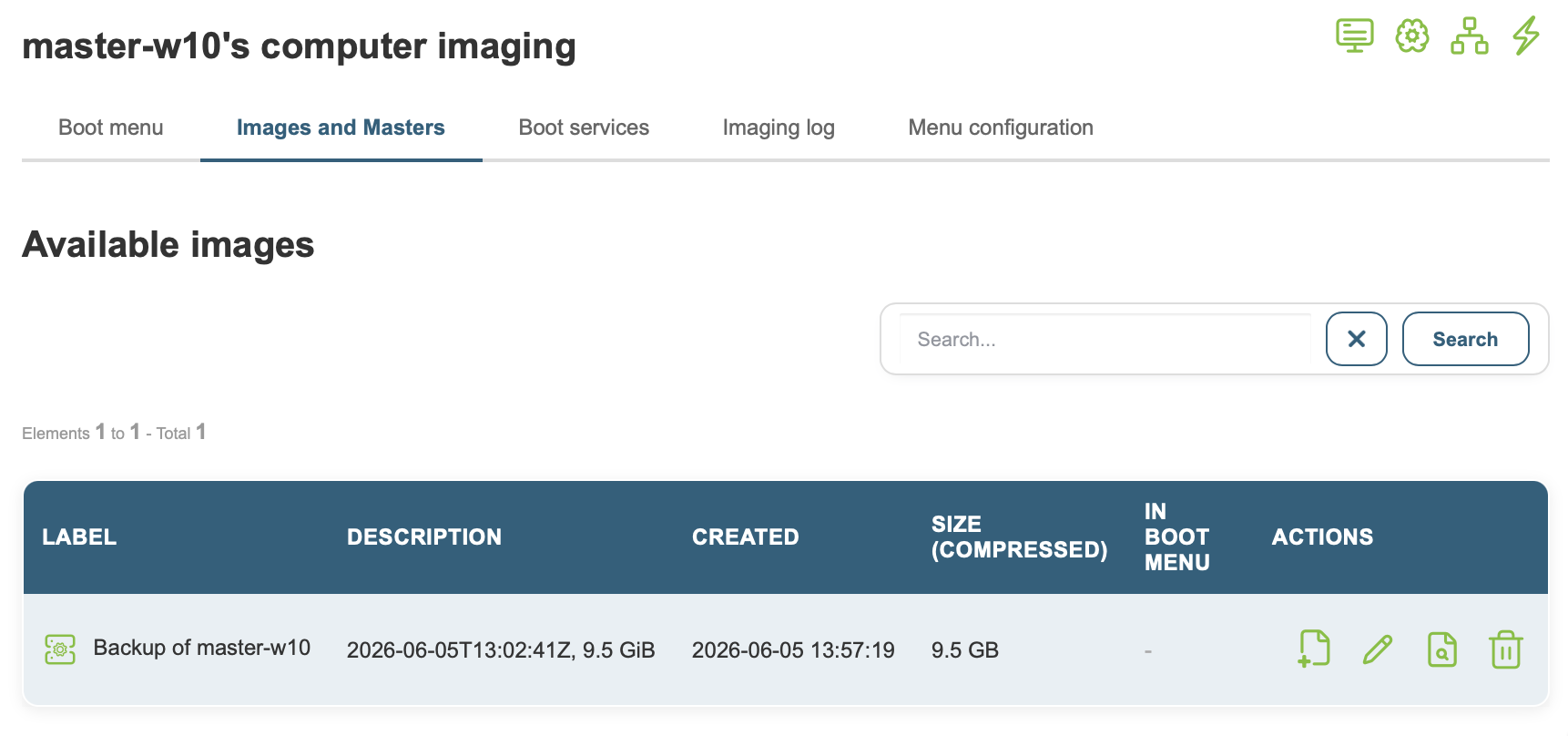
Convertir la imagen en «Master»
En la pestaña:
Imágenes y originalesBusca la imagen capturada y haz clic en:
Editar imagenDefine:
- Nombre de la plantilla
- Descripción
Haz clic en:
Convertir a plantilla → Guardar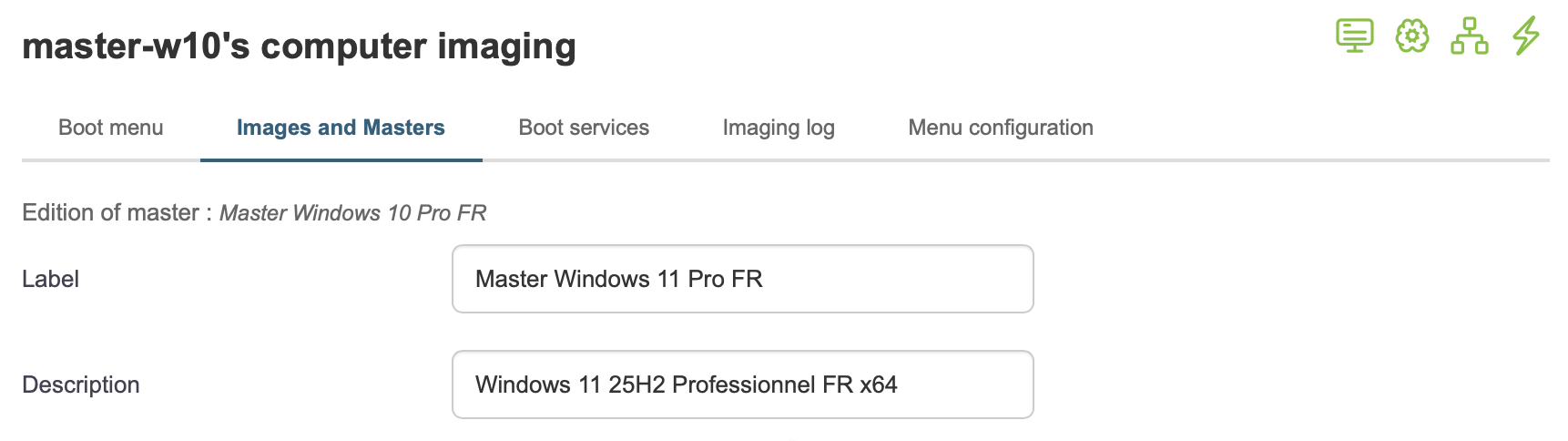
A continuación, la plantilla estará disponible en:
Imágenes → Gestionar plantillasImportante
- Instala siempre las actualizaciones de Windows antes de ejecutar Sysprep
- Desactiva siempre el cifrado del disco antes de la captura
- Nunca reinicie Windows después de ejecutar Sysprep
- El equipo debe arrancar en PXE antes que el disco local
Valores predeterminados
| Elemento | Valor |
|---|---|
| SO recomendado | Windows 11 |
| Modo de preparación | Modo de auditoría |
| Atajo de teclado para el modo de auditoría | CTRL + MAYÚS + F3 |
| Acción Sysprep | OOBE + Generalizar + Apagar |
| Menú PXE | Registrar y, a continuación, Copia de seguridad |