
Crear un paquete
En la vista «Paquetes», haz clic en «Añadir un paquete» en el menú de la izquierda.
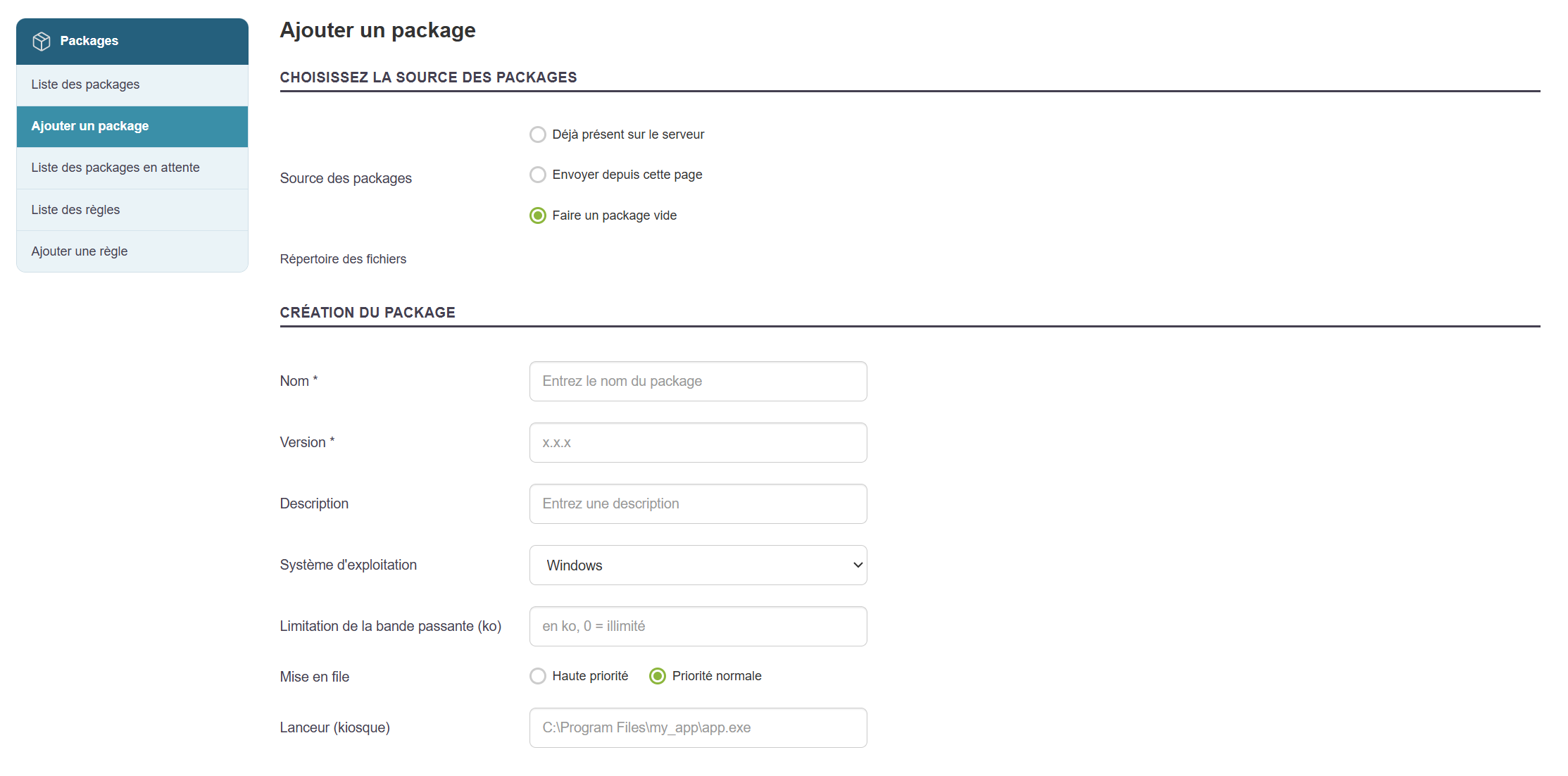
Se puede asignar o no un archivo de instalación (setup) y, si es necesario, se hace clic en «Enviar los archivos pendientes».
Rellene las distintas secciones.
Es posible añadirle otros paquetes como dependencias.
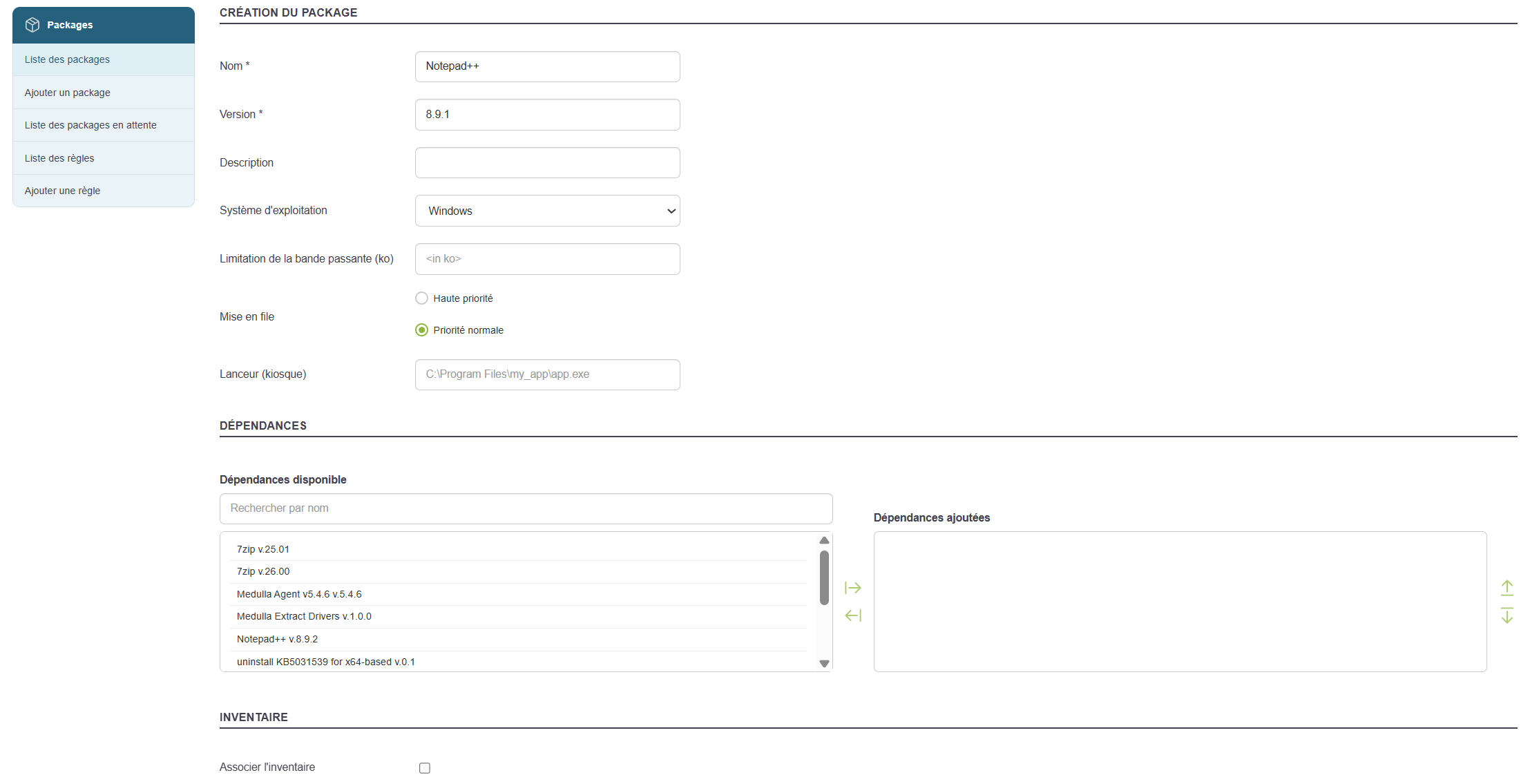
En el ejemplo anterior, voy a introducir el valor para «Lanzador (Quiosco)»: «C:\Archivos de programa\Notepad++\Notepad++.exe», si mi paquete está destinado al quiosco y se va a instalar en la ubicación predeterminada «C:\Archivos de programa\Notepad++\».
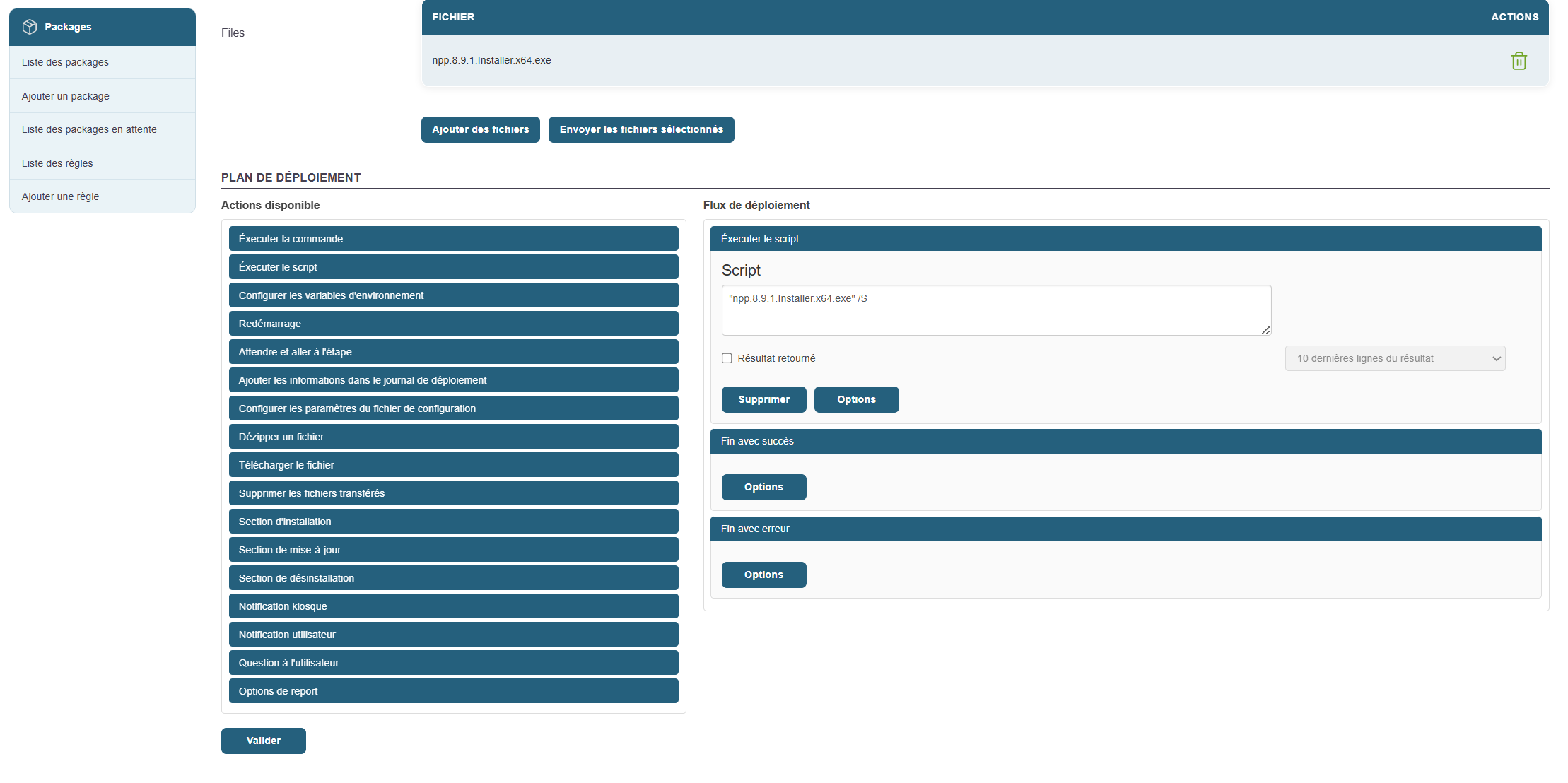
Un script generado automáticamente permite ejecutar de forma silenciosa el archivo de instalación añadido anteriormente.
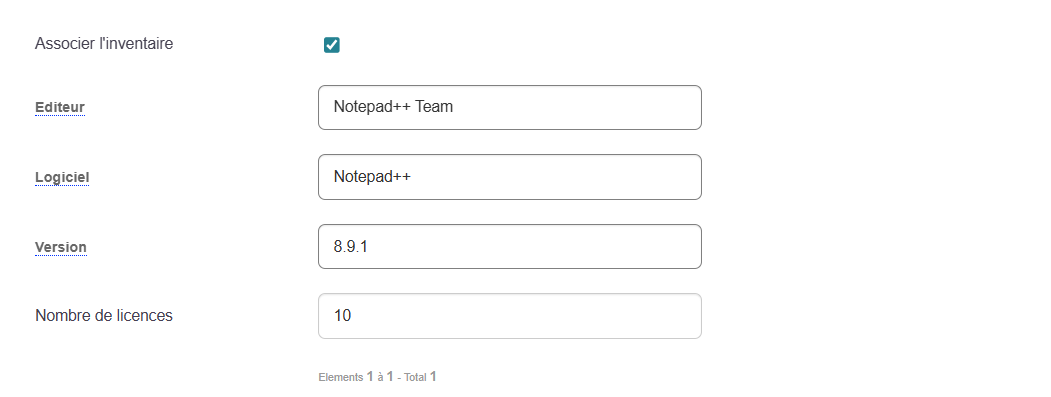
Es posible asociar un inventario al paquete mediante el botón «Asociar el inventario», lo que permitirá que esté disponible tanto en Kiosk como en Convergence.
Rellene la sección correspondiente de la siguiente manera (aparecerá autocompletado si otros equipos de su parque informático han incluido este software en su inventario):
Para poder realizar una convergencia negativa con este paquete, o habilitar la desinstalación del paquete a través del quiosco, es necesario realizar estas acciones:
- Se pueden añadir secciones de desinstalación de la siguiente manera si se desea poder desinstalar desde el quiosco la aplicación de la solución.
- Se añade una sección de desinstalación en el menú de la izquierda.
- A continuación, se añade un comando y se introduce el comando de desinstalación.
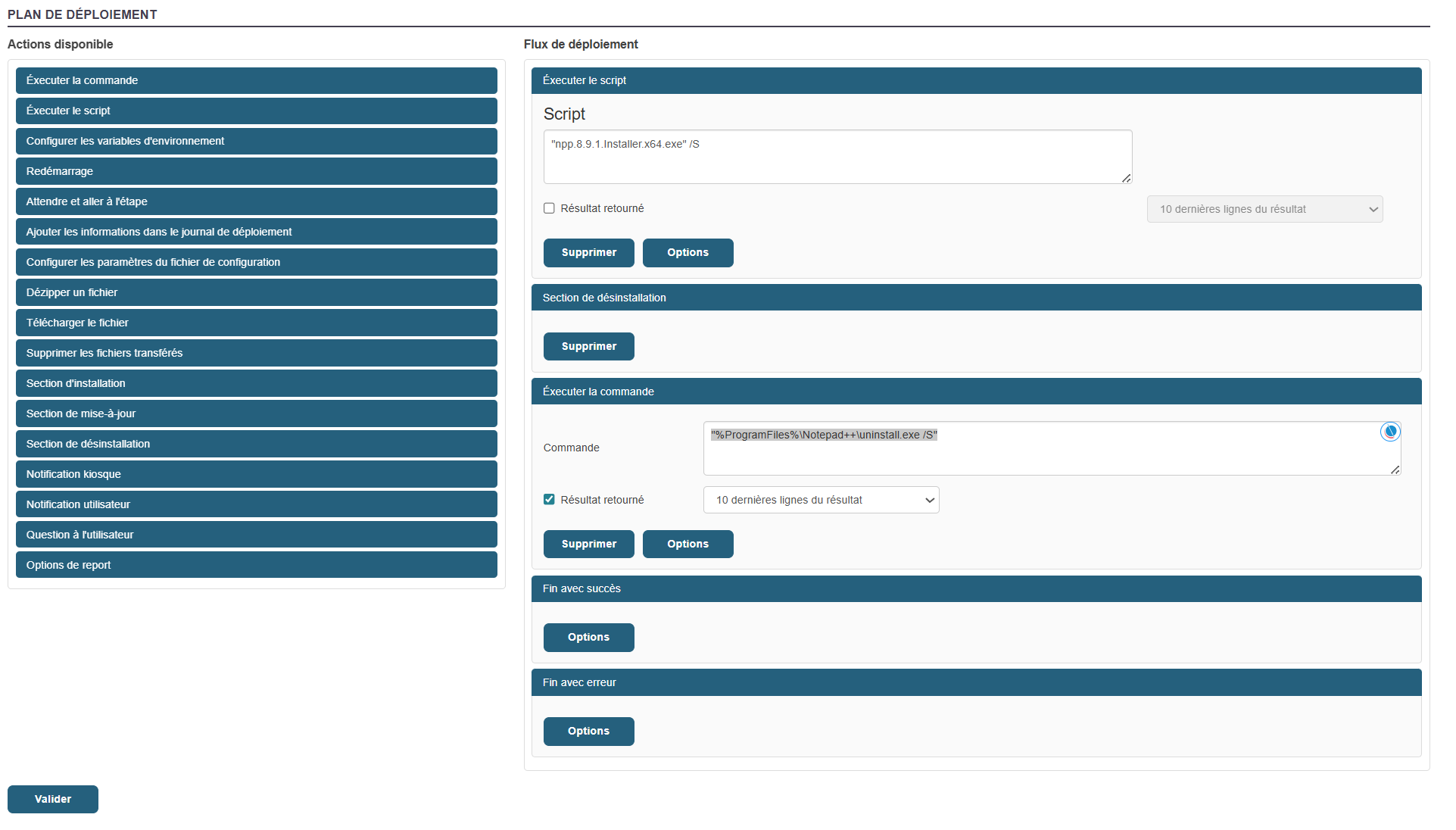
Hay numerosas acciones posibles en el flujo de trabajo de un paquete.
Haz clic en «Validar».
El paquete está listo
Quiosco:
Para añadir mi aplicación a los perfiles del quiosco y crear un perfil, haz clic en esta sección de la documentación: Capítulo 3: Quiosco
Convergencia:
Para realizar el despliegue de mi paquete a través de Convergencia, aquí tienes la sección de despliegue de Convergencia: Convergencia