Todos los dispositivos
Esta página muestra la lista de todos los dispositivos Android registrados en Medulla. Es la página de inicio del módulo MDM.

Para cada dispositivo, cuatro indicadores visuales permiten evaluar su estado de un solo vistazo:
- Estado: indica si el dispositivo está conectado o desconectado, junto con la fecha de la última conexión.
- Permisos: indica si se han concedido en el dispositivo los permisos necesarios para el correcto funcionamiento del agente MDM (administración, accesibilidad, superposición, estadísticas de uso).
- Instalación: indica si el dispositivo está correctamente configurado en modo MDM (lanzador predeterminado, modo MDM activado).
- Archivos: indica si los archivos esperados están presentes en el dispositivo.
También se muestra la configuración asignada al dispositivo. Al hacer clic en ella, se accede directamente a su ficha para consultarla o modificarla si es necesario.
Es posible añadir un nuevo dispositivo directamente desde esta página mediante el botón de añadir.
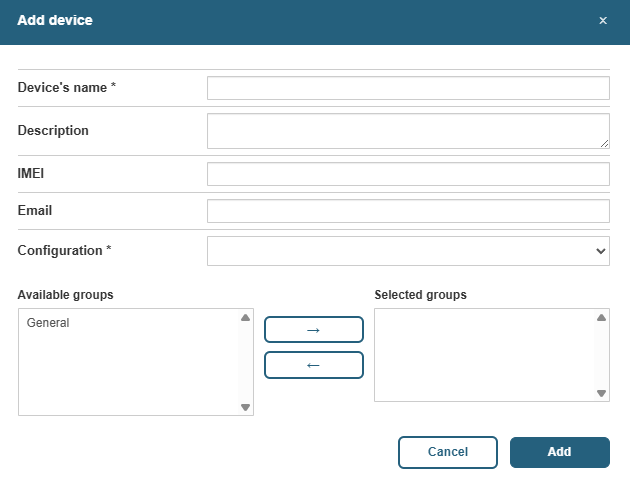
Un formulario permite introducir el nombre, la descripción, el IMEI, la dirección de correo electrónico, la configuración que se va a asignar y los grupos deseados. Una vez creado, el dispositivo se puede registrar mediante un código QR generado automáticamente.
También hay un botón que permite mostrar el código QR para descargar el APK del agente MDM. Este código QR está destinado a dispositivos Android en modo de doble perfil (uso profesional y personal): el usuario instala manualmente el agente en su dispositivo personal, que permanece en modo de doble perfil sin estar gestionado íntegramente por el MDM. El código QR que aparece en la lista para cada dispositivo sirve para inscribir un dispositivo en modo empresarial completo, en el que el dispositivo queda totalmente bajo el control del MDM.
El botón «Enviar el registro a los dispositivos no registrados» envía un correo electrónico de registro que contiene un código QR a todos los dispositivos presentes en el módulo MDM que aún no se hayan registrado.

Para cada dispositivo, la primera columna muestra su nombre, que también sirve como identificador único en el sistema: es este nombre el que se utiliza durante el registro mediante el código QR para asociar el dispositivo físico a su entrada en Medulla.

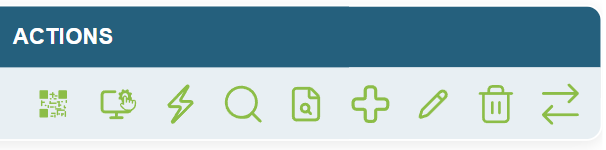
Desde esta lista, se pueden filtrar los dispositivos por nombre, descripción, IMEI o configuración, y luego realizar acciones en cada uno de ellos:
- Detalles: acceder a la ficha completa del dispositivo.
- Registros: consultar los registros del dispositivo.
- Mensaje: enviar un mensaje de texto al dispositivo.
- Editar: modificar la información del dispositivo (nombre, descripción, configuración, grupos, etc.).
- Acción rápida: realizar acciones inmediatas como reiniciar, bloquear o restablecer el dispositivo.
- Código QR: mostrar el código QR de registro del dispositivo.
- Control remoto: tomar el control de la pantalla del dispositivo.
- Eliminar: eliminar el dispositivo del parque.
- Enviar el correo electrónico de registro: enviar un correo electrónico con el código QR de registro a la dirección asignada al dispositivo.