
Añadir una entidad y crear usuarios

El botón anterior permite abrir el menú para crear una subentidad de la entidad raíz.
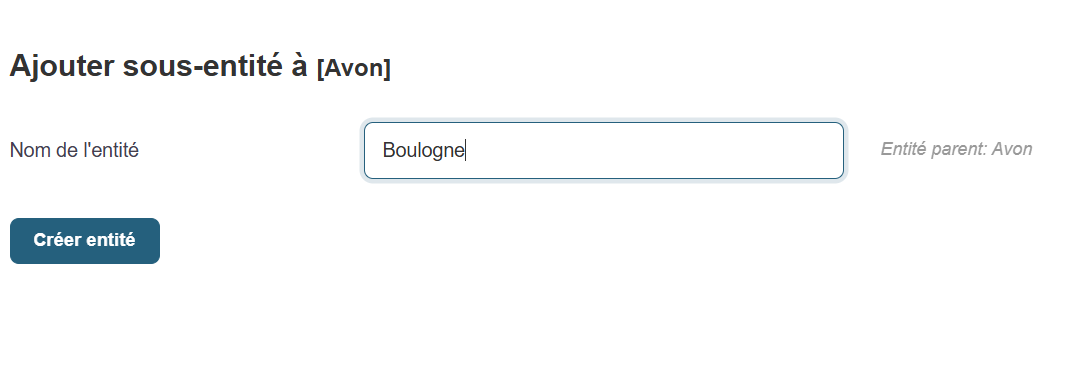
Para crear una nueva entidad en Medulla, basta con rellenar el siguiente campo y hacer clic en el botón «Crear entidad»
- Nombre de la entidad
Acceder a la creación de un usuario para una entidad.
En la barra de menú lateral situada a la izquierda de la pantalla, haz clic en el botón

Haz clic en el enlace «Añadir un usuario» para abrir la página de creación.
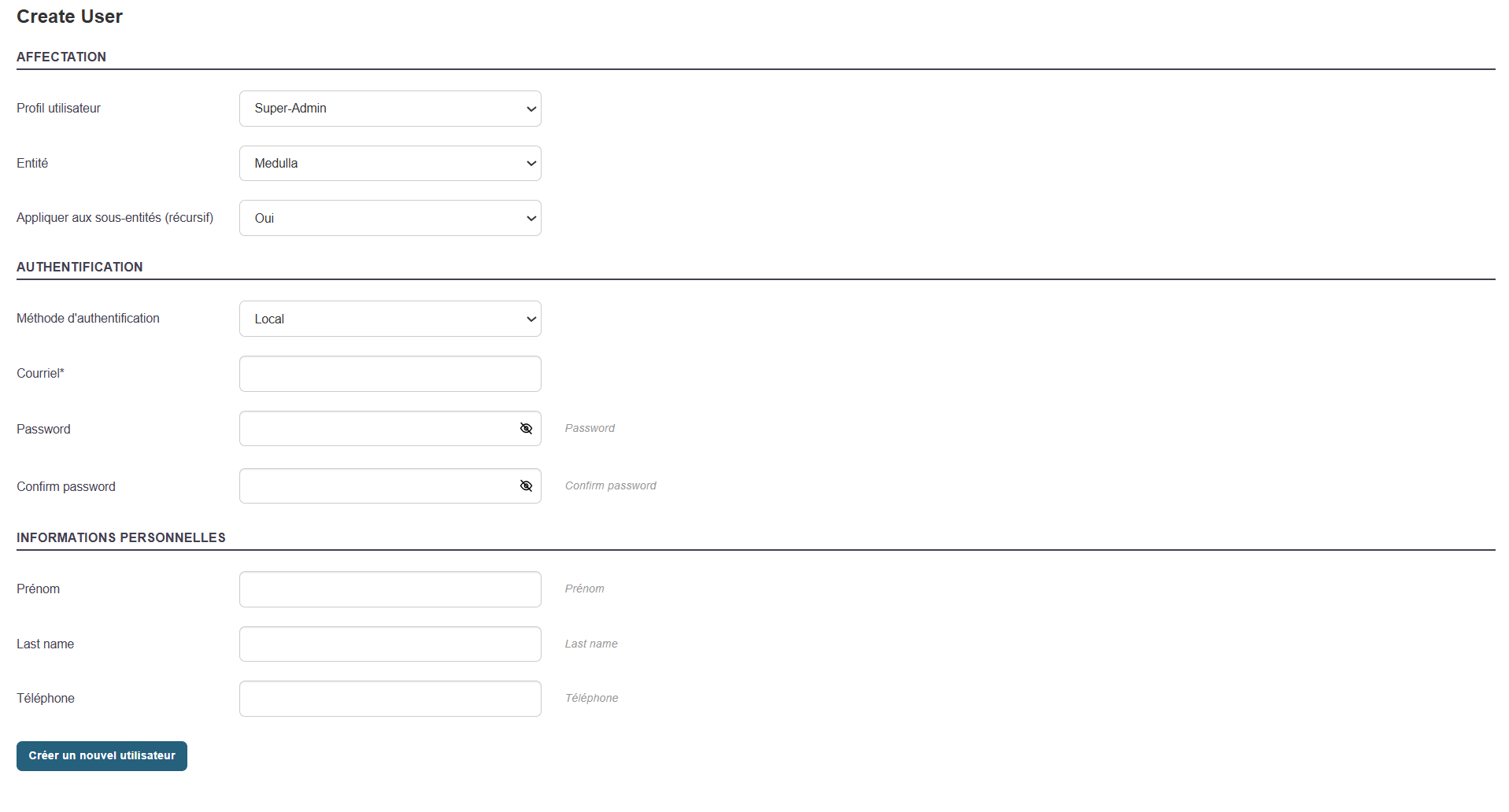
El formulario aparecerá en el centro de la pantalla.
Rellenar el formulario de creación
Estos son los campos que hay que rellenar
- Perfil de usuario: Selecciona el perfil de usuario que deseas asociar al usuario.
- Entidad: Selecciona la entidad que vas a asociar al usuario.
- Aplicar a las subentidades: indique si desea que el perfil y el usuario se apliquen a las subentidades de forma recursiva o no.
- Autenticación: puede ser un usuario local basado en GLPI o ITSM, o bien un usuario vinculado desde un AD u OIDC.
-
Correo electrónico: una dirección de correo electrónico asociada al usuario.
-
Contraseña y confirmación: la contraseña que permitirá al usuario iniciar sesión.
-
Nombre / Apellidos
-
Teléfono y/o móvil
A continuación, haz clic en el botón «Crear un nuevo usuario» para confirmar la creación del usuario.
Modificar un usuario existente

En cualquier momento, puede modificar los datos de un usuario ya existente haciendo clic en el botón de «Gestión de entidades»:

-
Vaya a la «Lista de usuarios » (en el centro de la página).
-
Busca al usuario en cuestión.
-
Haz clic en «Modificar » en la columna «Acciones».
-
Actualiza los campos necesarios (nombre, correo electrónico, etc.).
-
Guarde los cambios.
Modificar los derechos MMC
Para ajustar los derechos de acceso de un usuario en Medulla, puede modificar sus derechos MMC (también denominados ACL, listas de control de acceso).
En proceso de revisión.
Si no tiene derechos sobre un módulo (por ejemplo, «Imágenes»), no podrá ver los registros asociados a ese módulo en el Historial, aunque se le permita el acceso al Historial.