
Despliegue de una imagen de Linux o Windows
Aplicable a: Imágenes / Despliegue de máquinas maestras
Versión: Todas
Entorno: On-Premise
Categoría: Imágenes
Contexto
Este procedimiento permite realizar el despliegue de una imagen maestra de Windows o Linux en un equipo de destino mediante el módulo de imágenes de Medulla.
La FAQ abarca:
- La preparación PXE del equipo de destino
- El despliegue de una imagen maestra de Windows 11
- El despliegue de una imagen maestra de Linux OEM
- La restauración del menú PXE predeterminado
1. Requisitos previos
Antes de iniciar un despliegue de imagen maestra, comprueba lo siguiente:
- El equipo de destino debe poder arrancar en primer lugar mediante PXE
- La BIOS/UEFI debe estar configurada para arrancar desde la red
- El servidor DHCP debe apuntar al servidor PXE Medulla
Configuración del menú PXE de Medulla
En Medulla:
Imágenes → Menú de arranque predeterminado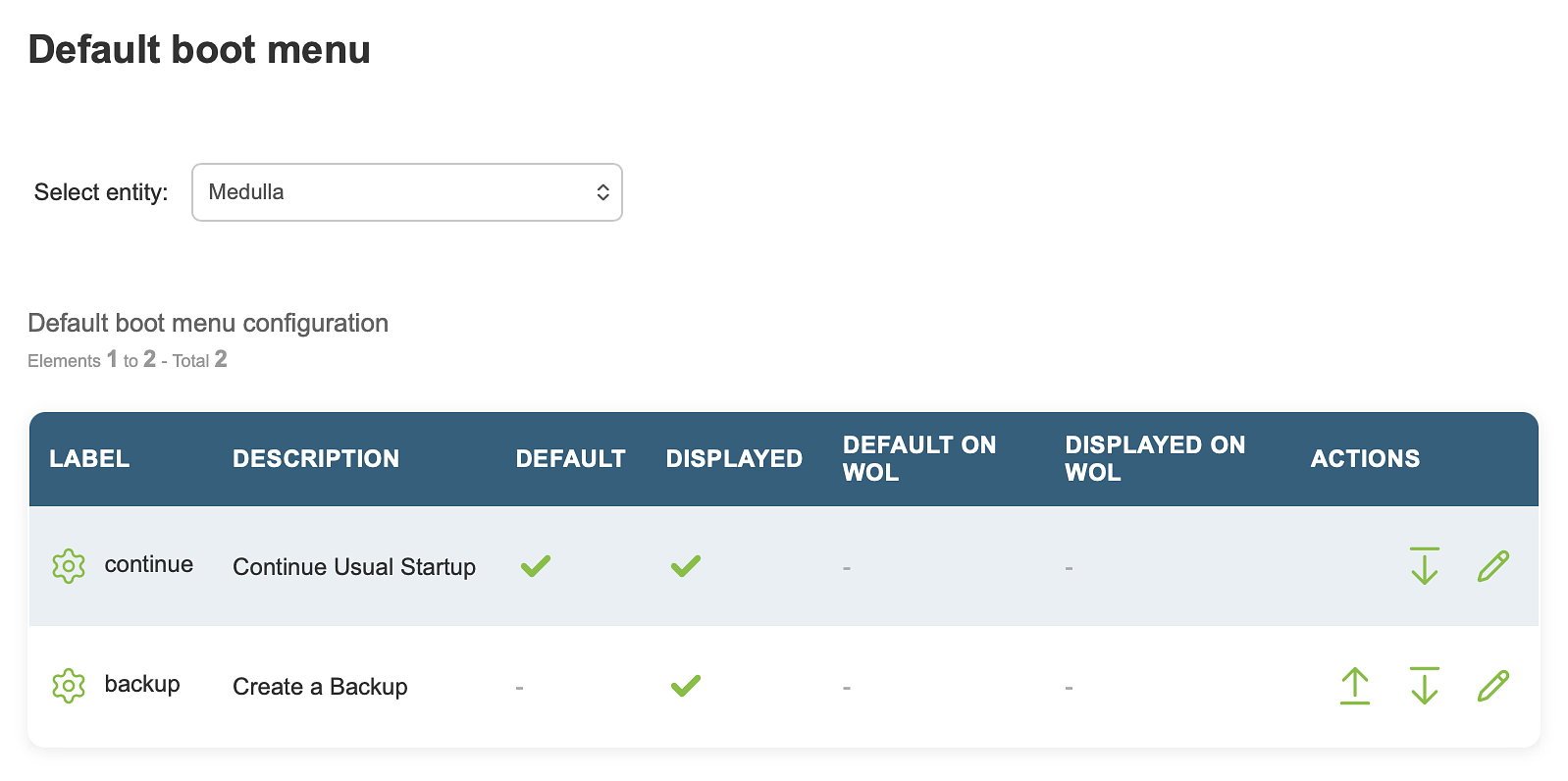
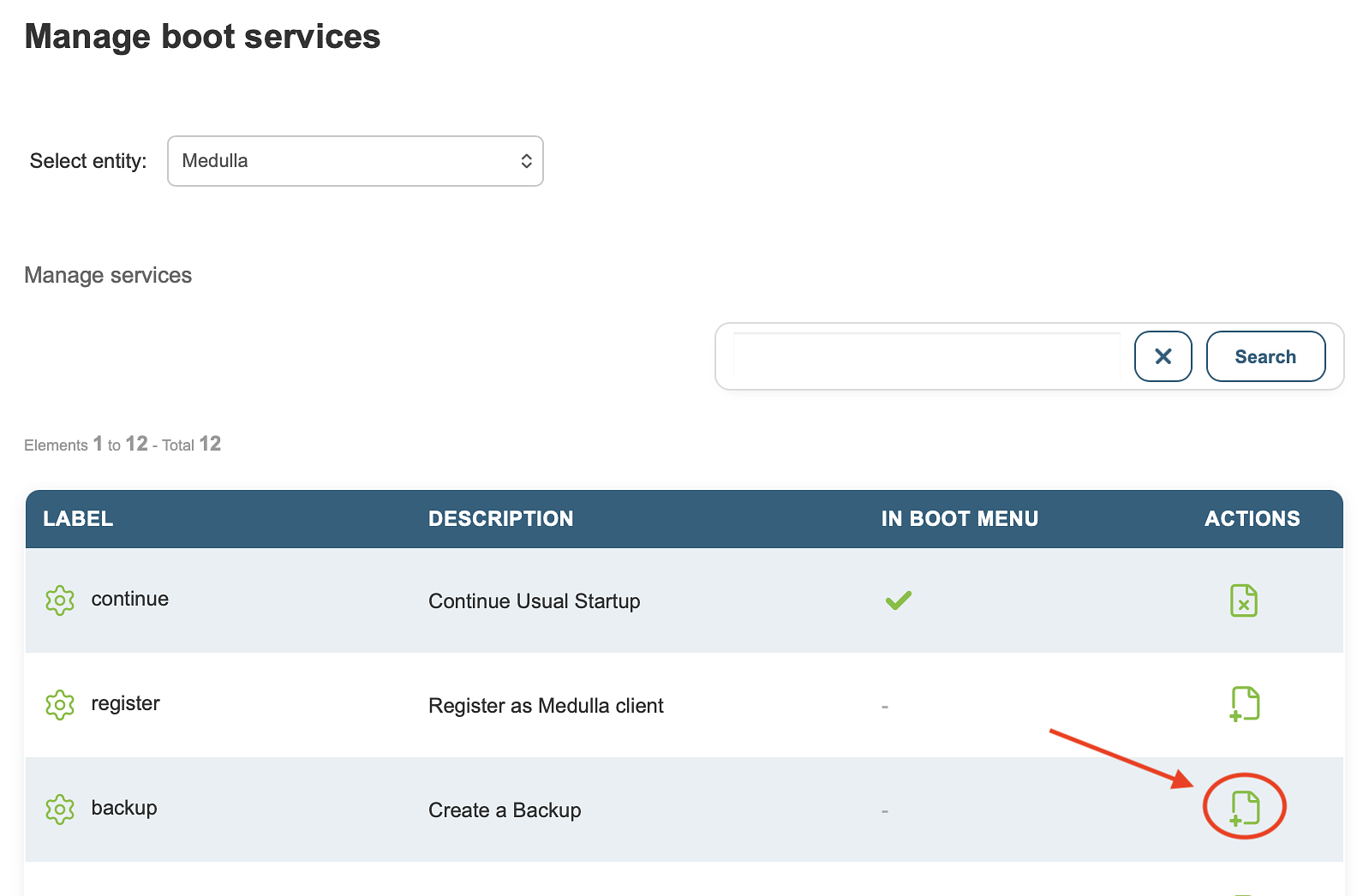
Ve a:
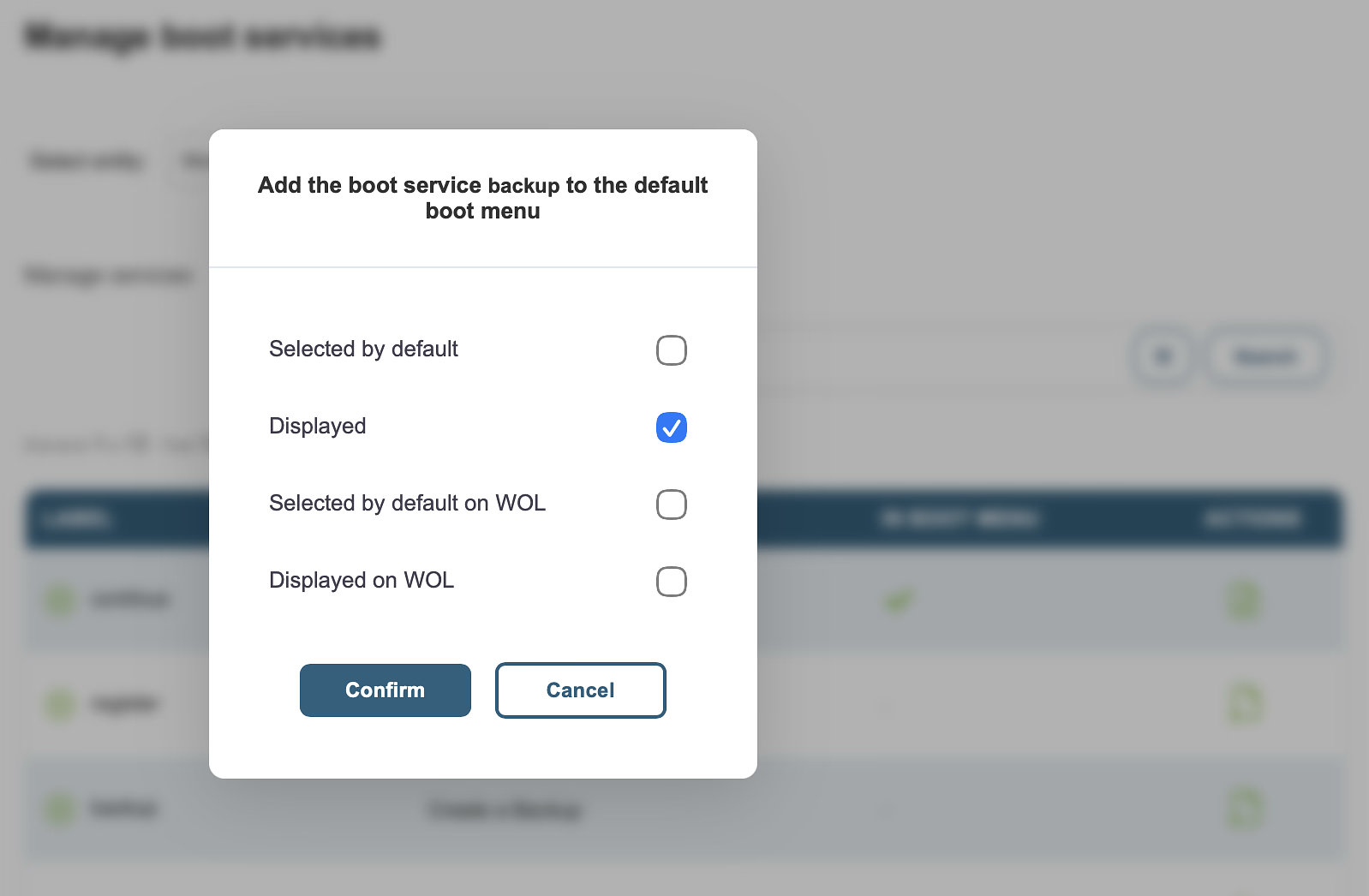
Imágenes → Gestionar servicios de arranqueAñade los siguientes servicios al menú:
continuarcopia de seguridad
A continuación, vuelve a:
Imágenes → Menú de arranque predeterminado- Montar
- Bajar
- Editar
La acción «Editar» permite establecer el elemento seleccionado como predeterminado.
Inicio del equipo de destino
Arranca la máquina mediante PXE y, a continuación, selecciona:
Registrar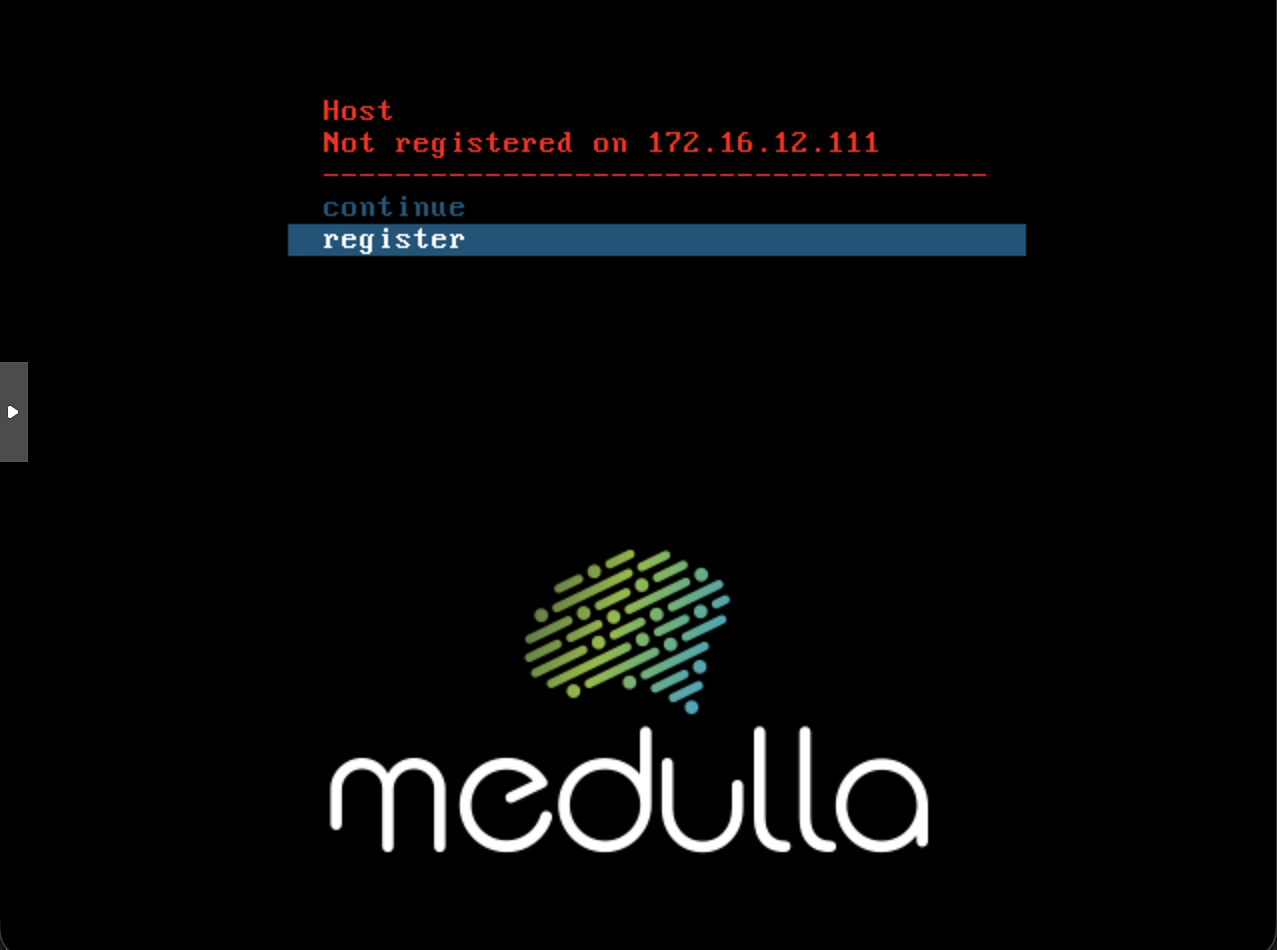
Asigna un nombre a la máquina y confirma.
En el siguiente reinicio, cuando aparezca el menú PXE, apaga la máquina temporalmente para asignarle la imagen maestra que se va a realizar en el despliegue.
2. Caso de una imagen maestra de Windows 11
Requisitos previos
A. Crear un archivo de respuesta de Windows
En Medulla:
Imágenes → Gestor de imágenes del sistema de WindowsCrear un archivo de respuesta para el OOBE de Windows.
Seleccionar:
- Windows 11
- Windows 11 OEM
Diferencia entre Windows 11 y Windows 11 OEM:
La versión OEM recupera automáticamente la clave de licencia presente en la BIOS del equipo si se trata de un equipo OEM.
Establece un título para el archivo de respuesta.
Ejemplo:
Win11.xmlImportante:
Mantén el nombre exacto del archivo XML. Se utilizará más adelante en los scripts de postinstalación.
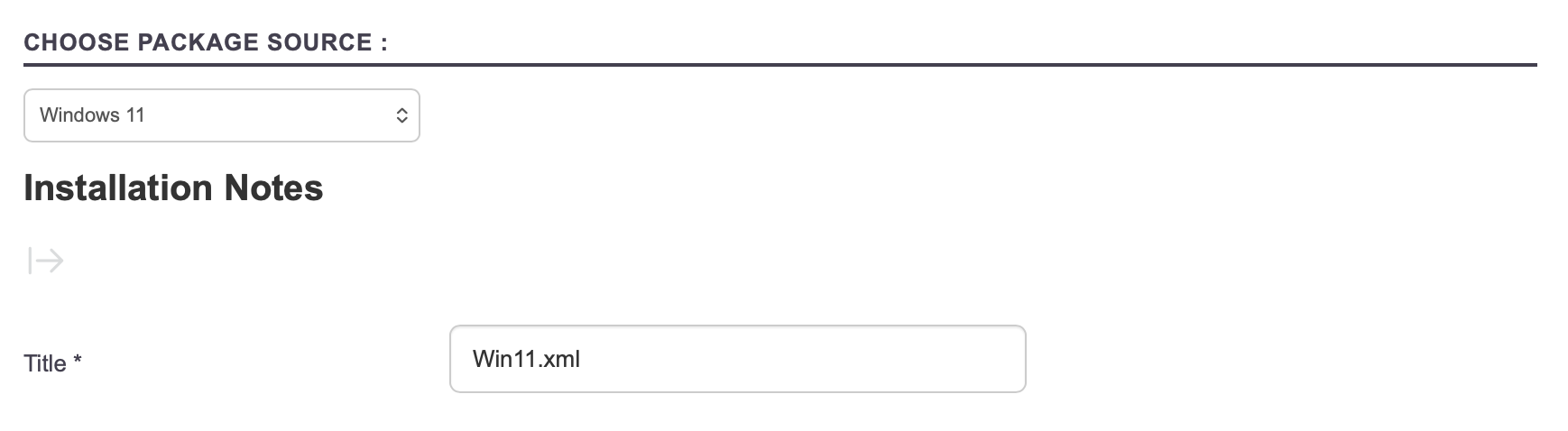
Si utiliza una licencia por volumen, introduzca la clave de producto.

Para una versión de Windows en francés:
- Configurar la cuenta
de administrador - Configura la contraseña asociada
Atención:
El nombre de la cuenta de administrador debe coincidir con el idioma del sistema operativo.

El resto de parámetros se pueden modificar según tus necesidades.
El icono con la flecha permite mostrar los parámetros avanzados.
Haga clic en:
Aceptarpara guardar el archivo de respuesta.
B. Crear un script de post-imagen
En:
Imágenes → Scripts de post-imagenDuplicar el script:
Medulla Windows 11 OEMA continuación, configura el script.
El campo:
Nombre del scriptse utilizará más adelante al asociar el master.
Atención:
Modifica el archivo:
windows11oem.xmlpor el nombre del archivo definido anteriormente:
Win11.xml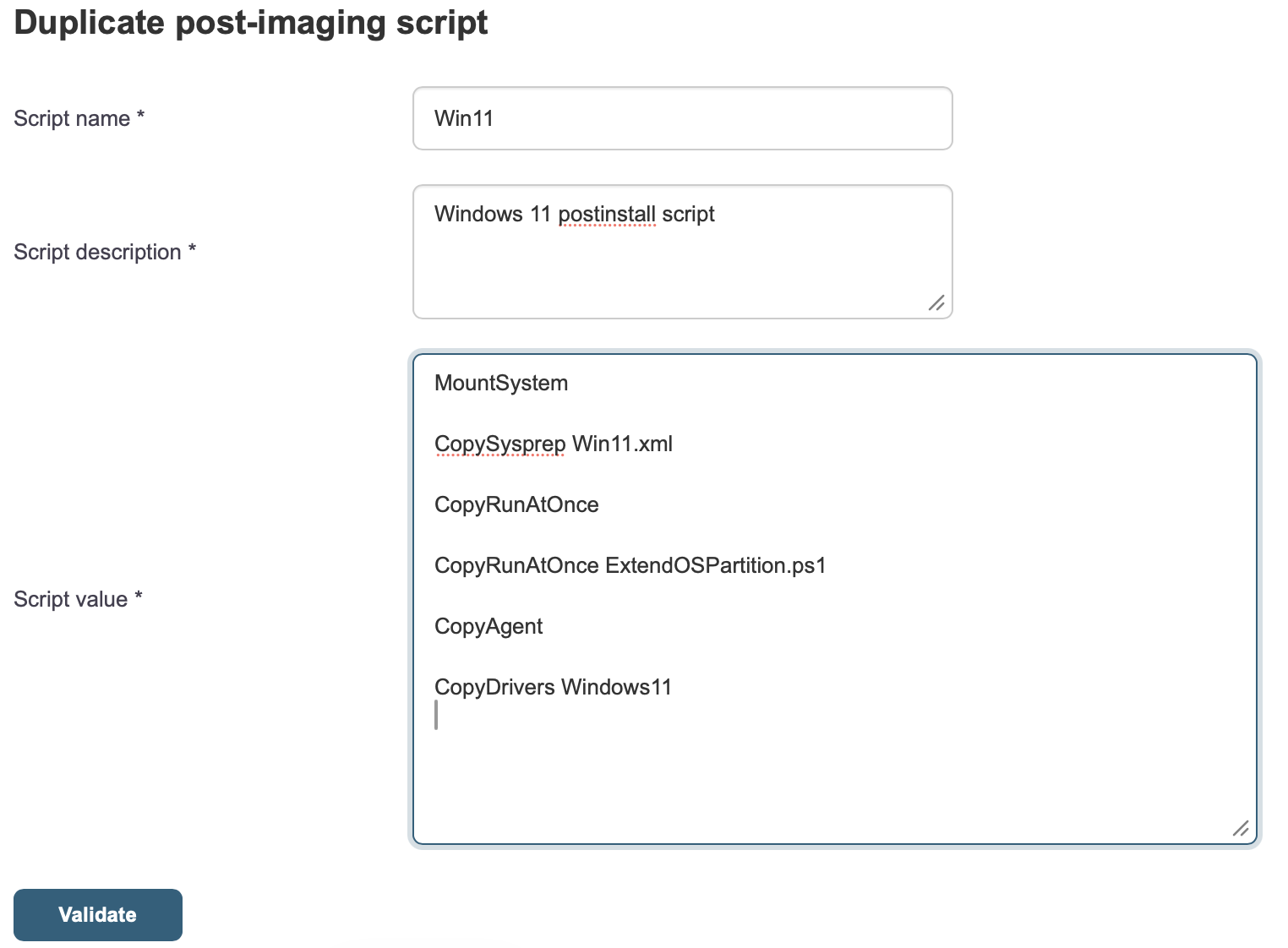
Haz clic en:
Validarpara guardar.
Asociación del maestro con el equipo de destino
En:
Ordenadores → Todos los ordenadores GLPIHaz clic en:
Gestión de imágenescorrespondiente al equipo de destino.
En la pestaña:
Imágenes y plantillasHaz clic en:
Añadir imagen al menú de arranqueen la imagen maestra que se va a desplegar.
Selecciona:
Mostrary, a continuación, confirma.
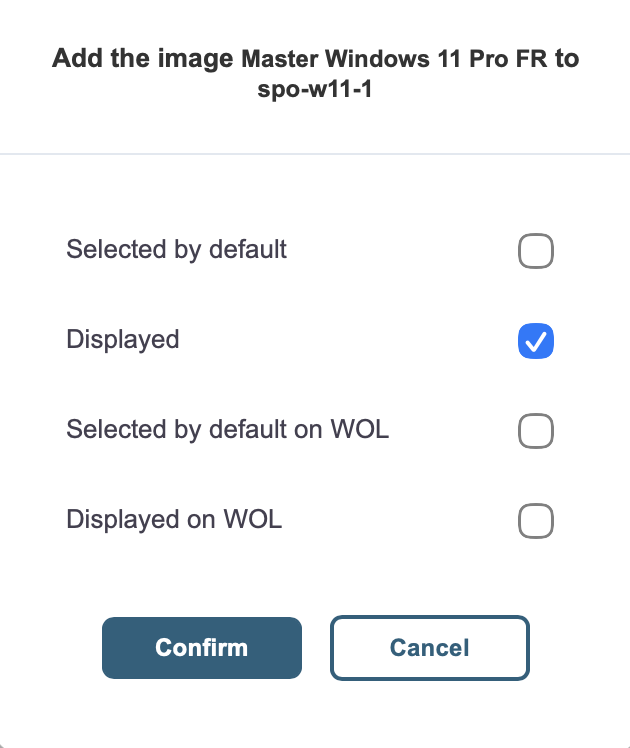
En la pestaña:
Menú de arranqueHaz clic en:
Editary, a continuación, selecciona el script de postinstalación correspondiente:
Script de postinstalación de Win11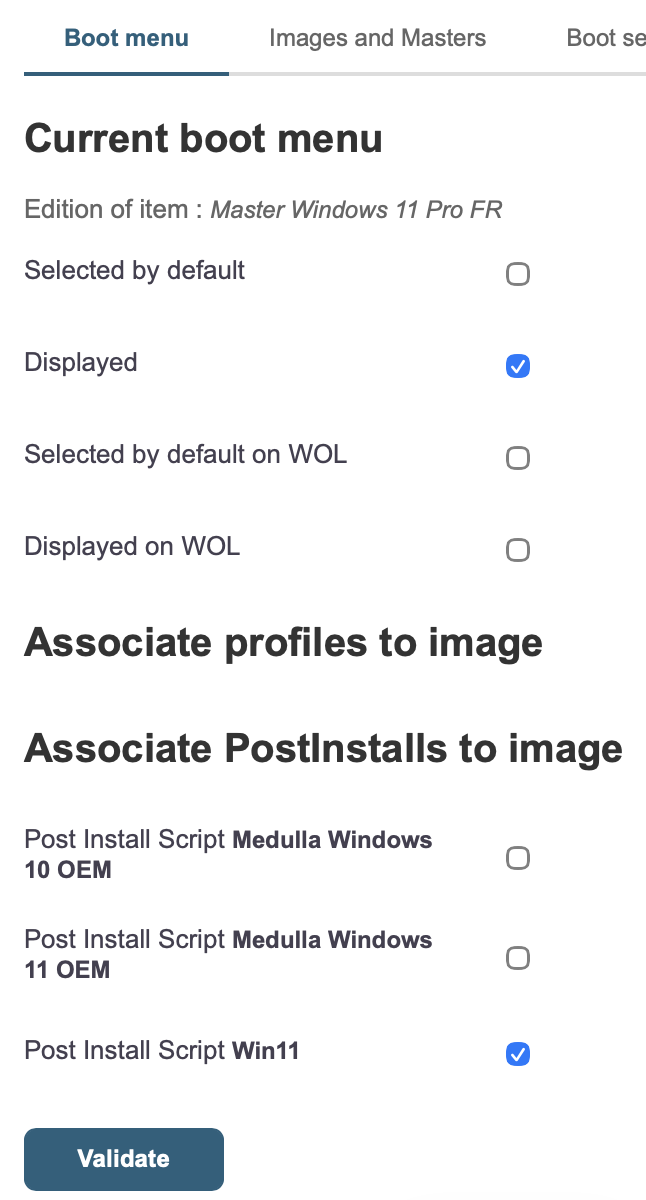
Despliegue del master
Arranca el equipo en PXE y, a continuación, selecciona:
- El elemento que contiene el master
- La postinstalación asociada
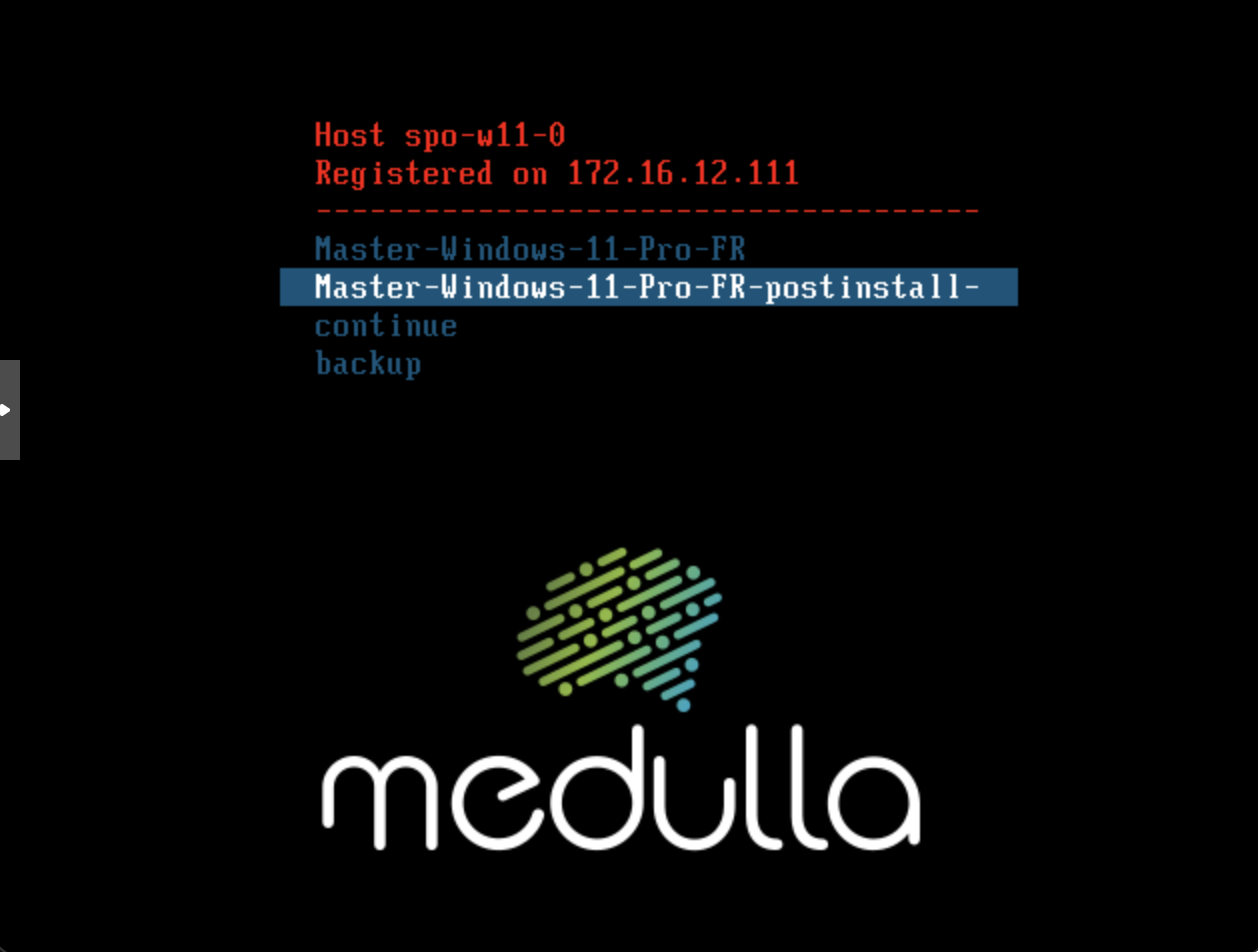
Esperar a que finalice el despliegue.
Tras el reinicio, Windows llevará a cabo automáticamente su proceso de configuración.
3. Caso de una imagen maestra de Linux OEM
Asociación del maestro al equipo de destino
En:
Ordenadores → Todos los ordenadores GLPIHaz clic en:
Gestión de imágenescorrespondiente al equipo de destino.
En la pestaña:
Imágenes y plantillasHaz clic en:
Añadir imagen al menú de arranqueen la imagen maestra de Linux que se va a realizar el despliegue.
Selecciona:
Mostrary, a continuación, confirmar.
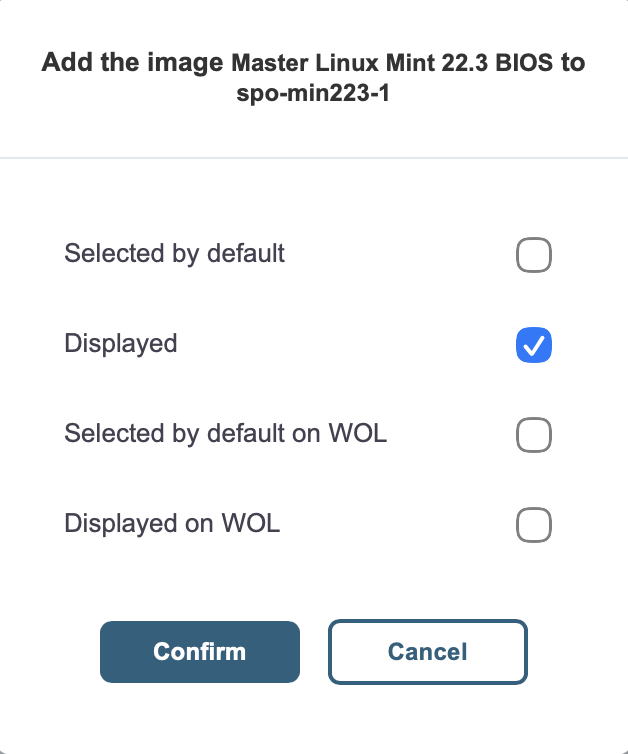
Despliegue del master
Arranca el equipo mediante PXE y, a continuación, selecciona el maestro Linux.
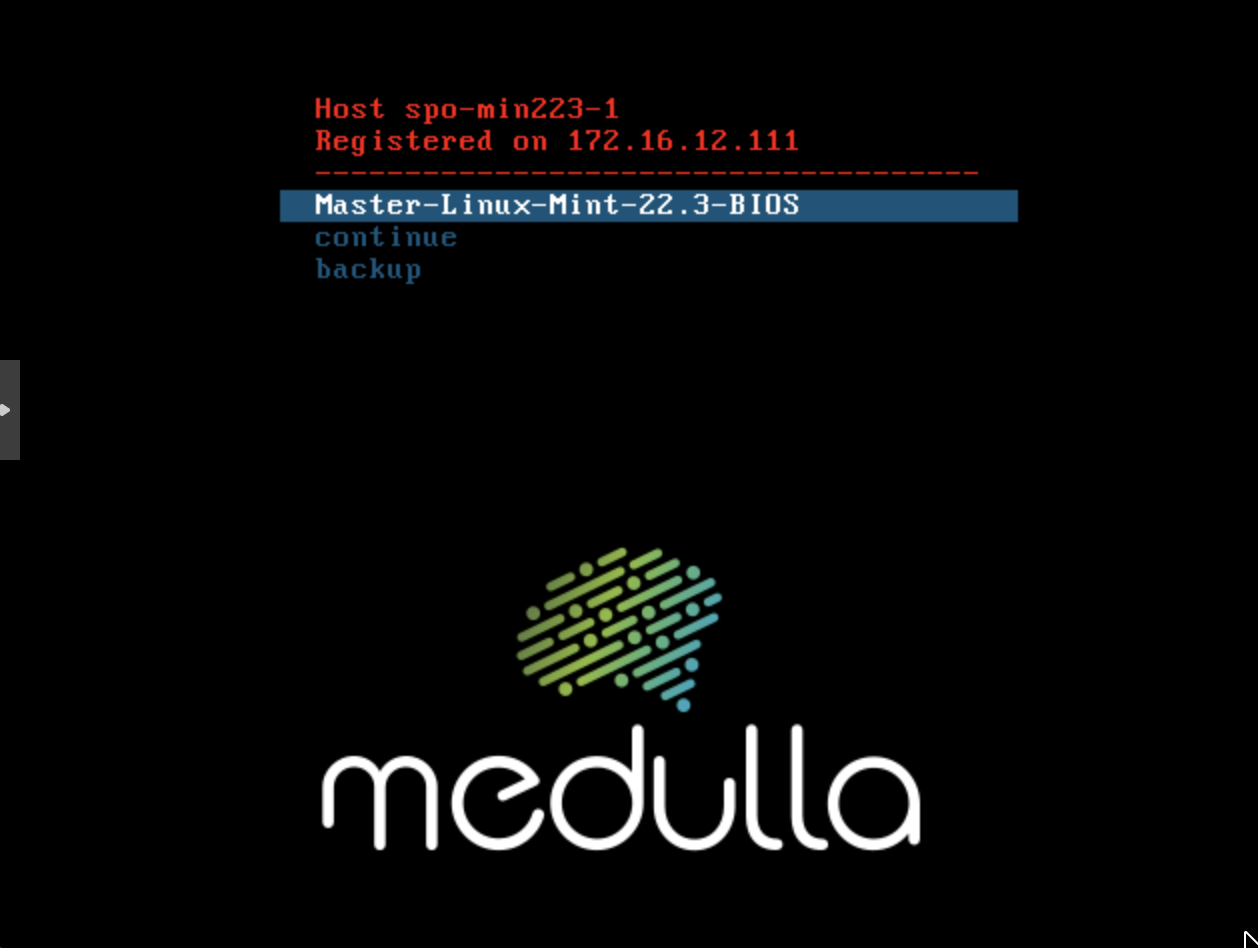
Espera a que finalice el despliegue.
Tras el reinicio, Linux solicitará la configuración del nuevo sistema.
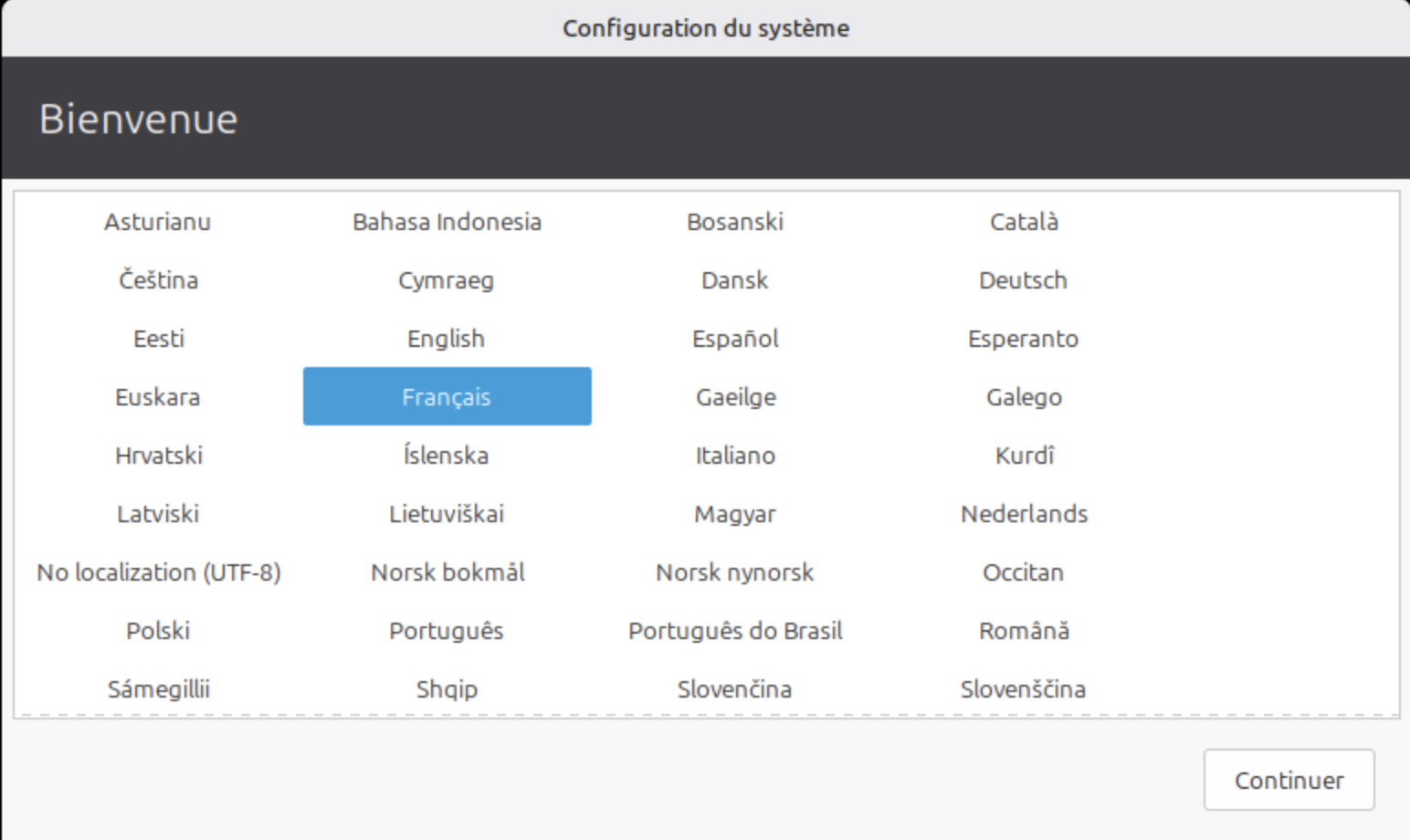
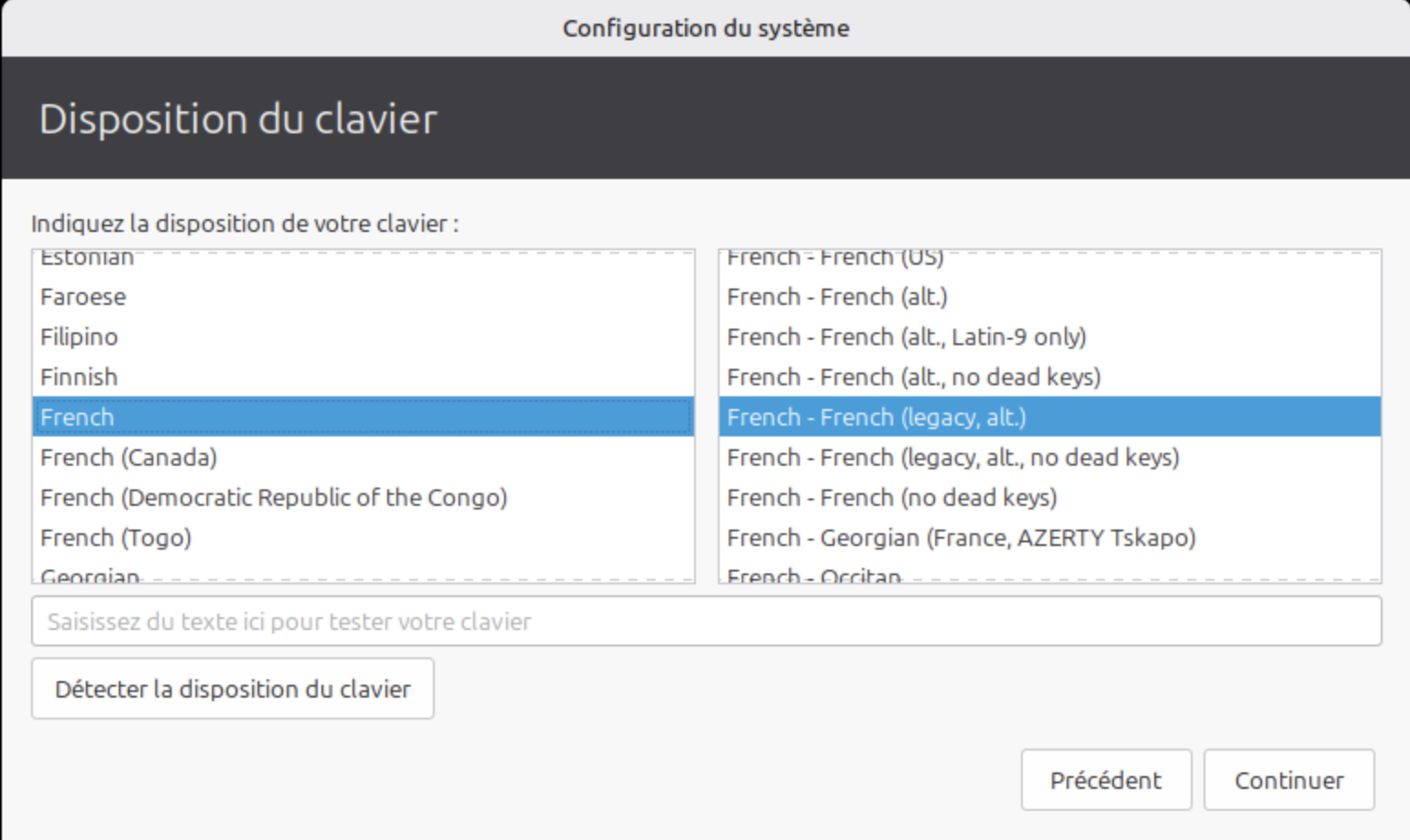
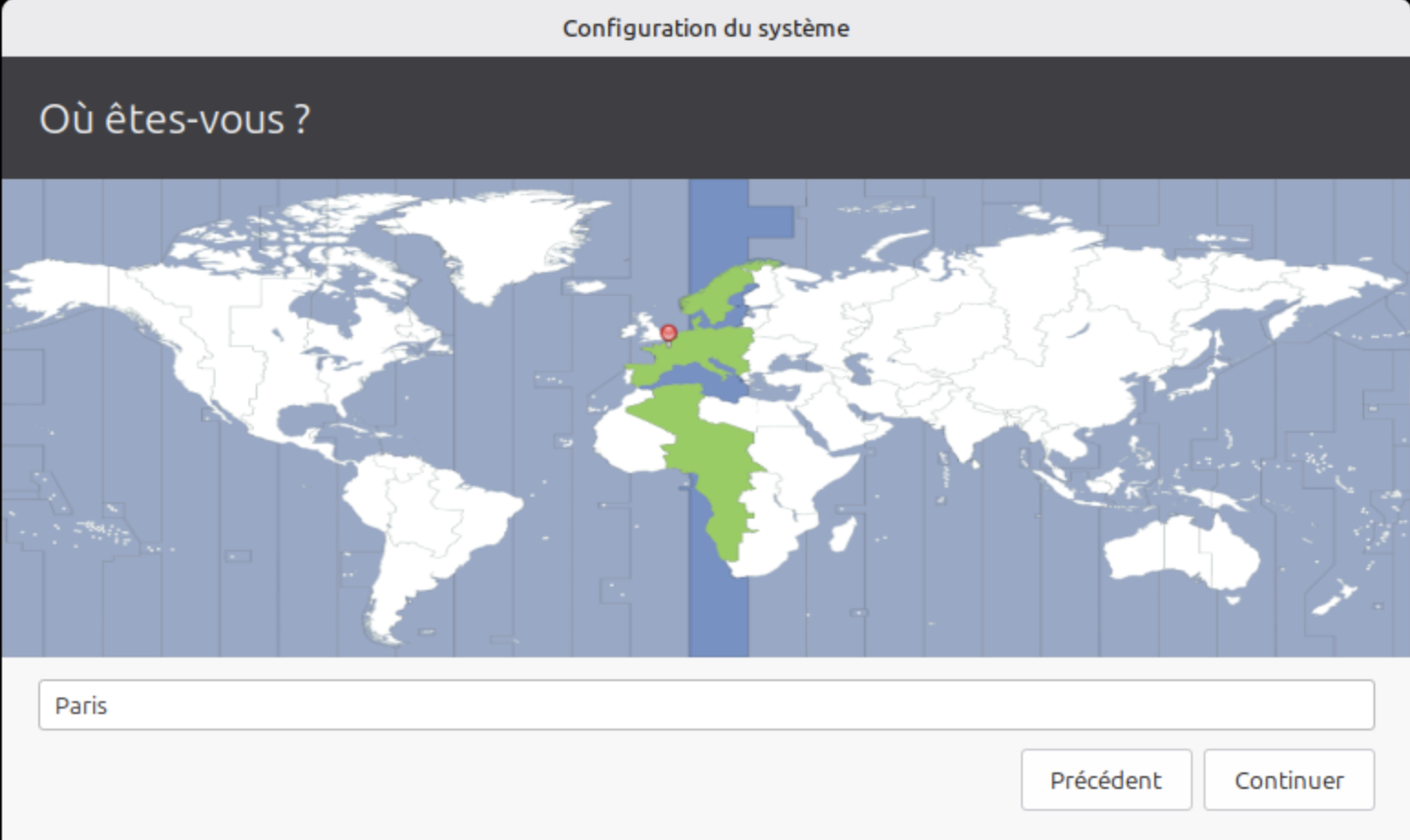
Espera a que finalice por completo la configuración.
A continuación, instalar el agente Medulla en el equipo si no estaba en el maestro
https://docs.medulla-tech.io/books/installation-medulla/page/etape-4-installation-de-lagent-medulla
4. Restauración del menú PXE por defecto
Importante:
Una vez finalizado el despliegue, restablezca el menú PXE predeterminado para evitar una reimplementación accidental del servidor maestro.
En:
Ordenadores → Todos los ordenadores GLPIHaz clic en:
Gestión de imágenescorrespondiente al equipo de destino.
En la parte superior de la página, aparece un mensaje que indica que el equipo utiliza un menú de arranque personalizado.
Haz clic en:
«Haga clic aquí»para restaurar el menú de arranque predeterminado.
