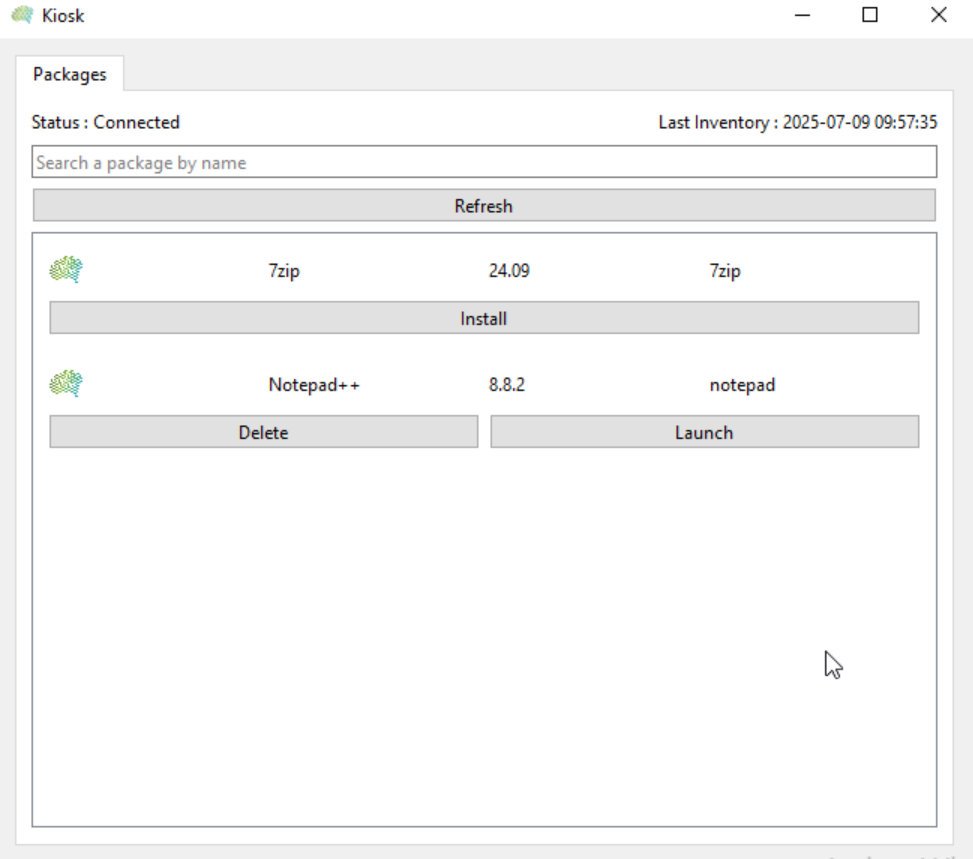
Quiosco Medulla
Una vez creados los perfiles en la interfaz de Medulla, los usuarios cuyo equipo esté conectado a Medulla verán en la bandeja del sistema de su equipo un icono con el logotipo de Medulla: 
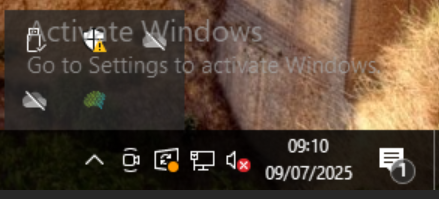
Al hacer doble clic en el icono, se abrirá el quiosco y se mostrarán las aplicaciones que el administrador o los administradores de Medulla hayan puesto a disposición:
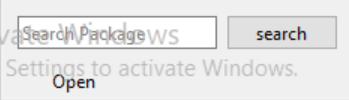
También puede hacer clic con el botón derecho del ratón y, a continuación, hacer clic en el botón «Abrir »:

A continuación, el usuario solo tiene que seleccionar el paquete correspondiente y hacer clic en el botón «Instalar».
En ese momento, el usuario dispone de varias opciones:
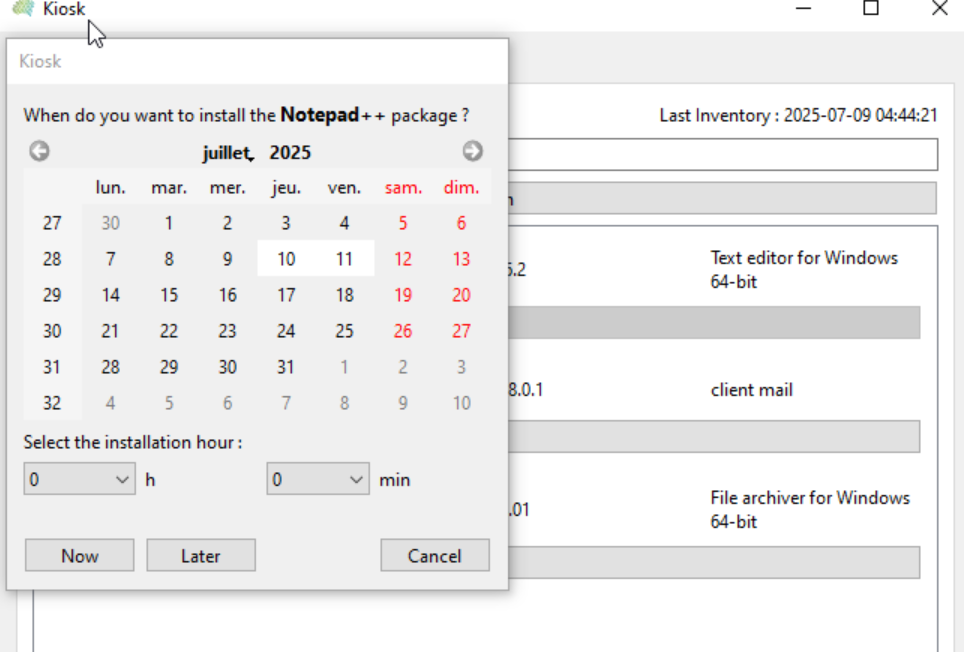
Se puede programar una fecha y una hora de despliegue y, a continuación, hacer clic en el botón «Más tarde» (por ejemplo, hoy a las 17:00 h); en ese momento, el despliegue se llevará a cabo en la fecha y hora programadas por el usuario.
O bien, puede hacer clic en«Now» y el despliegue se iniciará de inmediato.
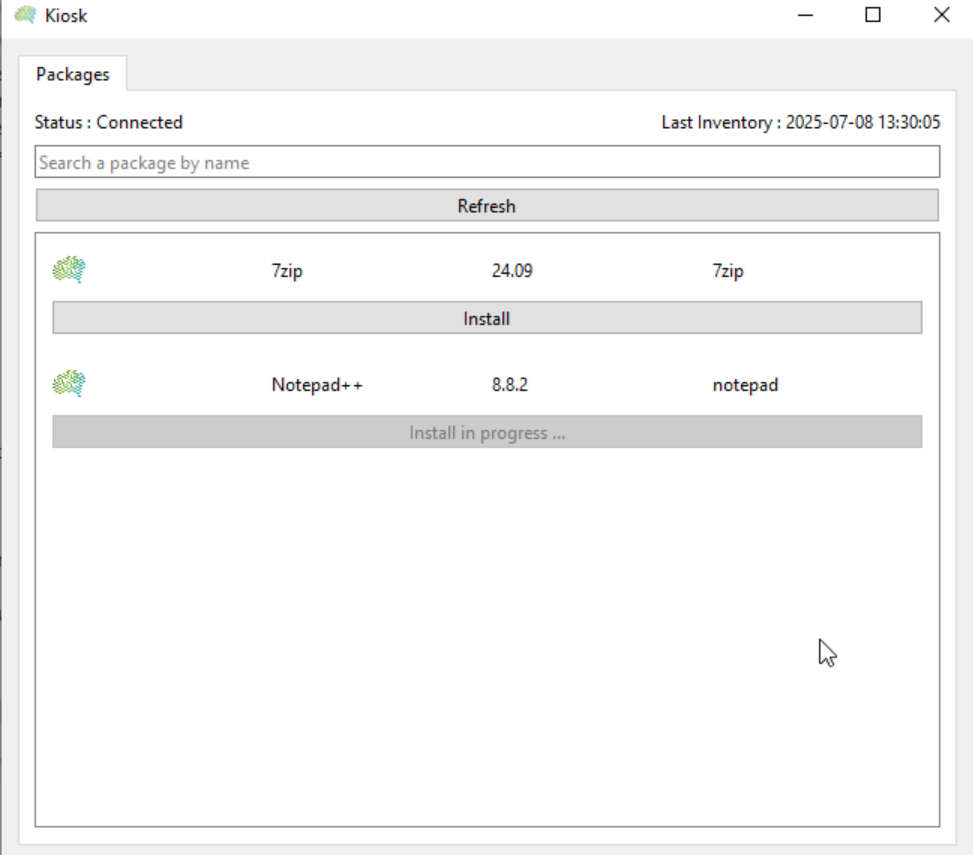
El usuario verá entonces que el botón «Install» cambia a «Install in progress».
Una vez que se haya pulsado la acción «install», el agente de Medulla enviará la solicitud de instalación al servidor de Medulla y este gestionará la instalación como si se tratara de un despliegue normal.
En la consola de Medulla, el administrador encontrará en la pestaña «Audit» el despliegue con el nombre del comando seguido de @Kiosk@, que identifica los despliegues realizados a través del quiosco.

Por su parte, el usuario verá que su ventana del quiosco cambia y aparecen los botones «launch» y «delete», que permiten eliminar el programa.