
Añadir un nuevo paquete
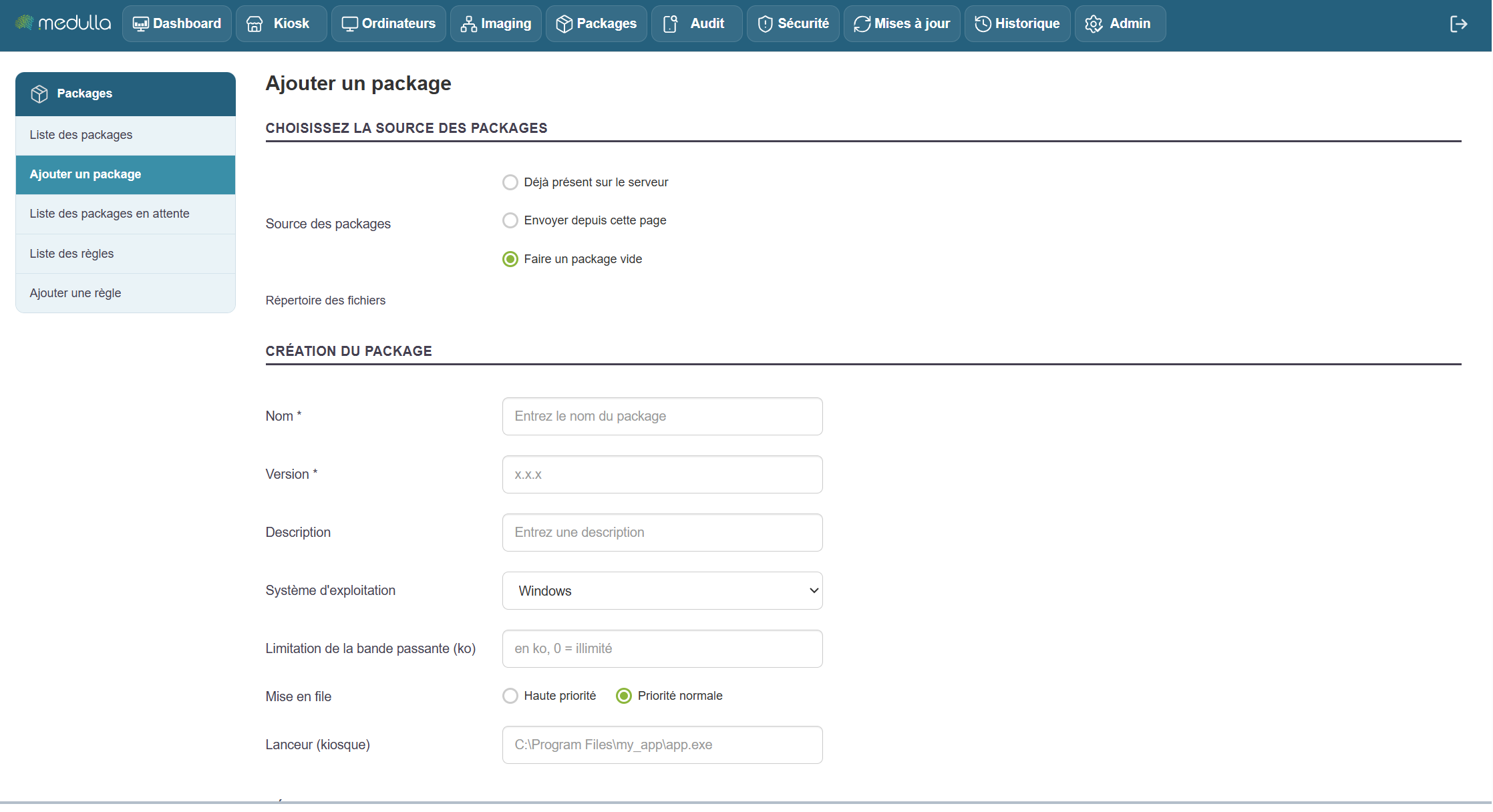
Crear un paquete consiste en definir una acción (instalación, desinstalación, script…) que se realizará en uno o varios equipos. El formulario de creación te permite configurar con precisión el comportamiento del paquete y sus opciones de ejecución.
A continuación, selecciona el origen de los archivos que se utilizarán en el paquete. Hay cuatro opciones disponibles:
-
Ya presente en el servidor
Utilizar archivos previamente transferidos al servidor. -
Enviar desde esta página
Importar los archivos de instalación directamente desde tu equipo. -
Crear un paquete vacío
Crea un paquete sin contenido inicial, para completarlo más tarde. -
Directorio de archivos
Utiliza un directorio compartido que contenga los archivos que se van a desplegar.
Datos generales que hay que rellenar
Compartir
Selecciona«Paquetes globales» para que el paquete sea visible en toda la plataforma, para todas las entidades.
Nombre
Asigna un nombre claro al paquete, por ejemplo: Install_Chrome
No se permiten caracteres especiales ni acentuados.
Versión
Indica un número de versión, por ejemplo: 1.0.0.
Descripción
Resume brevemente el objetivo del paquete.
Sistema operativo
Selecciona el sistema operativo de destino, por ejemplo:Windows.
Definir las modalidades técnicas del despliegue
Método de transferencia
Por lo general, utiliza pushrsync (recomendado).
- pushrsync: el servidor envía el paquete al equipo mediante Rsync.
- pullrsync: el equipo recupera el paquete del servidor mediante Rsync.
- pulldirect: el equipo recupera el paquete del servidor.
Limitación del ancho de banda
Valor opcional que permite limitar la velocidad de transferencia, p. ej., 500. Colocación en cola
Puesta en cola
Elige entre «Alta prioridad»o«Prioridad normal», según la urgencia del despliegue.
El orden de ejecución (desde la cola) de los despliegues se define en función de la prioridad seleccionada al crear el paquete.
Lanzador (Quiosco)
Especifica la ruta al archivo ejecutable que debe iniciarse tras la instalación (p. ej.:C:\Archivos de programa\my_app\app.exe).
Solo es necesario para el quiosco, con el fin de ejecutar el software previamente instalado mediante un botón disponible en el quiosco.
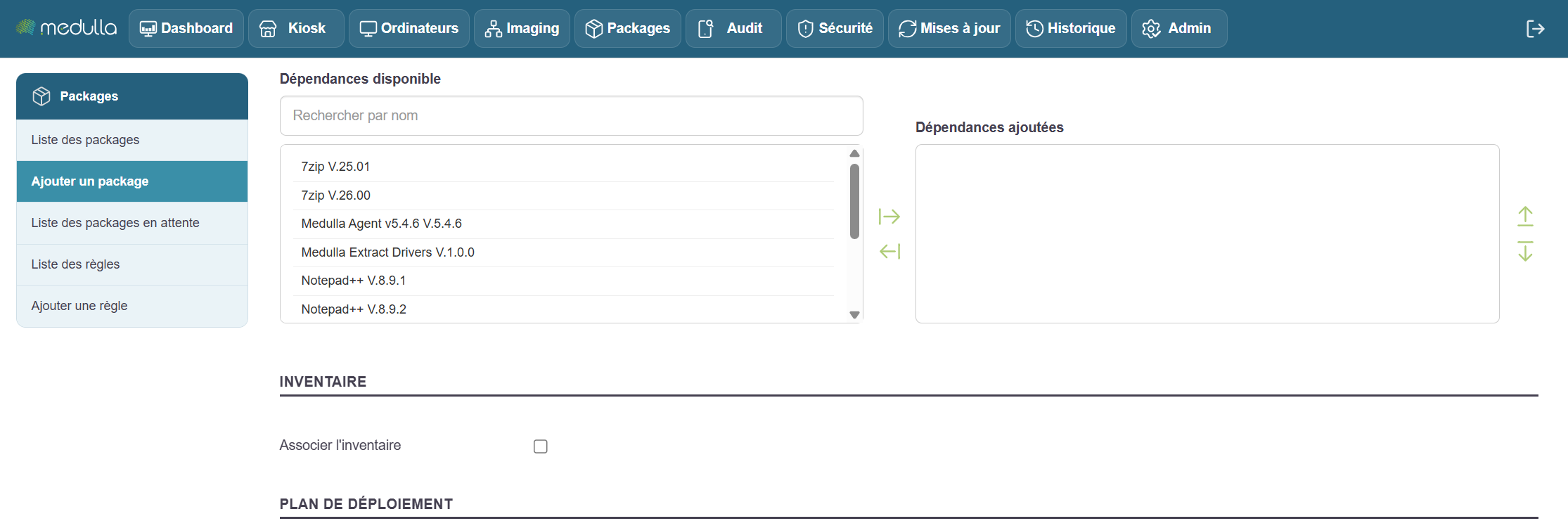
Dependencias
Si su aplicación necesita otros componentes para funcionar
Busca y añade las dependencias necesarias a través de la lista disponible (ejemplos:Extract drivers, Medulla Agent).
Las dependencias añadidas aparecerán en la sección correspondiente.
Asociar al inventario
Active esta opción para permitir el seguimiento del paquete tras su instalación, a través del inventario de GLPI.
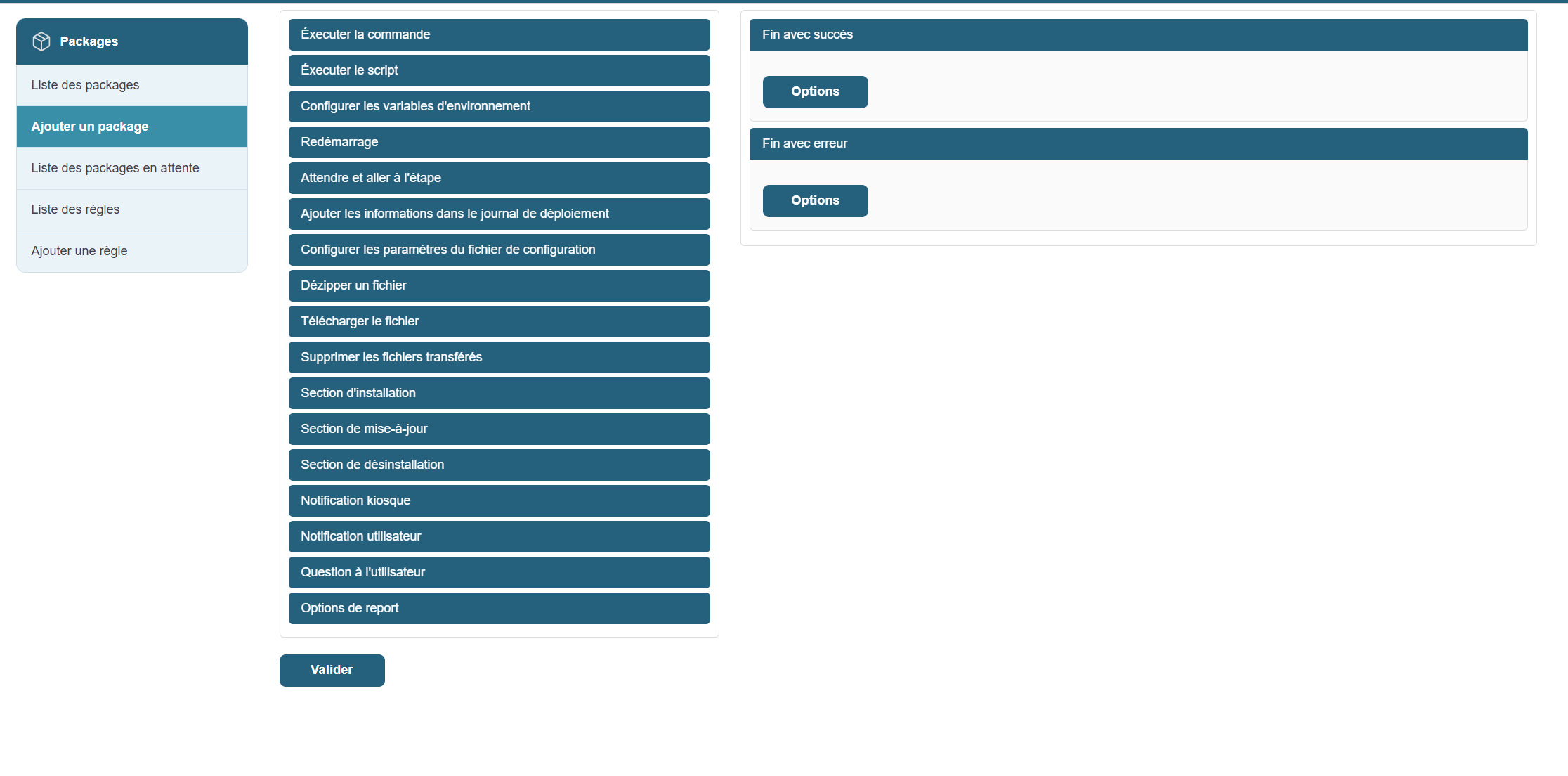
Puede añadir acciones personalizadas al paquete, según sus necesidades:
-
Ejecutar un comando o un script (al añadir un archivo al paquete «Fuente de los paquetes», nuestro asistente añade directamente el comando adecuado que permite ejecutar el archivo de instalación para instalar la aplicación de forma silenciosa)
-
Configurar variables de entorno
-
Reiniciar el equipo tras la instalación
-
Esperar y pasar al siguiente paso
-
Añadir información al registro de despliegue
-
Modificar o configurar un archivo de parámetros
-
Descomprimir, descargar o eliminar archivos
El paquete puede constar de varios pasos según su ciclo de vida
-
Sección de instalación: para la primera instalación
-
Sección de actualizaciones: al pasar a una nueva versión
-
Sección de desinstalación: para eliminar el programa
Para interactuar con el usuario final
-
Notificación de quiosco: muestra información en el espacio de usuario
-
Notificación al usuario: mensaje que se muestra en la pantalla
-
Pregunta al usuario: Interacción condicional (p. ej., elección del momento)
-
Opciones de aplazamiento: permite posponer la instalación
Definir el comportamiento del paquete al final del proceso
-
Finalización con éxito
El paso puede denominarseEND_SUCCESS. Permite activar una acción final. -
Finalización con error
El paso puede denominarseEND_ERROR. Sirve para gestionar los errores o fallos en el despliegue.
-
Inventario
Opción disponible si se detecta una modificación en el equipo tras el despliegue. -
Eliminar el paquete
Active esta opción si el paquete debe eliminarse tras su ejecución (rara vez se utiliza en despliegues estándar).
Una vez configuradas y comprobadas todas las secciones
Haga clic en «Añadir» para guardar el paquete.
A partir de ese momento, estará disponible en la biblioteca para utilizarlo en una regla de despliegue o activarlo manualmente.