
Captura de pantalla en Linux (Mint 22.3)
Aplicable a: Imágenes / Linux Mint
Versión: Todas
Entorno: On-Premise
Categoría: Imágenes
Contexto
Este procedimiento permite preparar una imagen maestra de Linux Mint compatible con el módulo de imágenes de Medulla.
El proceso incluye:
- La instalación de Linux Mint en modo OEM
- La preparación del sistema
- La captura PXE de la imagen
- La creación de la imagen maestra en Medulla
1. Instalación de Linux Mint
1. Iniciar la instalación OEM
Arranca la máquina virtual y selecciona:
Instalación OEM (para fabricantes)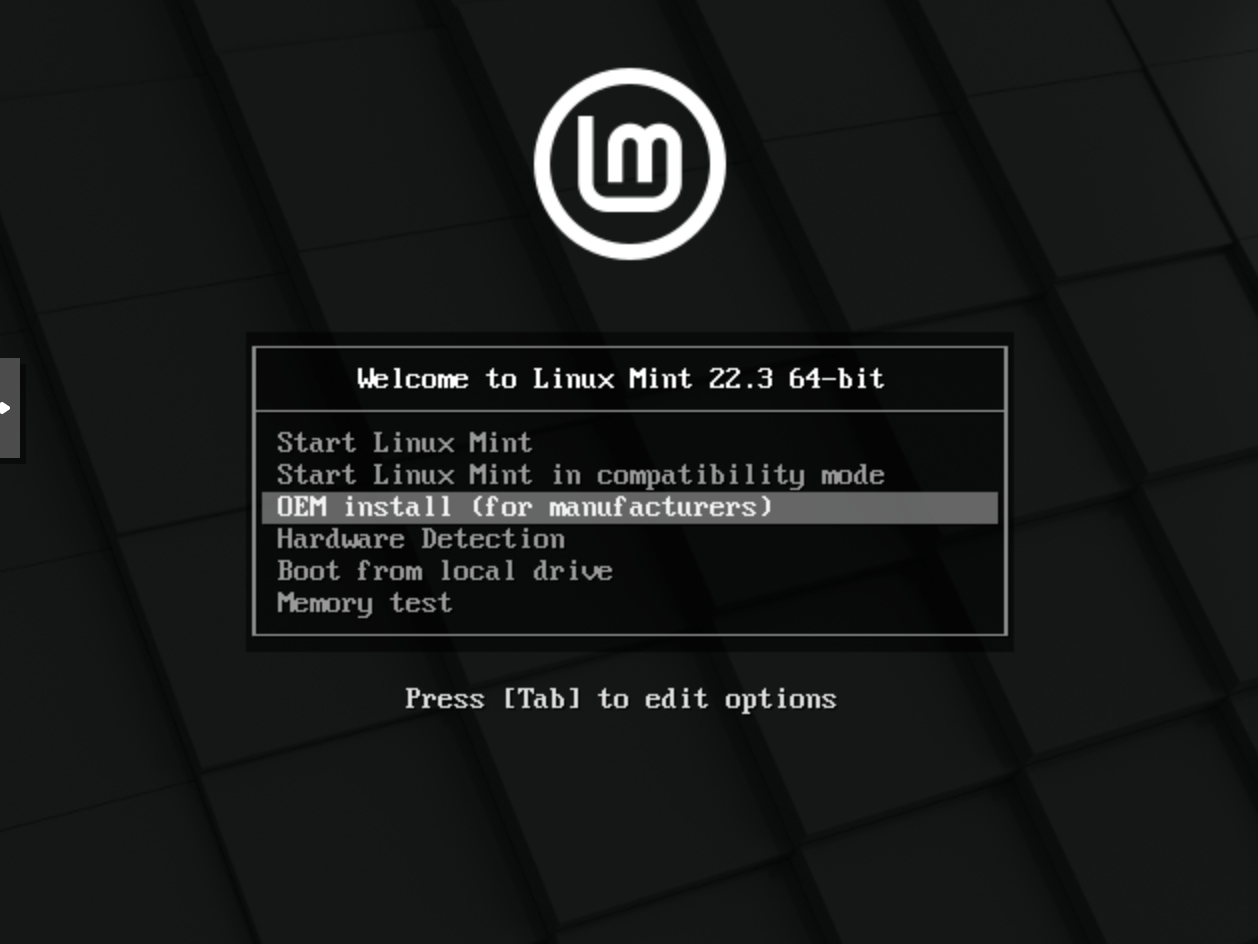
2. Elegir el idioma
Selecciona el idioma que desees.
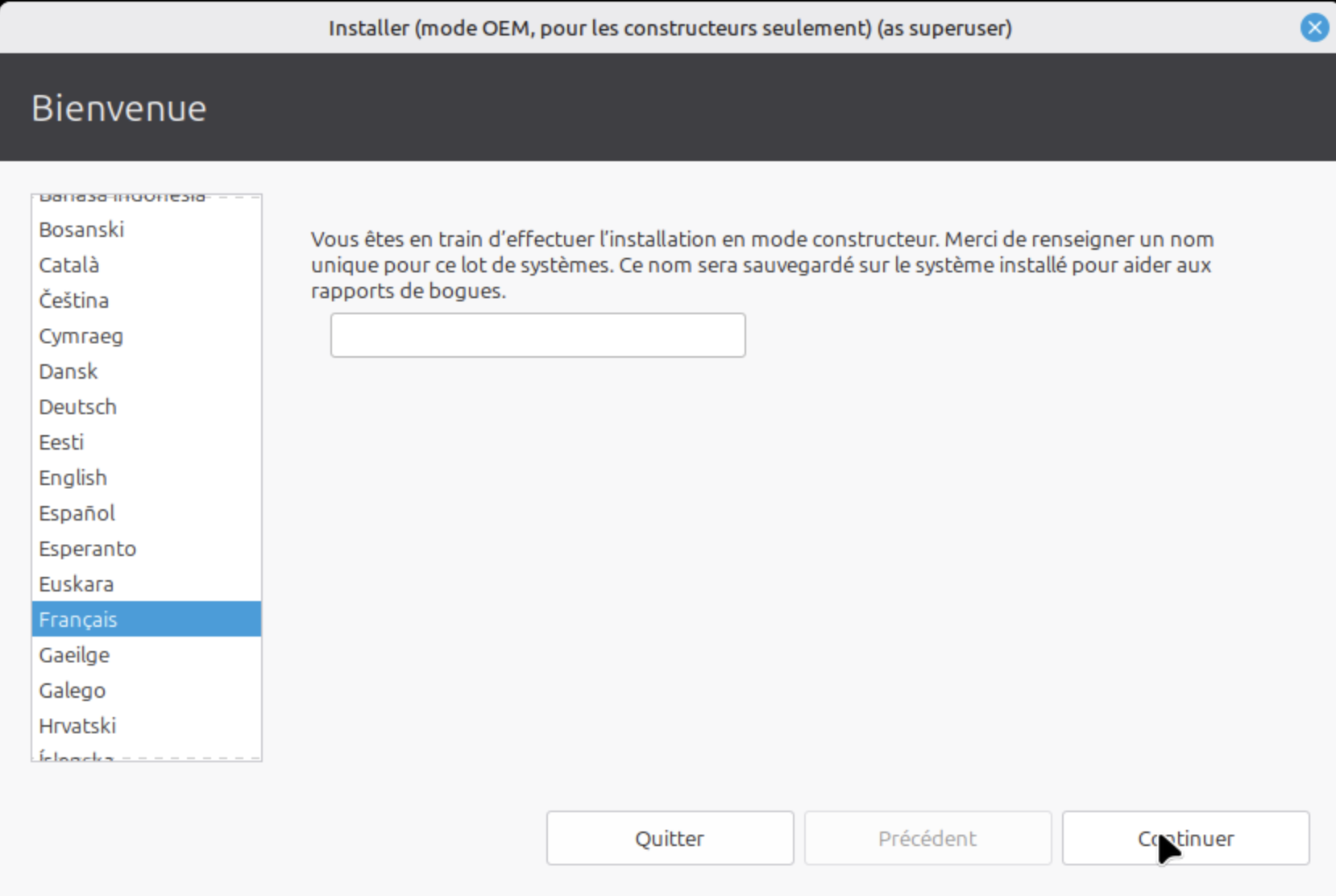
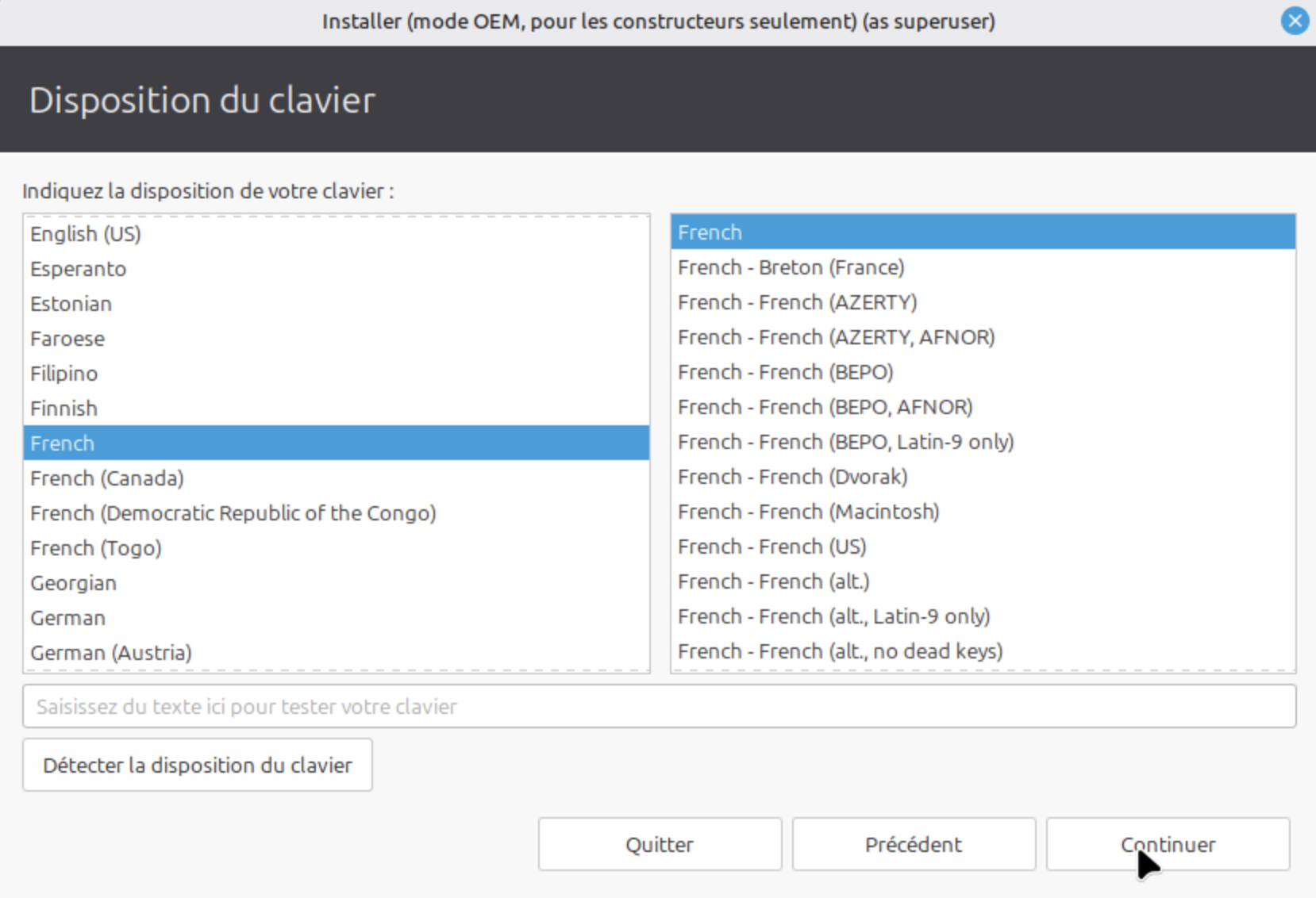
3. Seleccionar la distribución del teclado
Selecciona la distribución de teclado que se ajuste a tu entorno.
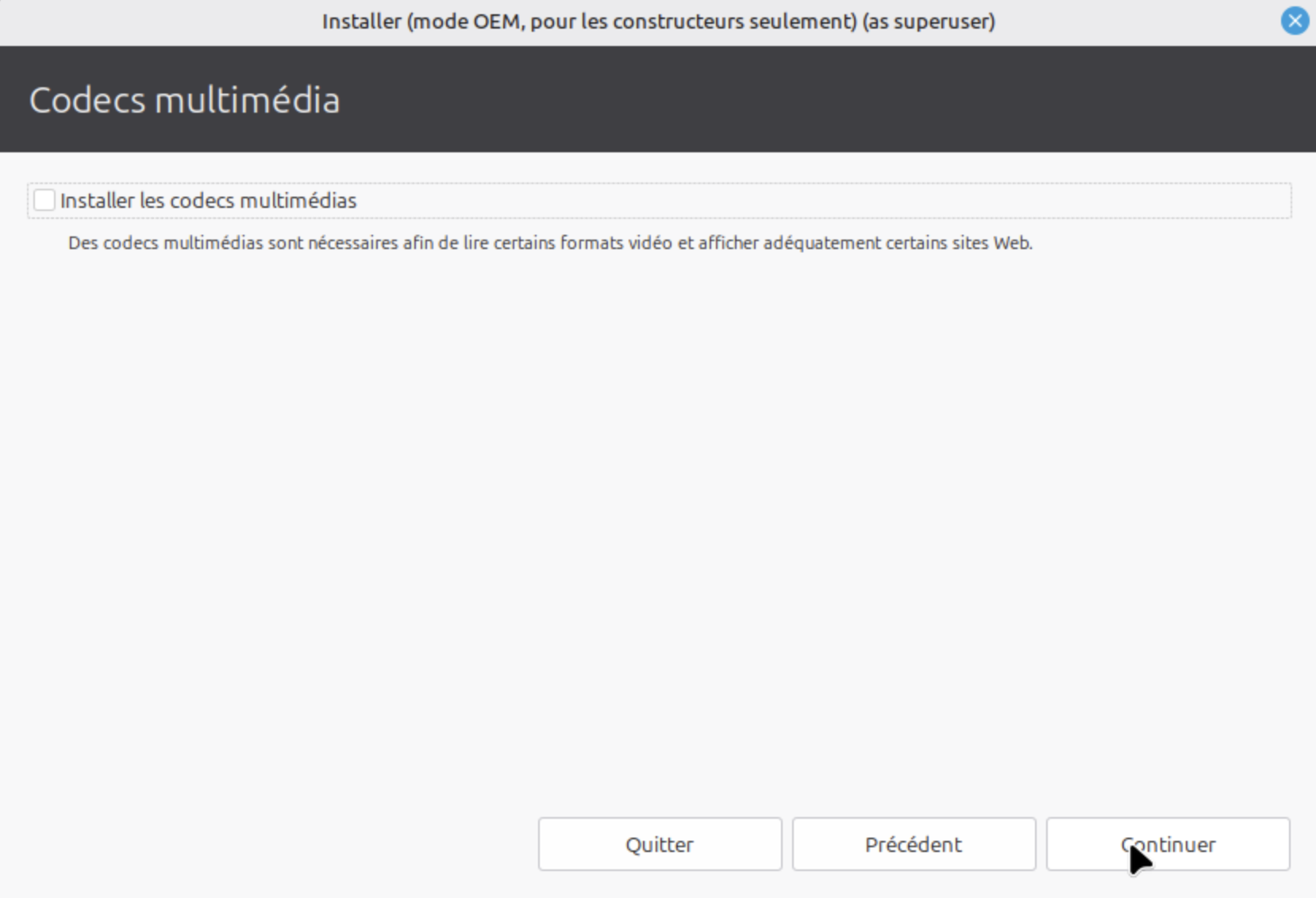
4. Seleccionar los componentes adicionales
Configure los componentes adicionales.
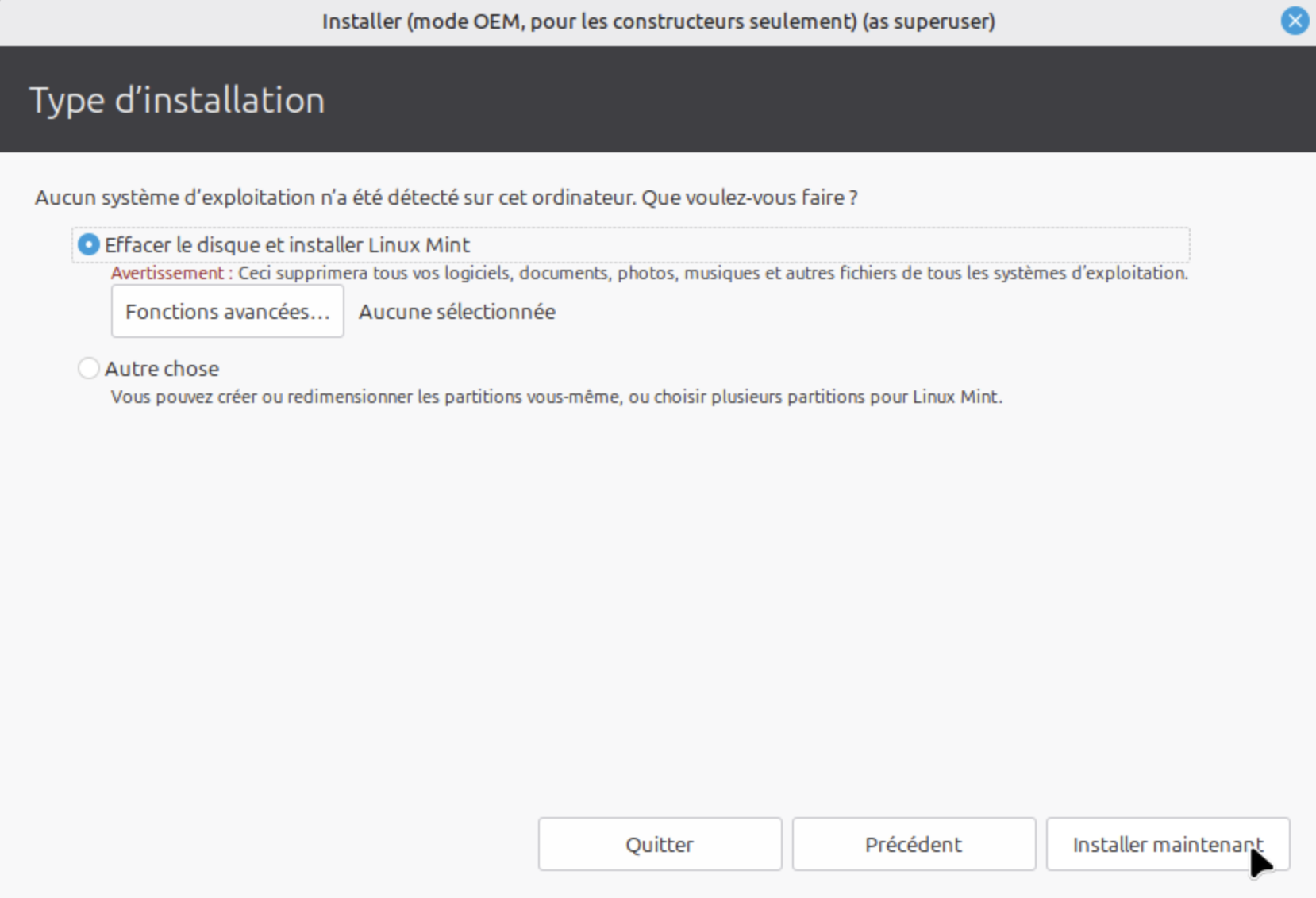
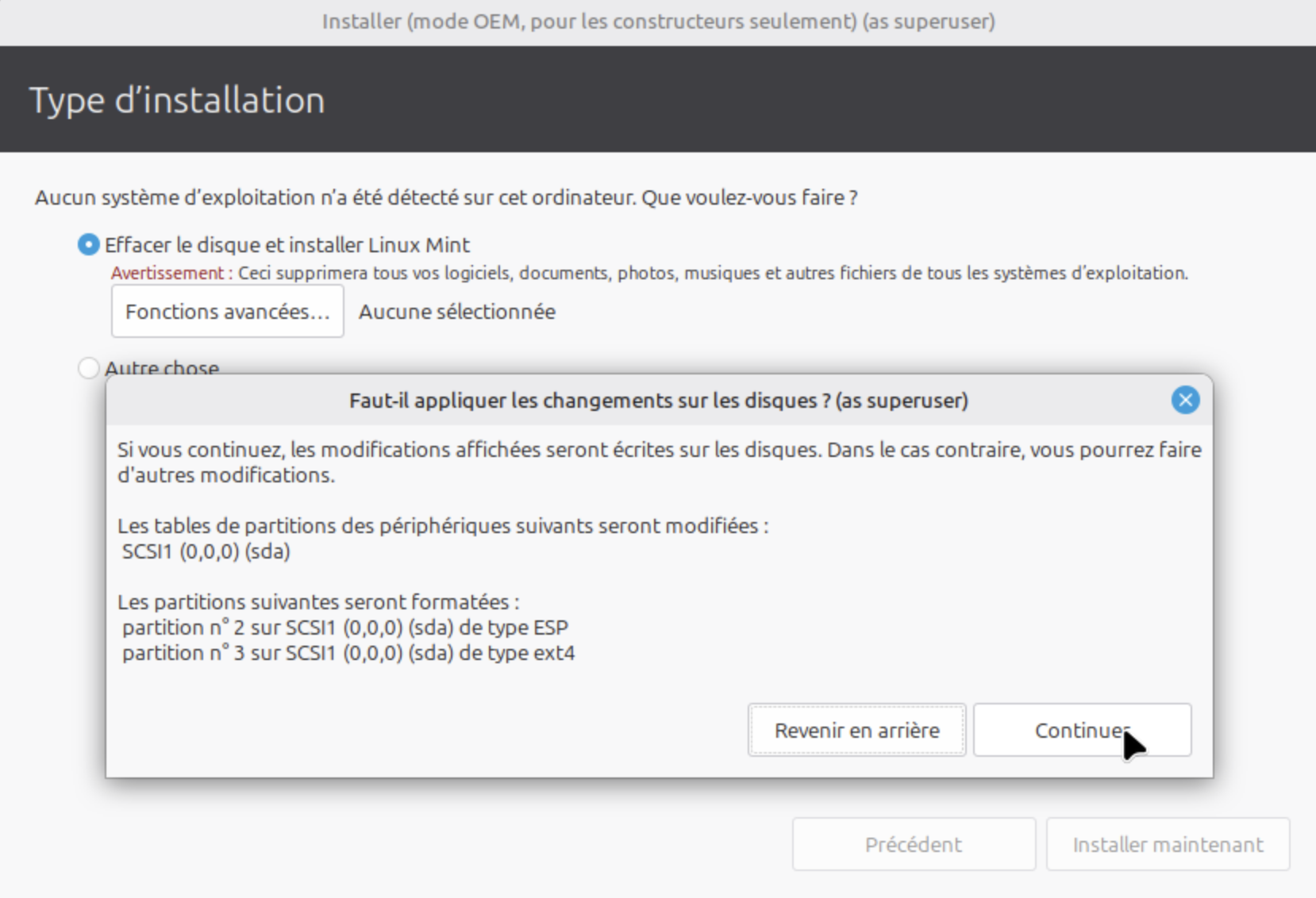
5. Configurar el tipo de instalación
Defina los parámetros exactamente como se indica.
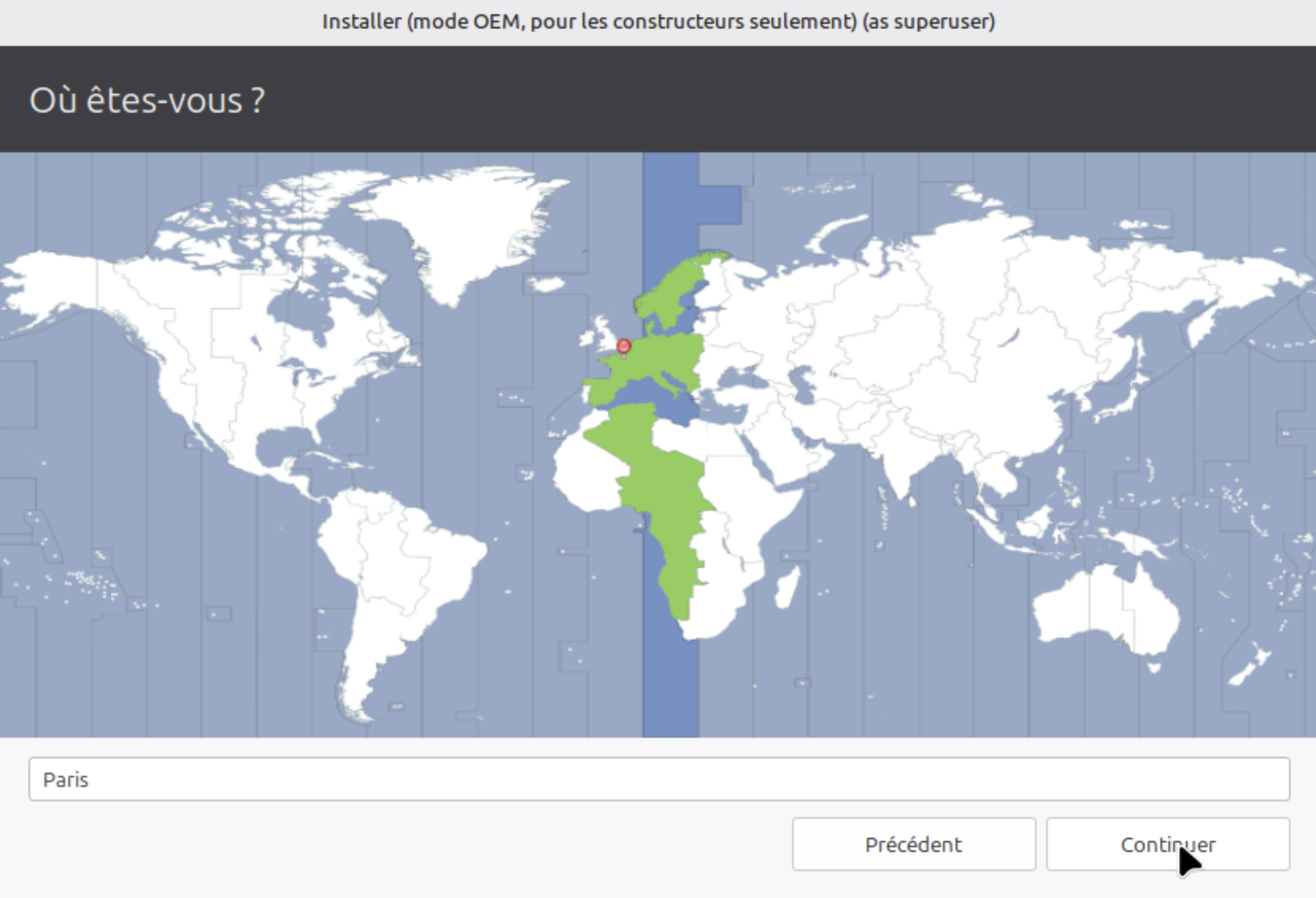
6. Selecciona la zona horaria
Seleccionar la zona horaria deseada.
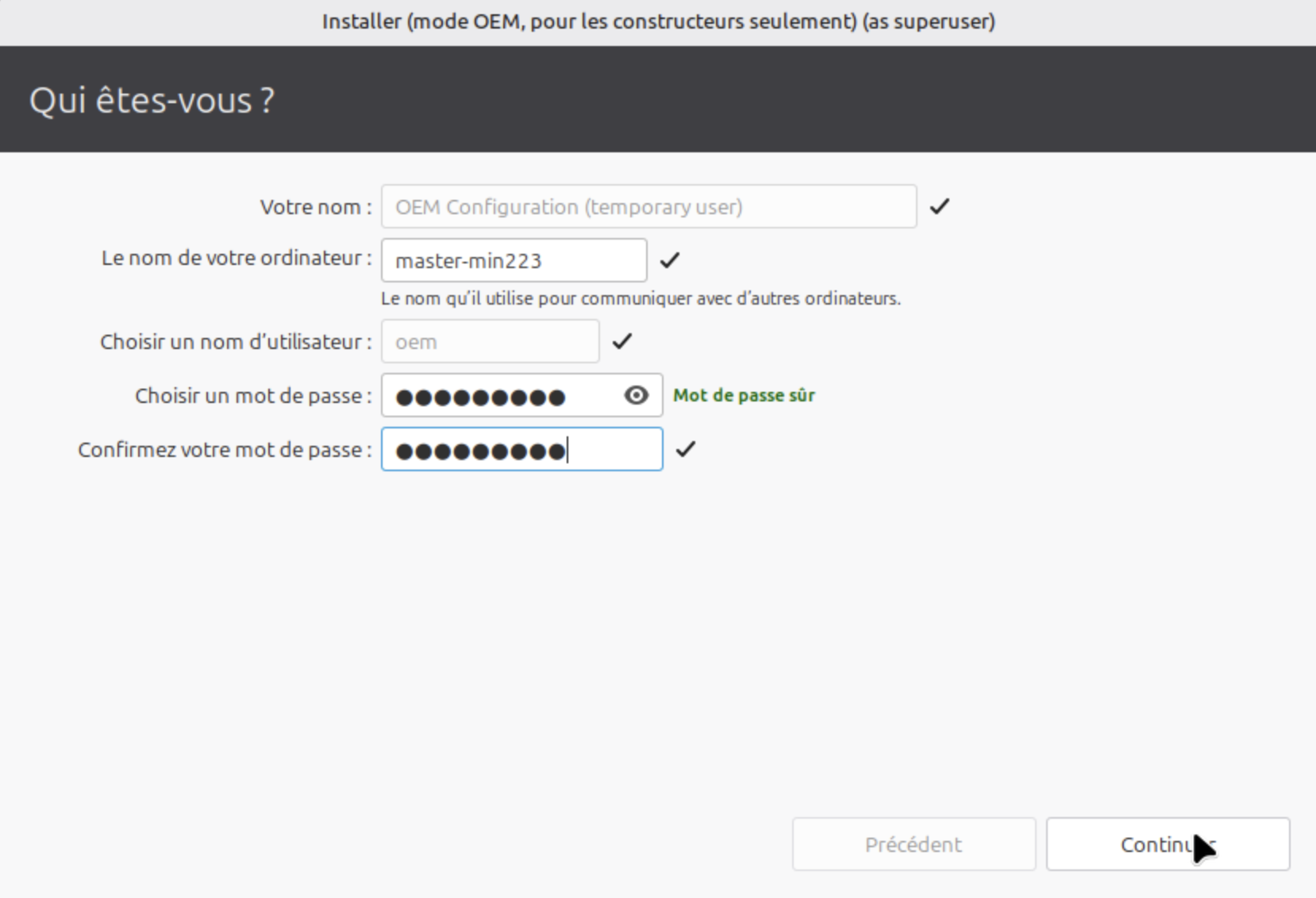
7. Establecer el nombre del equipo
Establecer:
- El nombre del equipo
- La contraseña del usuario
«oem»
8. Finalizar la instalación
Deja que la instalación se complete.
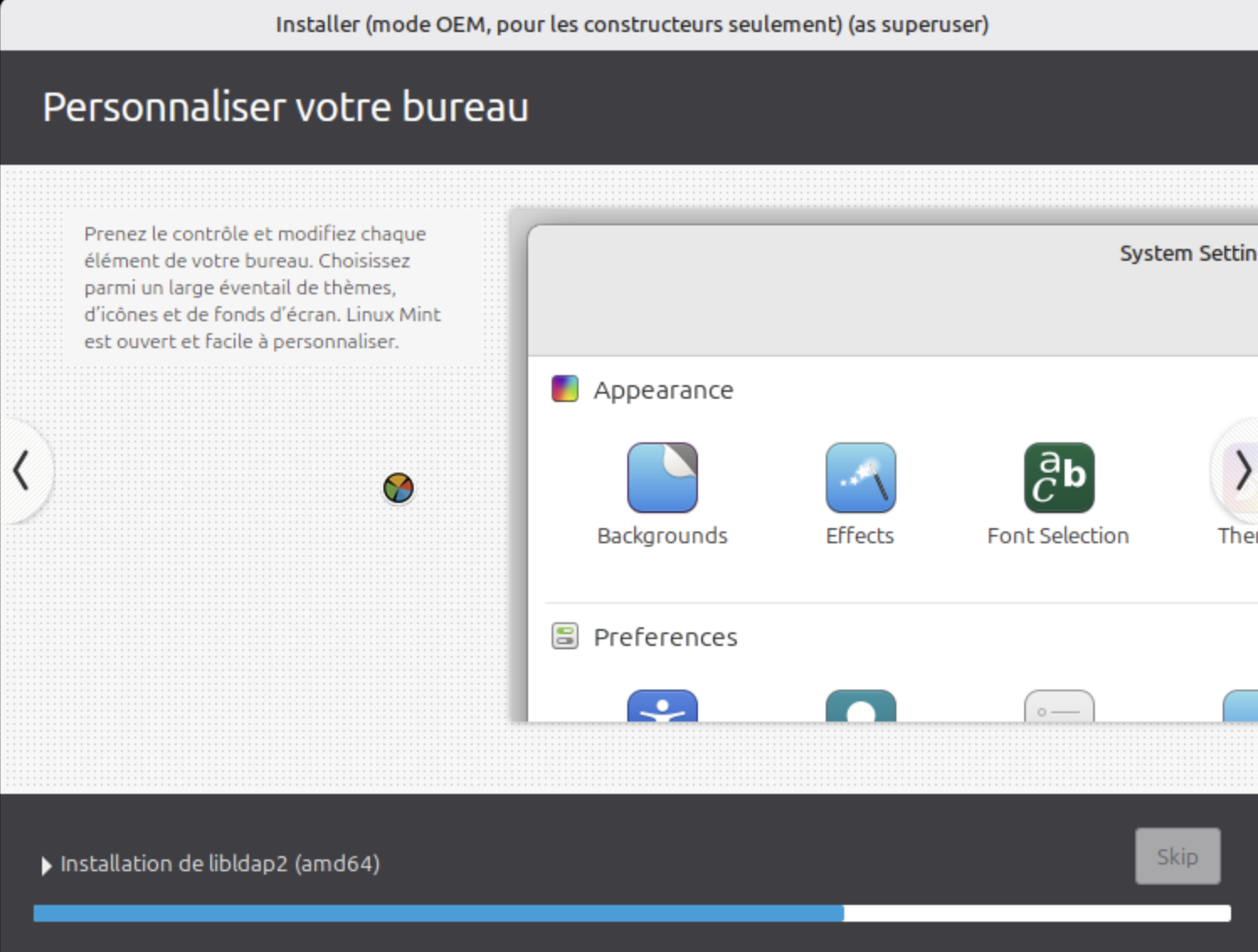
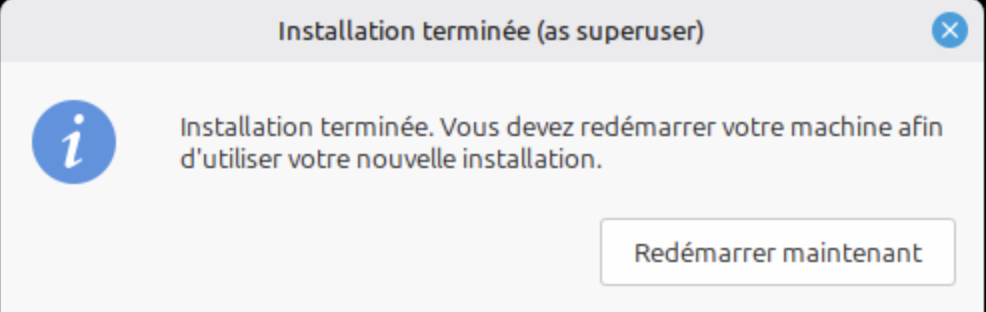
A continuación, reinicia la máquina virtual.
2. Preparación del disco maestro
1. Cerrar el asistente de inicio
Una vez reiniciada la máquina, cierra la ventana:
Primeros pasos2. Instalar el agente Medulla Linux
Abre un terminal e instala el agente de Medulla Linux siguiendo la documentación oficial.
https://docs.medulla-tech.io/books/installation-medulla/page/etape-4-installation-de-lagent-medulla
3. Preparar el equipo para el usuario final
Ejecuta:
Preparar para su envío al usuario final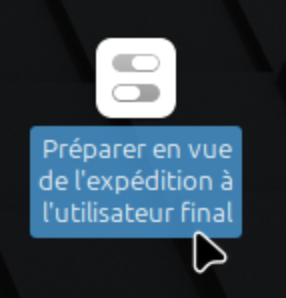
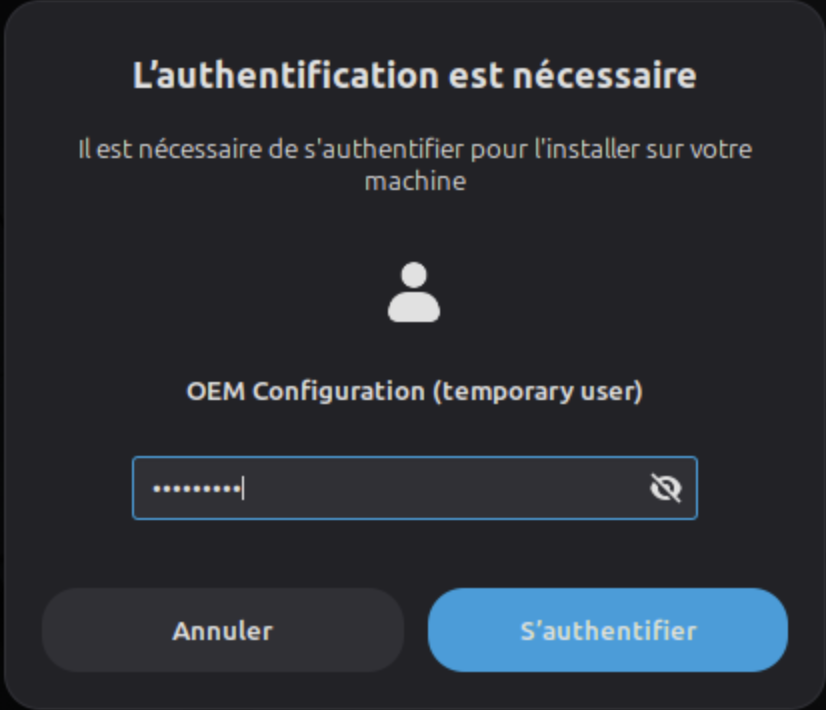
Inicia sesión y, a continuación, apaga la máquina virtual.
3. Captura de la imagen
Requisitos previos
- La máquina virtual debe poder arrancar en primer lugar mediante PXE
- La BIOS debe estar configurada para el arranque PXE
- El servidor DHCP debe apuntar al servidor PXE Medulla
1. Comprobar el menú PXE de Medulla
En el módulo:
Imágenes → Menú de arranque predeterminado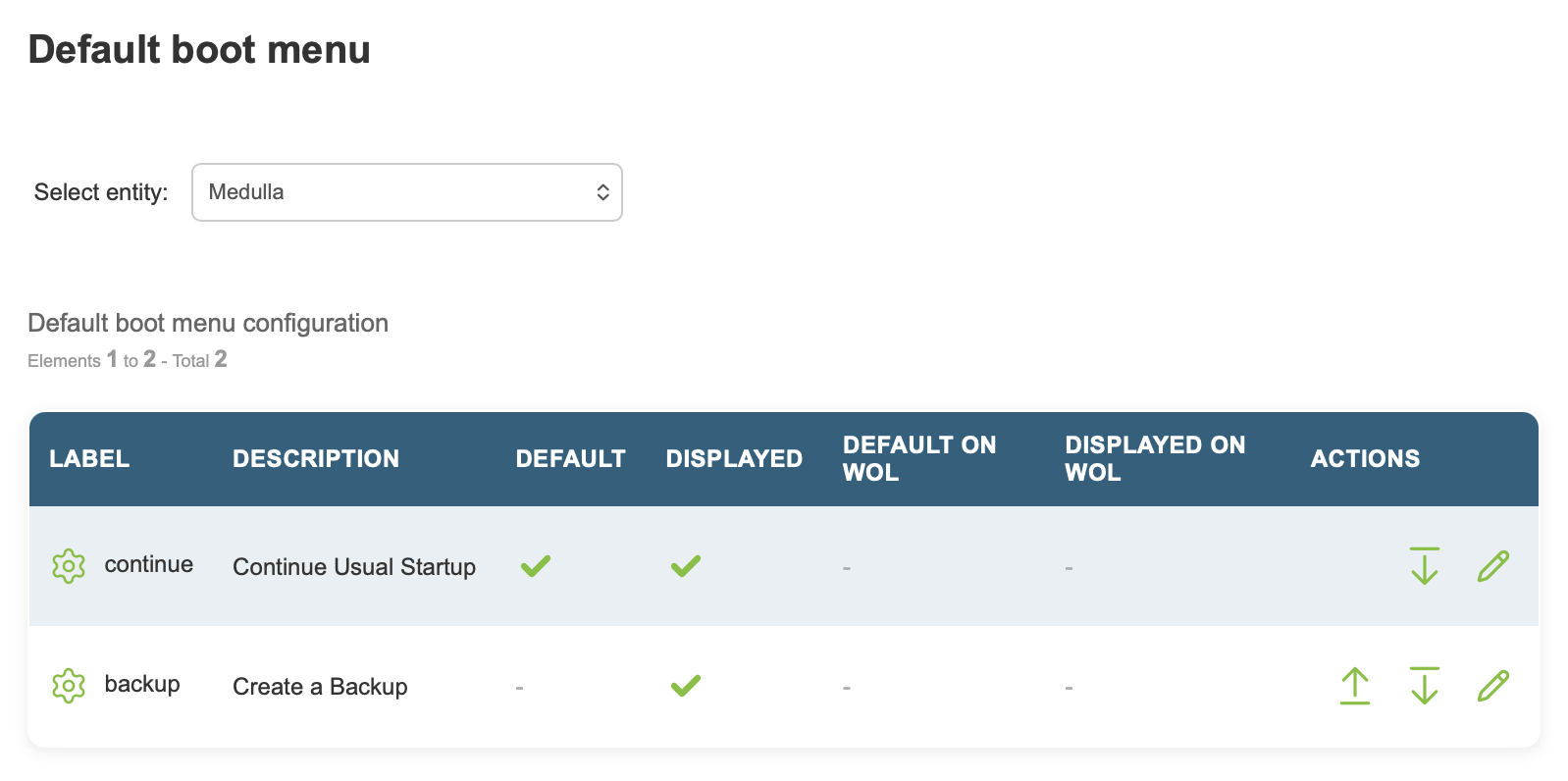
Si no es así:
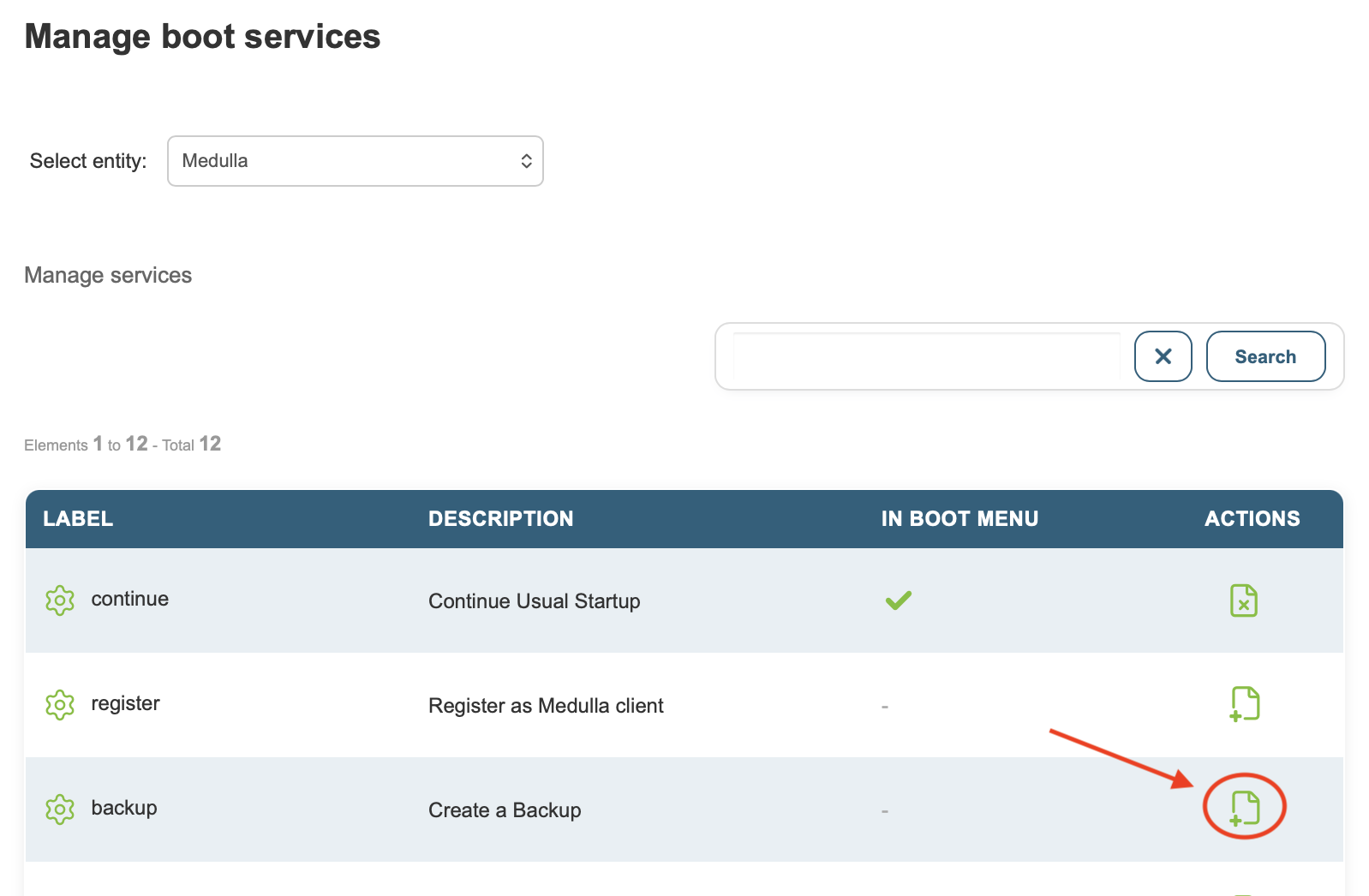
En:
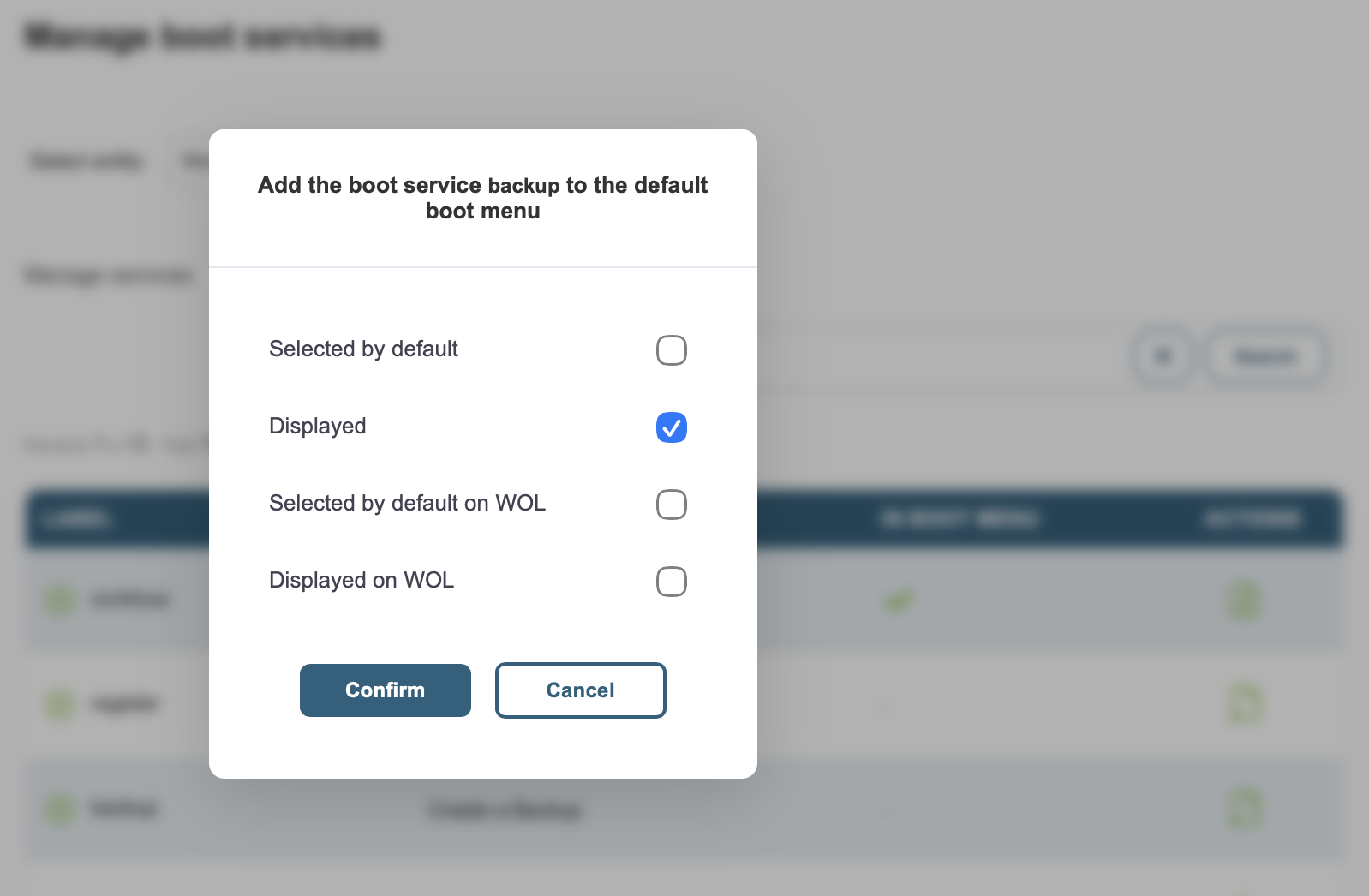
Imágenes → Gestionar servicios de arranqueHaz clic en la acción para añadir el servicio al menú para:
continuarcopia de seguridad
A continuación, vuelve a:
Imágenes → Menú de arranque predeterminado- Subir
- Bajar
- Editar
La acción «Editar» permite establecer el elemento seleccionado como predeterminado.
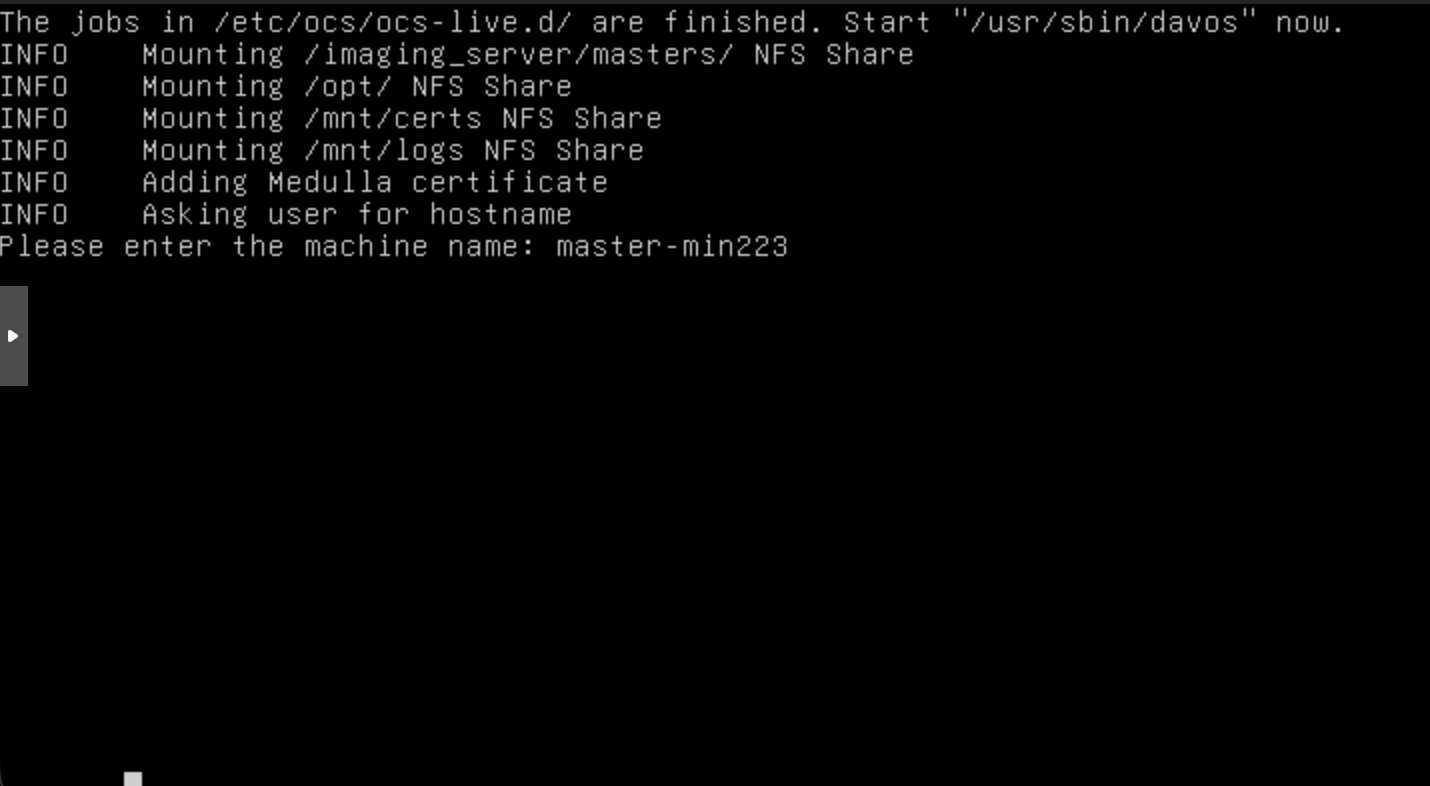
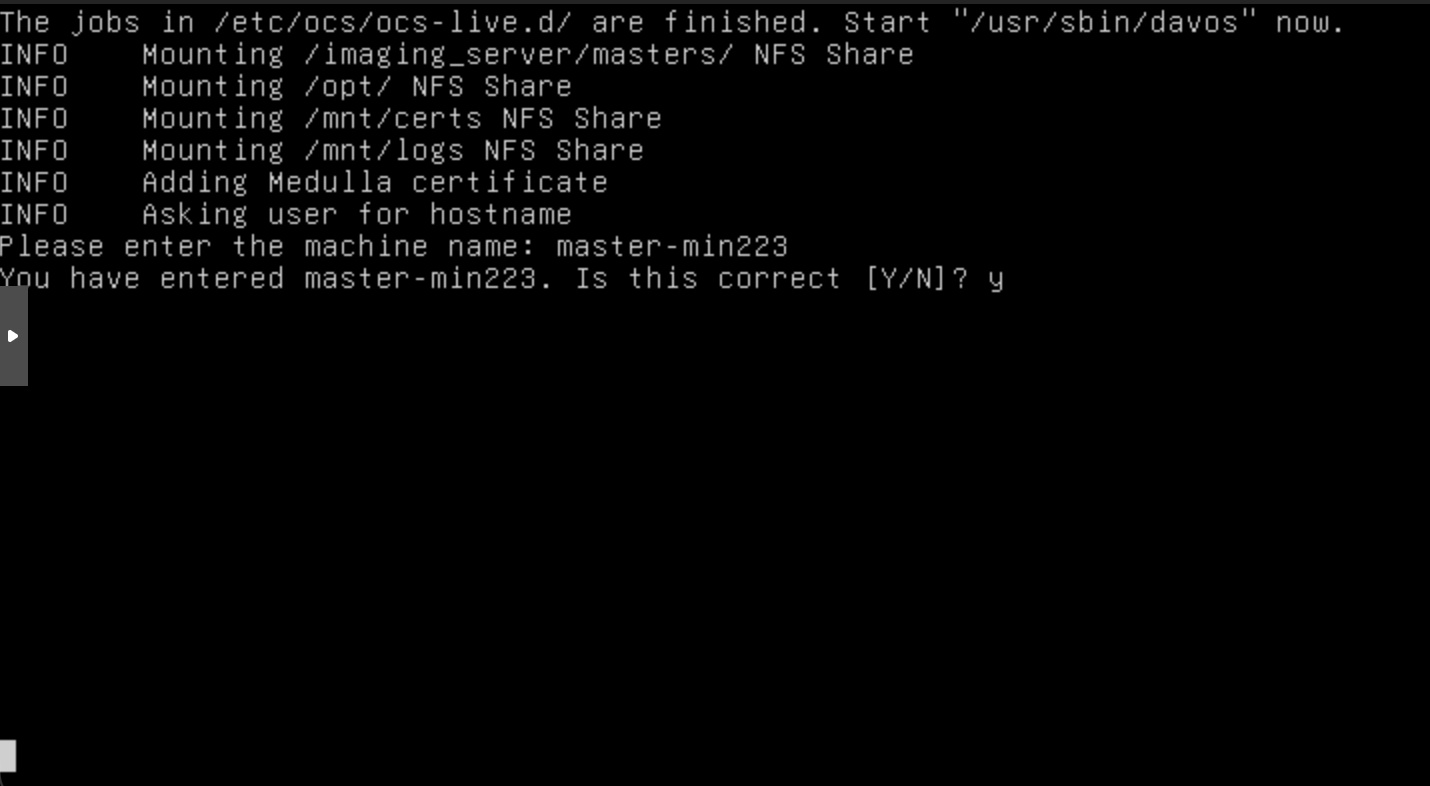
2. Guardar la máquina
Arranca la máquina virtual mediante PXE y, a continuación, selecciona:
Registrar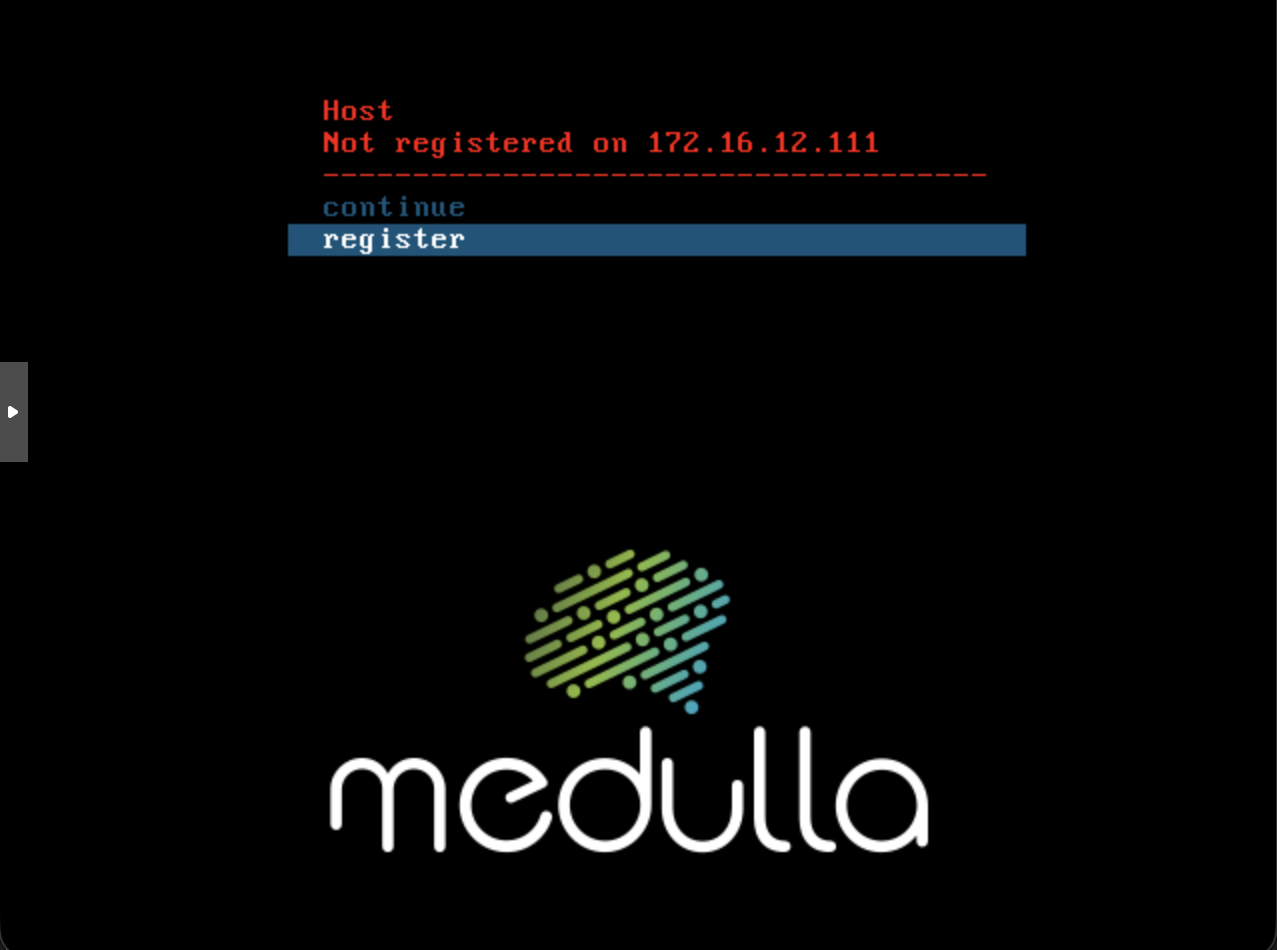
Asigna un nombre a la máquina y confirma.
3. Iniciar la captura
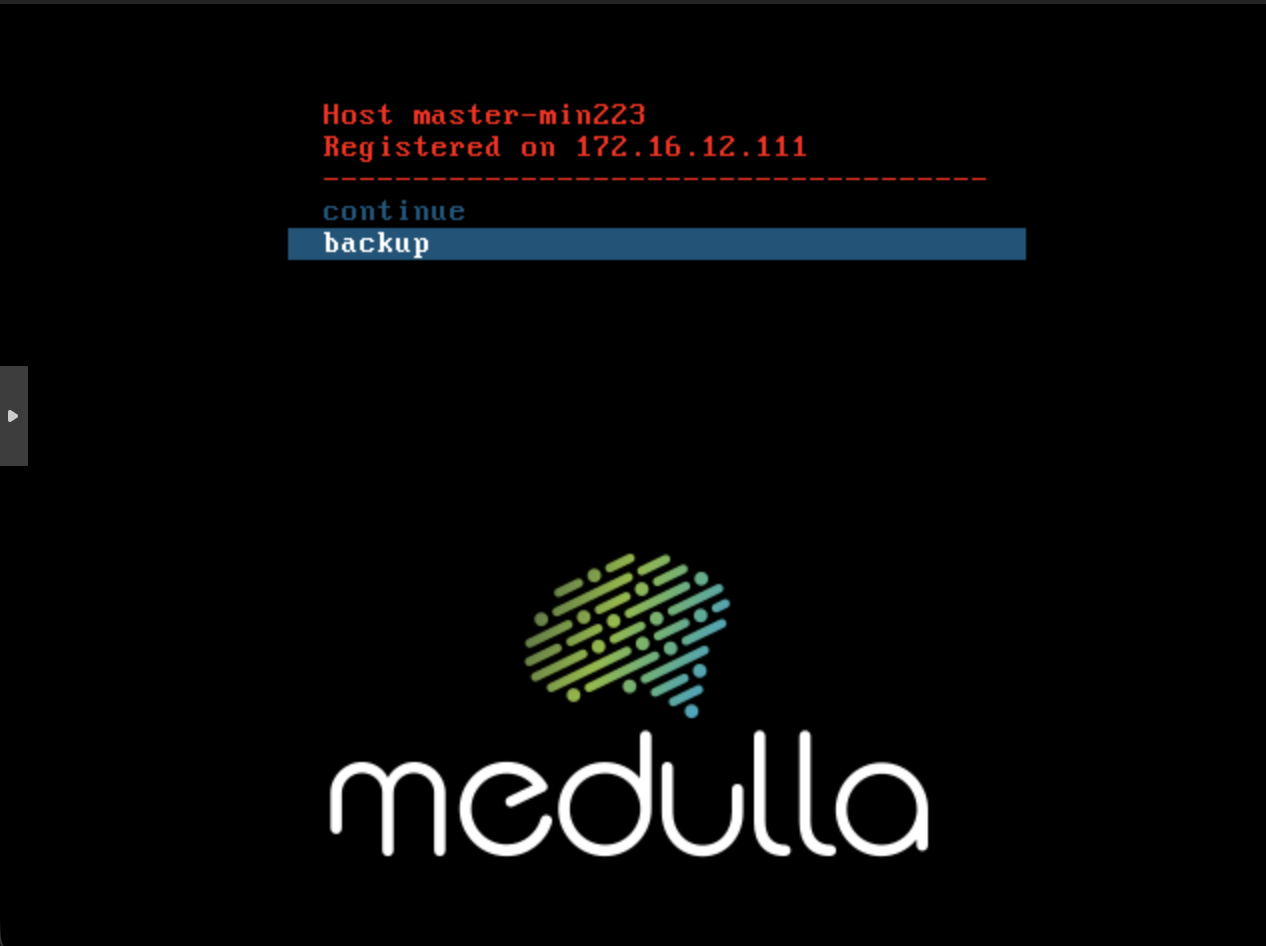
Tras el reinicio, selecciona:
backupEspera a que finalice la captura del disco.
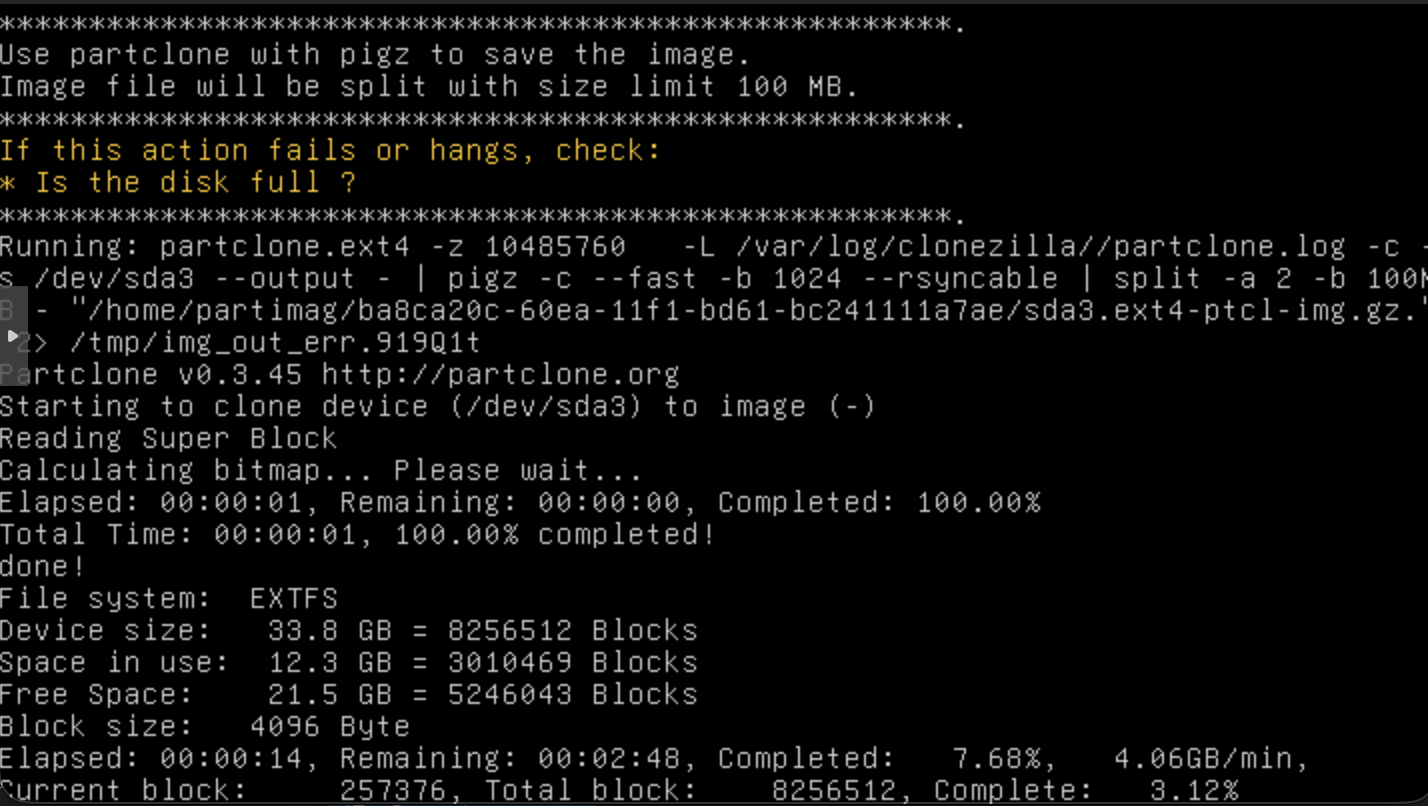
Una vez finalizada la captura, el equipo se reiniciará automáticamente y aparecerá el menú PXE.
A continuación, puede apagar el equipo.
4. Creación del disco maestro
En Medulla:
Ordenadores → Todos los ordenadores GLPIHaga clic en la acción:
Gestión de imágenescorrespondiente al equipo en el que se ha capturado la imagen.
1. Buscar la imagen capturada
En la pestaña:
«Imágenes y originales»Busca la imagen capturada.
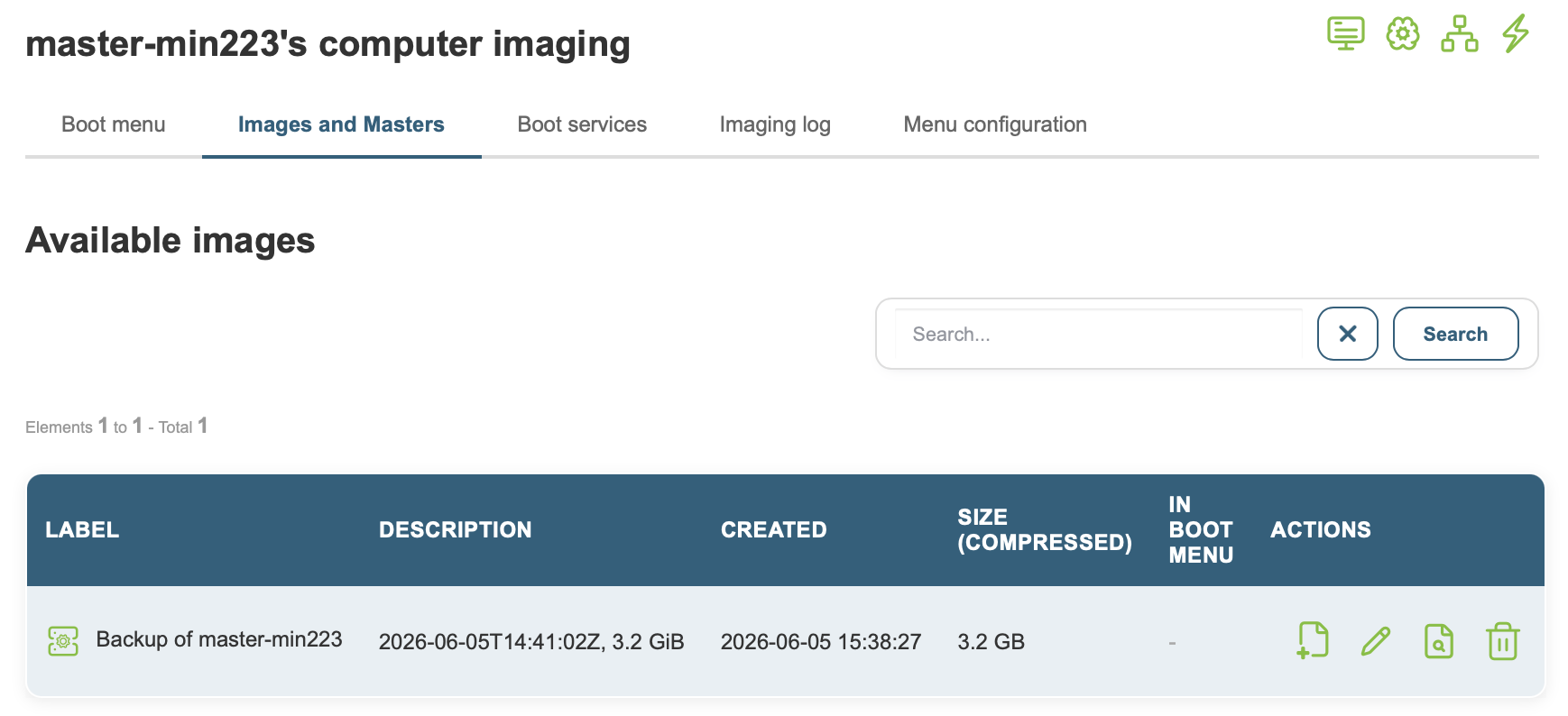
2. Convertir la imagen en plantilla
Haz clic en:
Editar imagenAsigna un nombre al archivo maestro y define una descripción.
A continuación, haz clic en:
Convertir a plantilla → Guardar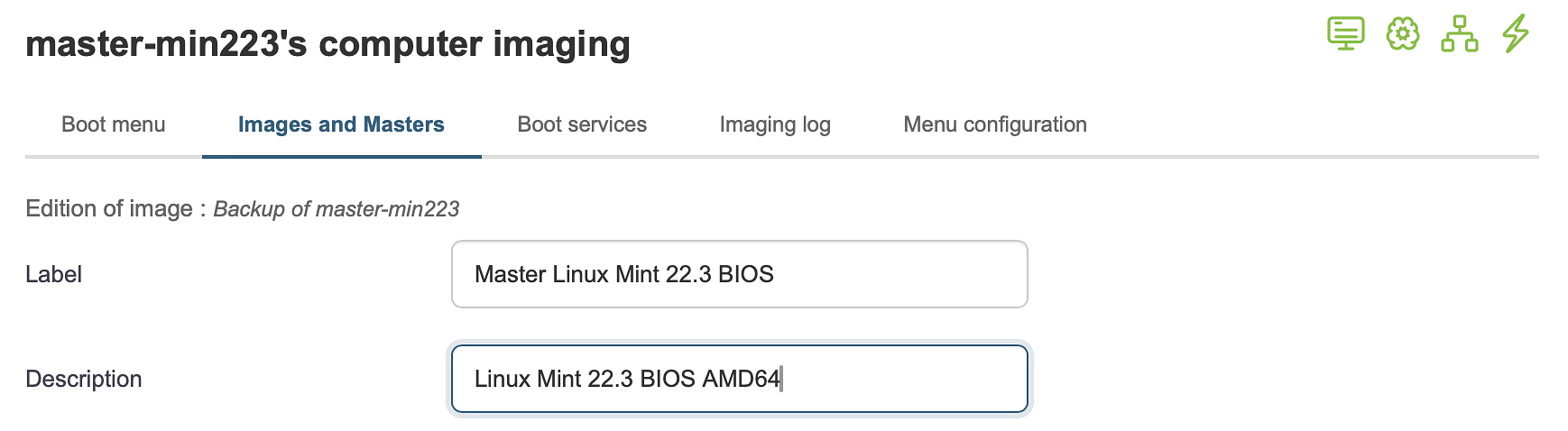
La plantilla estará disponible en:
Imágenes → Gestionar plantillas