
Aplicaciones
Esta página muestra el catálogo de aplicaciones disponibles para el despliegue MDM. Se trata de las aplicaciones que pueden asignarse a las configuraciones y, de este modo, implementarse en los dispositivos.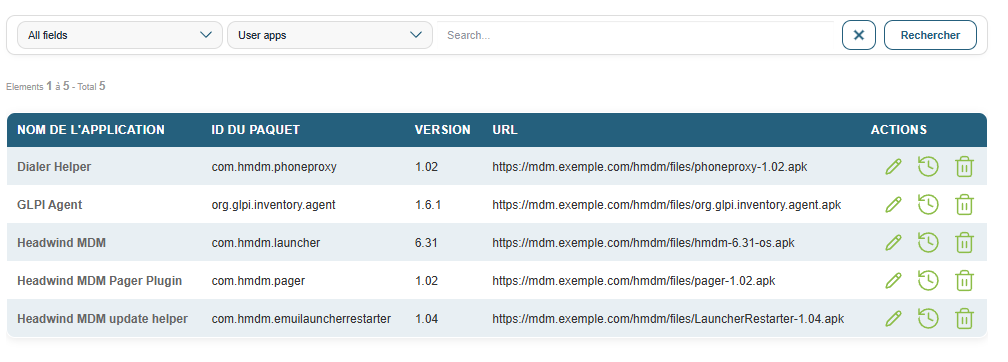
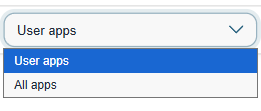
Por defecto, la lista solo muestra las aplicaciones de usuario. Un filtro permite mostrar también las aplicaciones del sistema.
Para cada aplicación, la información que se muestra es: el nombre, el identificador del paquete de Android (p. ej.: com.android.chrome), la versión y la URL de descarga.
Las acciones disponibles para cada aplicación son:
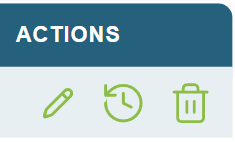
- Modificar: editar los parámetros de la aplicación.
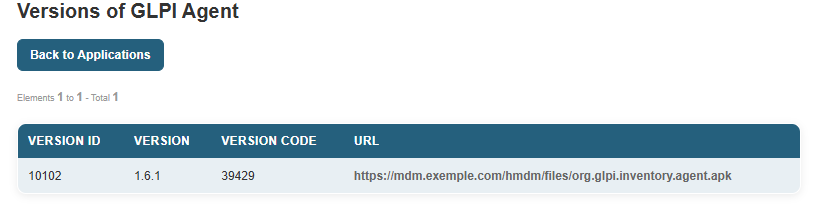
- Versiones: consultar el Historial de versiones disponibles para esta aplicación.
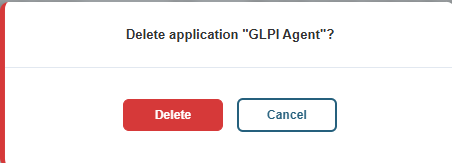
- Eliminar: eliminar la aplicación del catálogo.
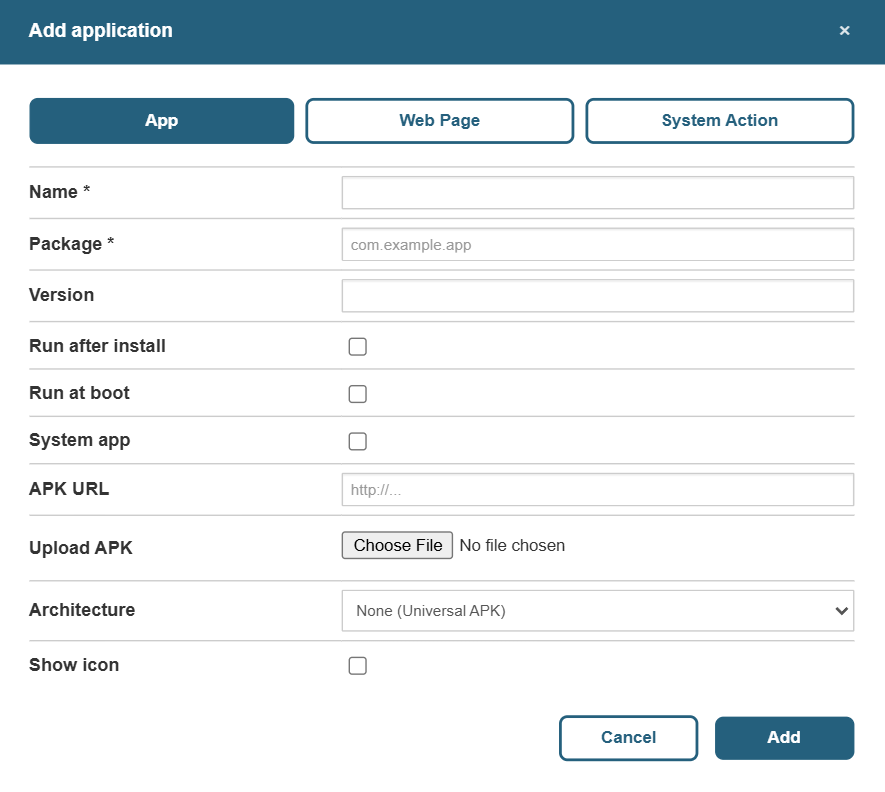
Para añadir una nueva aplicación, haz clic en el botón «Añadir». Hay tres formas de añadirla:
- Aplicación: un archivo APK que se puede proporcionar a través de una URL de descarga o subiendo el archivo directamente a Medulla.
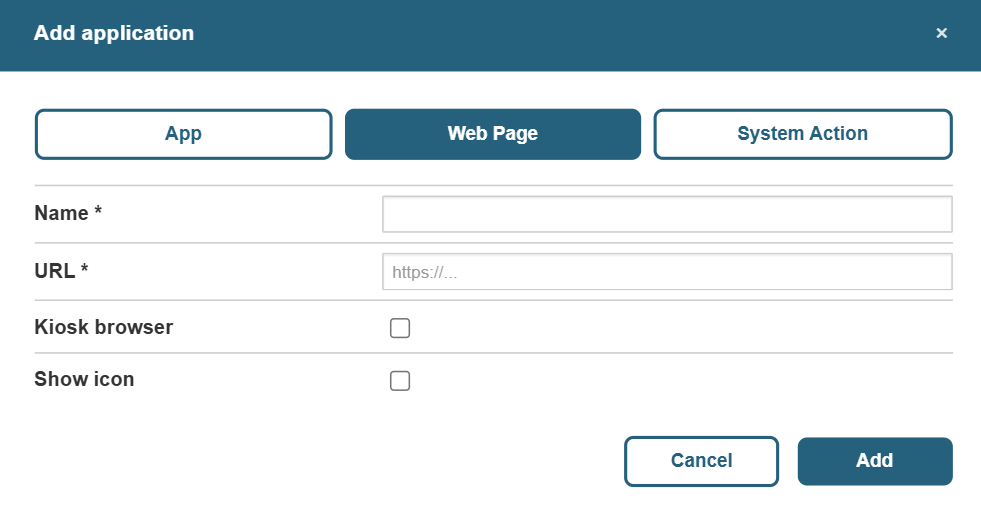
- Página web: una URL que se abrirá en el navegador del dispositivo. Útil para dar acceso a una aplicación web desde el escritorio sin instalar un APK.
- Acción del sistema: un acceso directo que activa directamente una función de Android a través de un intent (por ejemplo: abrir los ajustes de Wi-Fi, iniciar la cámara). Resulta útil, sobre todo, para ofrecer una funcionalidad concreta del sistema sin dar acceso a todo el sistema operativo.
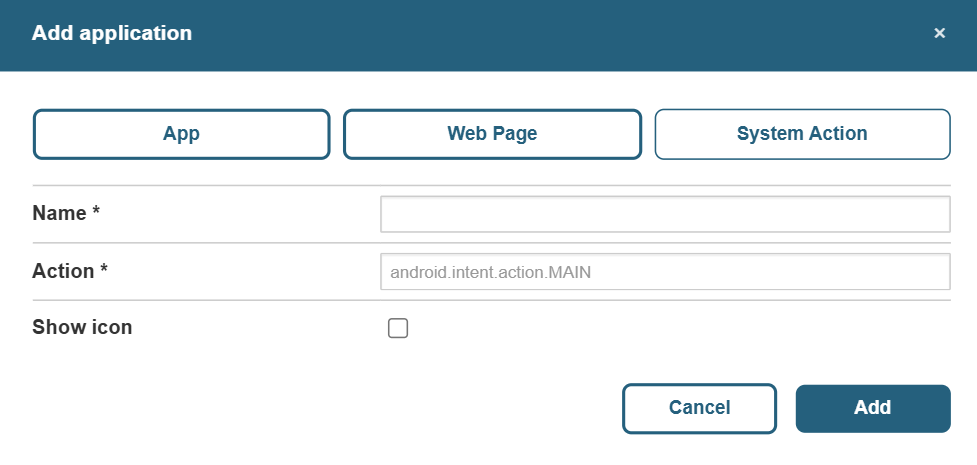
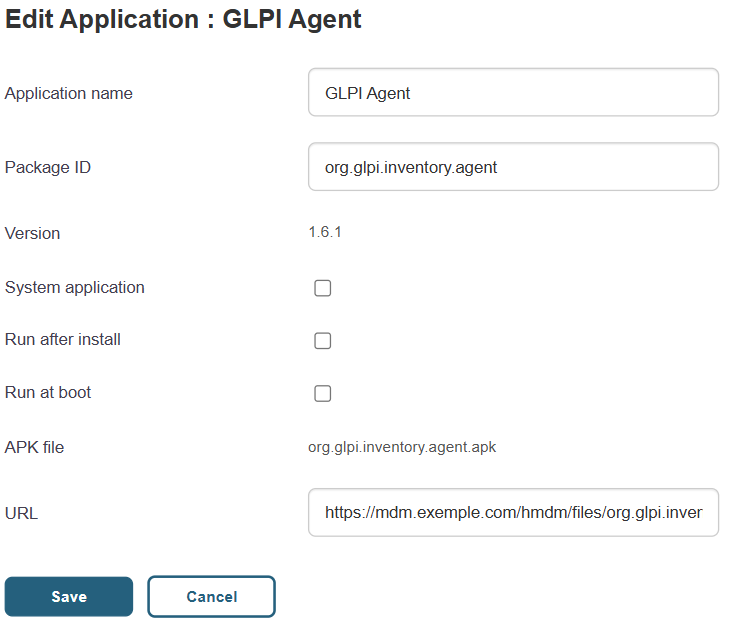
El formulario para añadir o modificar una aplicación permite introducir los siguientes parámetros:
- Nombre e identificador del paquete.
- Versión y URL o archivo APK.
- Icono personalizado.
- Opciones de comportamiento: iniciar la aplicación tras la instalación, iniciarla al encender el dispositivo, utilizarla en modo quiosco.