
Todos los grupos
Grupos favoritos
Una vez creados los grupos de ordenadores, puede marcar algunos como favoritos para acceder a ellos rápidamente.
Los grupos favoritos son útiles para:
-
Los equipos que trabajan habitualmente con el mismo conjunto de equipos
-
La preparación de escenarios de acciones agrupadas (creación de imágenes, Actualizaciones, etc.)
-
El seguimiento de equipos críticos o sensibles
Todos los grupos
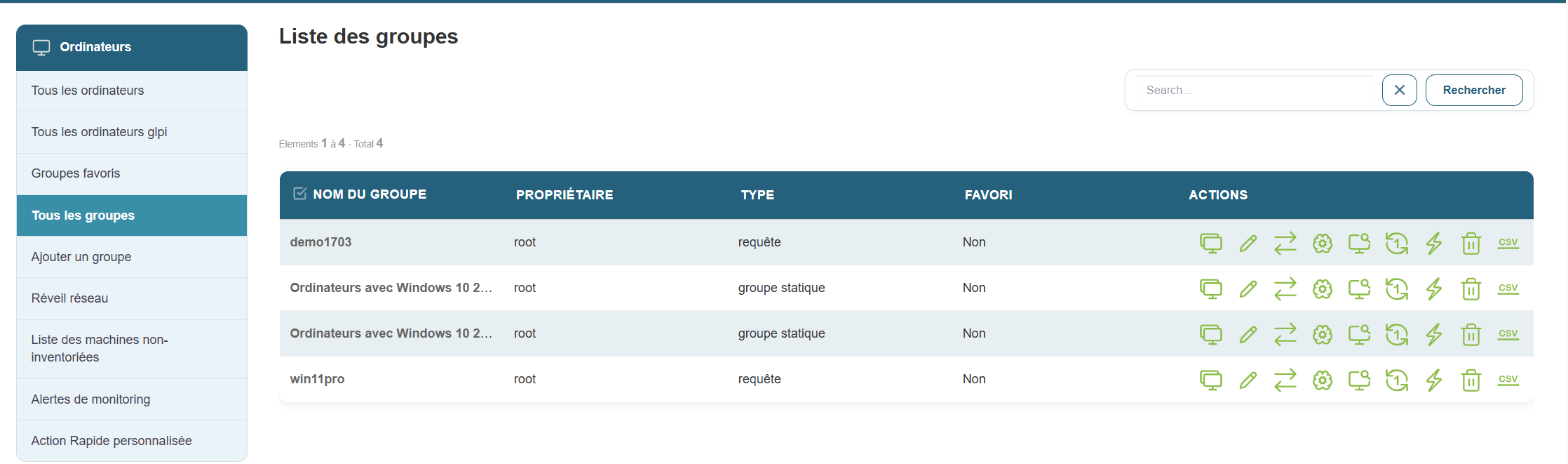
En esta sección se muestran todos los grupos de Ordenadores disponibles en tu instancia de Medulla. De este modo, puedes gestionar todos los grupos de forma centralizada y ejecutar acciones a gran escala, como:
-
Despliegue de software
-
Instalación de actualizaciones
-
Reinicio remoto de los equipos
-
Exportación de informes en formato CSV
También permite realizar una serie de acciones a gran escala, como el despliegue de software, la instalación de Actualizaciones, el reinicio remoto de equipos o la exportación de informes en formato CSV
Añadir un grupo
Medulla ofrece varias formas de estructurar y organizar su parque informático mediante un sistema de grupos flexibles. Al crear un grupo, puede elegir entre varios métodos:
Creación de un grupo dinámico
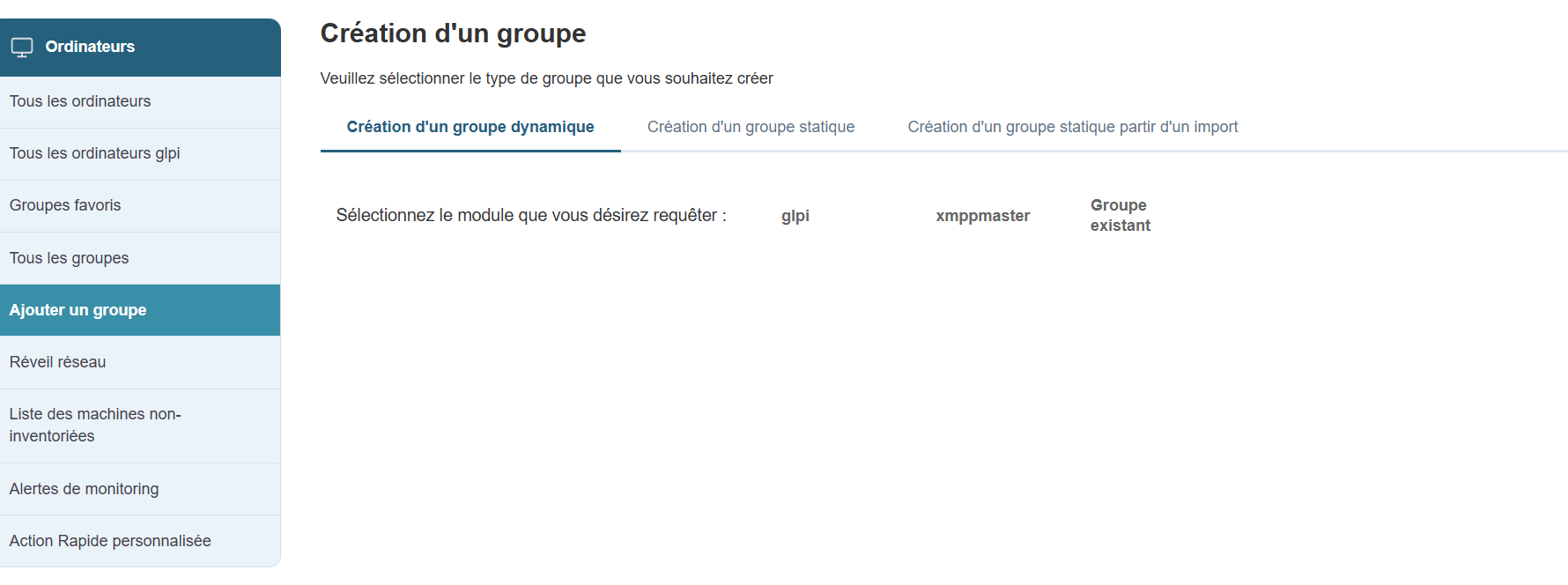
Los grupos dinámicos le permiten seleccionar automáticamente equipos en función de criterios predefinidos. Estos grupos se actualizan automáticamente en cuanto un equipo cumple o deja de cumplir los criterios seleccionados.
Módulos disponibles para la creación de un grupo dinámico:
-
GLPI: consultas basadas en el inventario de GLPI (sistema operativo, estado del hardware, etc.)
-
XMPPMaster: consultas relacionadas con las acciones XMPP (comunicación en tiempo real, supervisión…)
-
Grupo: para cruzar o filtrar grupos existentes
Los grupos dinámicos resultan especialmente útiles en entornos en constante evolución o para el despliegue automatizado y específico
Creación de un grupo estático
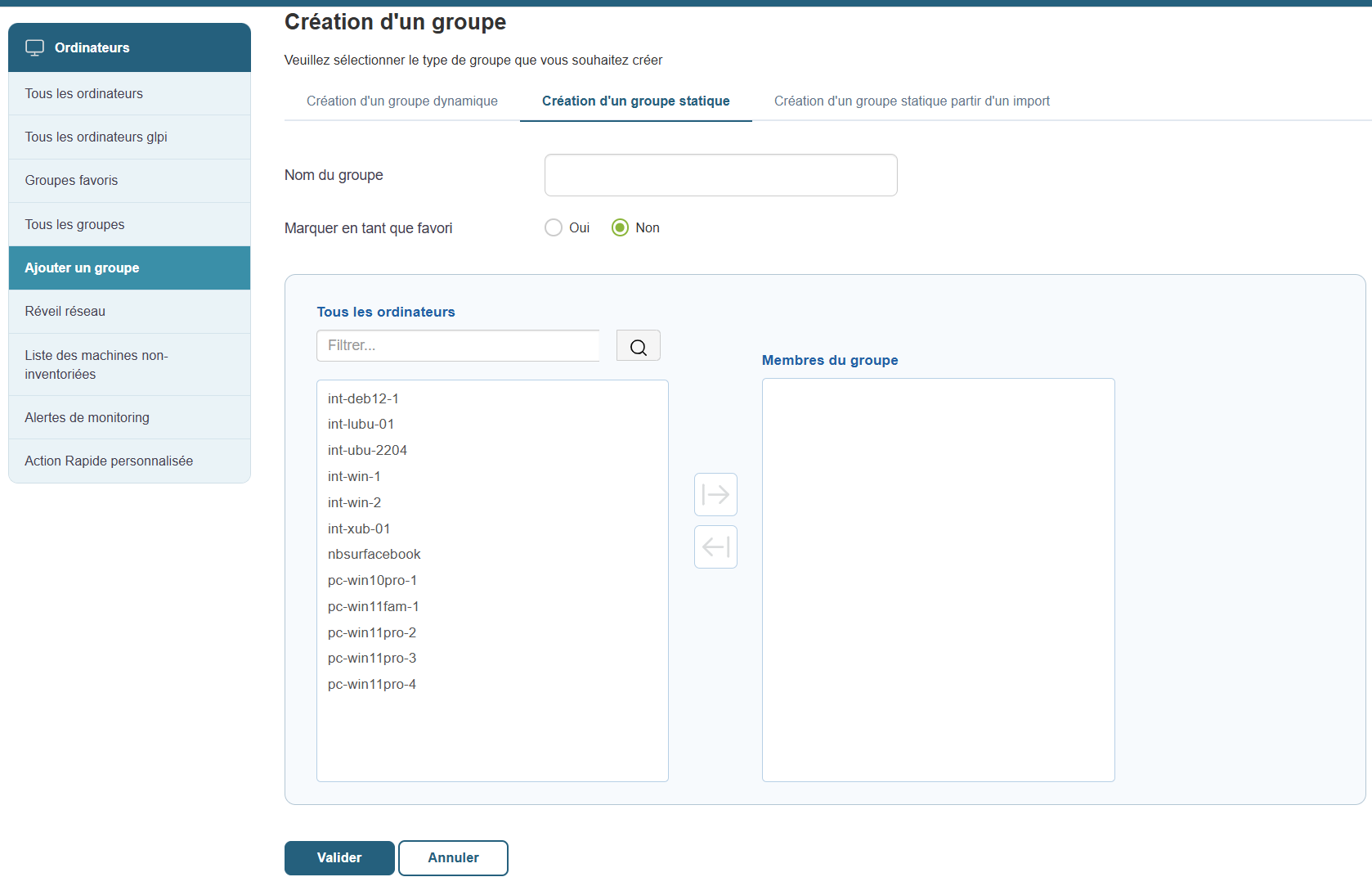
Los grupos estáticos se crean manualmente, seleccionando explícitamente los equipos que se van a incluir. A diferencia de los grupos dinámicos, la composición de un grupo estático no cambia automáticamente. Deberás añadir o eliminar equipos según sea necesario.
Funcionamiento:
-
Nombre del grupo: Asigna un nombre claro y relevante al grupo.
-
Favorito: Marca esta opción si deseas que se pueda acceder fácilmente al grupo desde el menú de grupos favoritos.
-
Selección de equipos: Elige los Ordenadores que deseas incluir en el grupo de la lista de equipos disponibles.
Ejemplos típicos de uso:
-
Crear un grupo de equipos de prueba.
-
Preparar un conjunto de ordenadores para configurarlos manualmente.
-
Realizar un seguimiento de un conjunto fijo de equipos en un contexto específico.
El grupo estático es ideal para contextos puntuales o seguimientos específicos
Creación de un grupo estático a partir de una importación
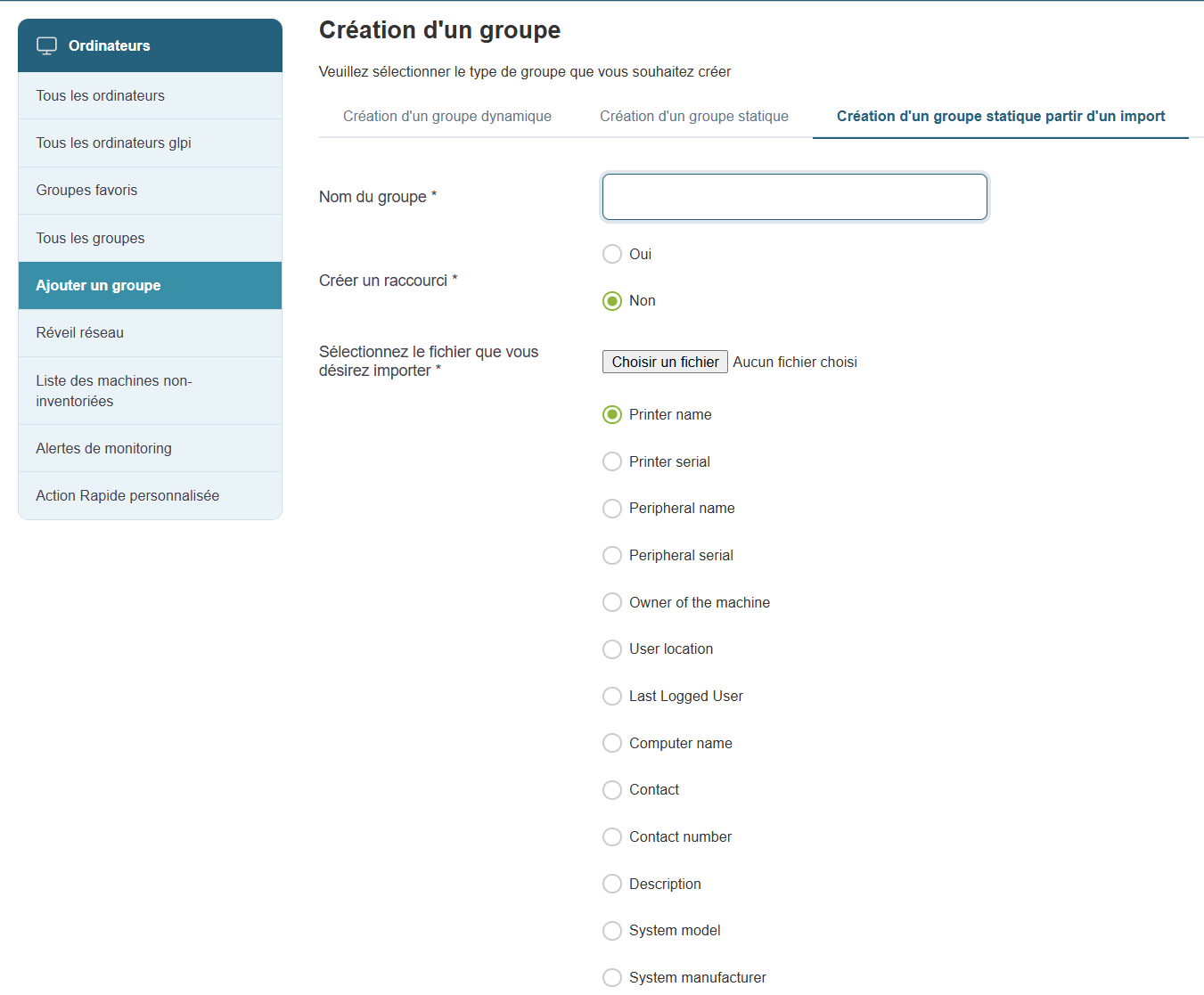
Si ya dispone de una lista de equipos (en formato CSV o Excel), puede crear fácilmente un grupo a partir de ese archivo.
Pasos para la creación:
-
Nombre del grupo: Introduce un nombre para el grupo.
-
Favorito: marca esta opción si quieres que el grupo sea un favorito.
-
Importar el archivo: Haz clic en «Seleccionar archivo» para importar tu lista (formatos CSV o Excel compatibles).
-
Definir los tipos de datos: Indica los tipos de datos que contiene el archivo (por ejemplo, nombre del equipo, usuario, número de inventario, sistema operativo, etc.).
Este método es ideal si extraes información de un sistema externo o de una hoja de Excel estructurada.