
Desplegar una actualización
Una actualización aprobada todavía no está instalada: hay que desplegarla. Puede hacerlo a mano, o dejar que Medulla se encargue.
En una máquina
- Abra la ficha de la máquina desde el estado de las actualizaciones.
- En Actualizaciones pendientes, haga clic en la acción de despliegue de la línea deseada.
- Valide la ventana de confirmación.
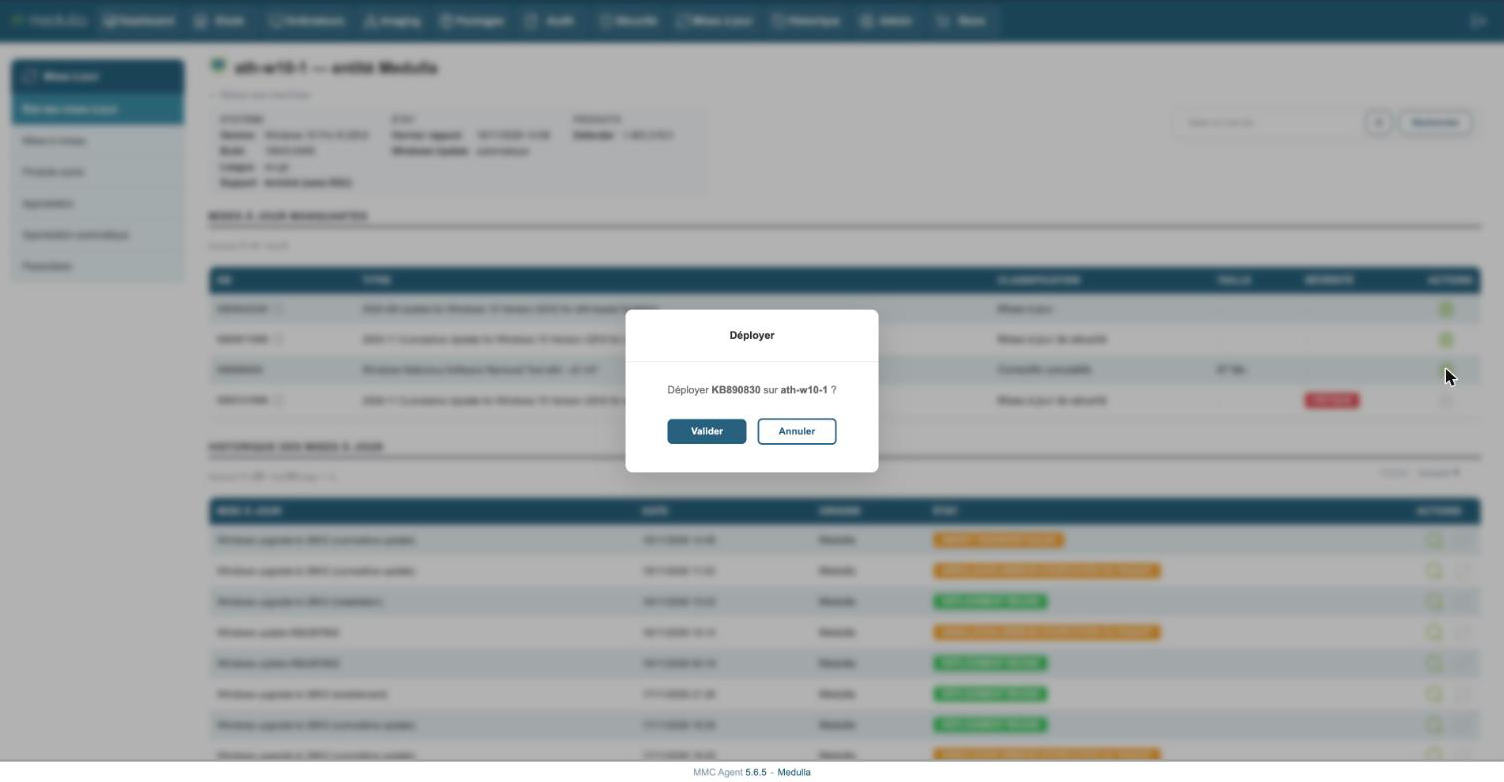
El despliegue aparece enseguida en el historial de la ficha, con el estado Despliegue iniciado.
En una entidad o un grupo
- Una entidad: en la pantalla Aprobación, lista Aprobadas, la acción Desplegar envía la actualización a las máquinas de la entidad a las que les falta. Las entidades que dependen de ella no se tocan.
- Un grupo: en el módulo Computadoras, la acción Desplegar una actualización específica en este grupo abre la lista de las actualizaciones que faltan a las máquinas del grupo.
En ambos casos, solo las máquinas afectadas reciben el despliegue. Las que no pueden recibirlo de inmediato se citan en el mensaje de confirmación, con el motivo.
Automáticamente
En Ajustes, la casilla Despliegue automático hace salir solas las actualizaciones aprobadas, durante la franja horaria de la entidad. Solo afecta a los puestos de trabajo; los servidores siguen con despliegue manual.
Medulla solo lo intenta una vez por equipo. Después de un fallo, la actualización sigue faltando y le corresponde a usted volver a desplegarla.
El reinicio
Muchas actualizaciones de Windows requieren un reinicio. Medulla nunca reinicia un equipo mientras su usuario lo está utilizando:
- nadie tiene una sesión abierta: el puesto de trabajo se reinicia solo;
- un usuario está conectado: una ventana le pregunta si quiere reiniciar ahora. Sin respuesta al cabo de cinco minutos, o si se niega, el equipo no se reinicia;
- un servidor nunca es reiniciado por Medulla.
Cuando el reinicio no se produce, la máquina pasa a Reinicio pendiente. No recibirá ninguna otra actualización de Windows mientras no se haya reiniciado. Puede reiniciarla desde su ficha, o esperar a que el usuario lo haga.
Seguir un despliegue
El historial de la ficha da el estado de cada despliegue. La lupa abre su registro detallado.
| Estado | Lo que significa |
|---|---|
| Despliegue iniciado | el paquete está en camino o en curso de instalación |
| Despliegue correcto | la máquina ha respondido que la instalación ha ido bien |
| Anulación: error de ejecución del paquete | la instalación ha fallado, o se ha aplazado; la causa está en el registro |
El resultado lo confirma el informe que la máquina envía justo después: la línea desaparece entonces de las actualizaciones pendientes.
Algunas duraciones, para no preocuparse demasiado pronto
| Actualización | Duración observada |
|---|---|
| Definiciones de Defender | unos segundos |
| Corrección de .NET | unos 15 minutos |
| Actualización acumulativa de Windows 11 | de una a dos horas, y luego unos diez minutos en el reinicio |
Un despliegue que sigue « iniciado » más de cuatro horas merece un vistazo a su registro.
El historial de Windows Update del equipo no lo muestra todo: una actualización instalada por Medulla no siempre figura en él. Compruébelo en la ficha de la máquina, o en « Actualizaciones instaladas » de Windows.
Desinstalar una actualización
En el historial de la ficha, la acción de desinstalación retira una actualización de Windows que da problemas. Solo se propone para una actualización de la que Medulla posee el paquete, y nunca para las que Windows no sabe retirar.