
Vérifier et modifier l'antivirus actif sous Windows
S'applique à : Medulla / Agent GLPI / Windows 10 et Windows 11
Catégorie : Inventaire / Sécurité / Antivirus / EDR
Produits concernés : Microsoft Defender, Cybereason et autres solutions antivirus compatibles Windows Security Center
1. Présentation
Medulla affiche les informations relatives aux antivirus détectés sur les postes Windows à partir des données d'inventaire remontées par l'agent GLPI.
L'agent GLPI s'appuie notamment sur les informations publiées par le Centre de sécurité Windows (Windows Security Center) pour identifier les produits antivirus.
Medulla ne choisit pas l'antivirus actif et ne modifie pas directement les paramètres de Microsoft Defender ou d'un EDR tiers.
La présence simultanée de Microsoft Defender et de Cybereason dans l'inventaire ne signifie pas nécessairement que deux moteurs antivirus assurent simultanément une protection en temps réel.
Il convient de distinguer :
- Les produits installés sur le poste.
- Les produits enregistrés auprès du Centre de sécurité Windows.
- Les produits dont la protection en temps réel est active.
- Les produits présents dans l'inventaire GLPI.
2. Vérifier l'antivirus dans l'interface Windows
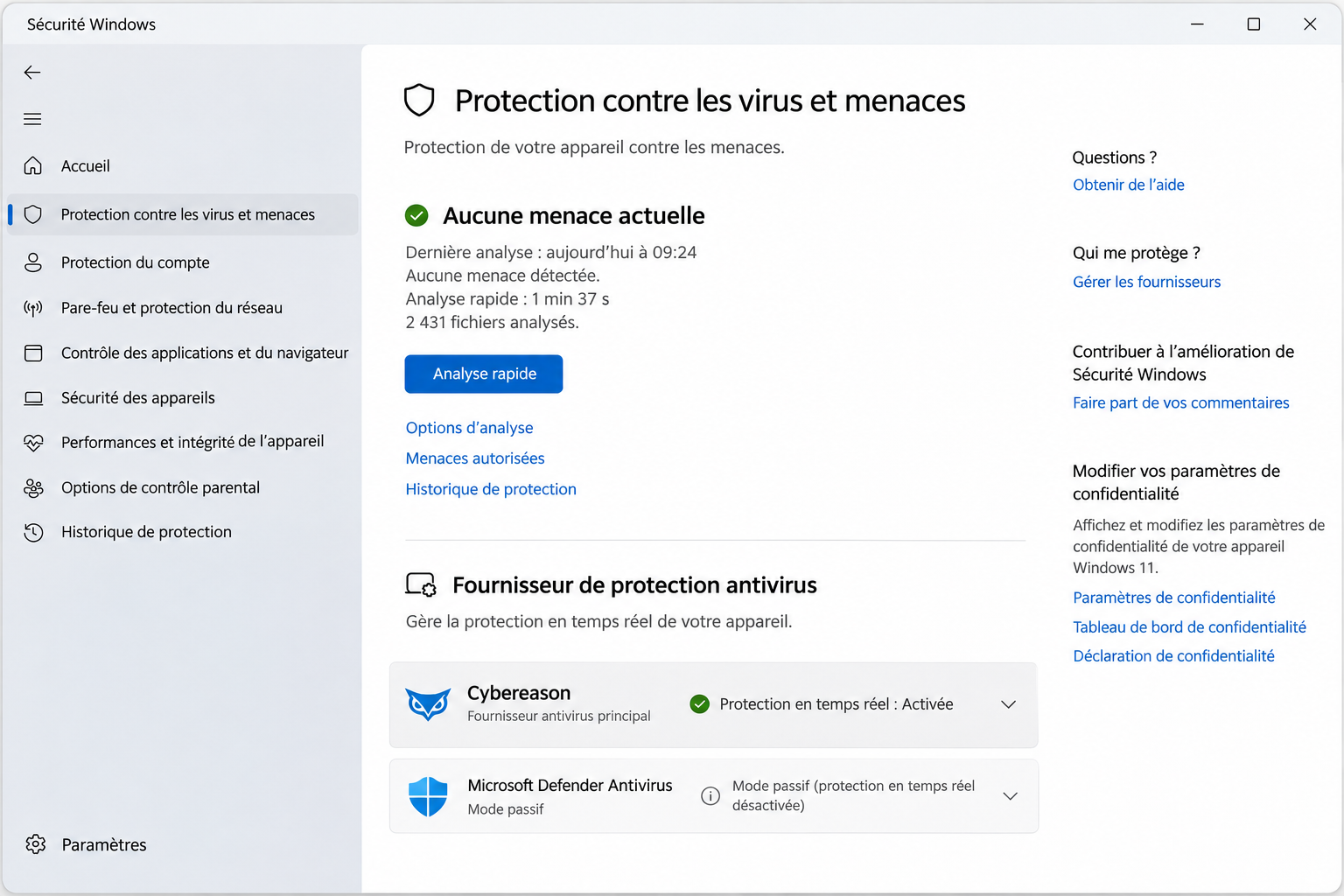
2.1. Ouvrir Sécurité Windows
La page présente les informations relatives à la protection antivirus du poste.
2.2. Consulter les fournisseurs de sécurité
Dans l'application Sécurité Windows :
- Ouvrir Paramètres (icône d'engrenage).
- Sélectionner Gérer les fournisseurs sous la rubrique Fournisseurs de sécurité.
- Consulter la section Antivirus.
Selon la version de Windows, les intitulés et l'emplacement exact des menus peuvent varier.
Cette page permet d'identifier les fournisseurs de sécurité déclarés auprès de Windows et de consulter les états affichés par le système.
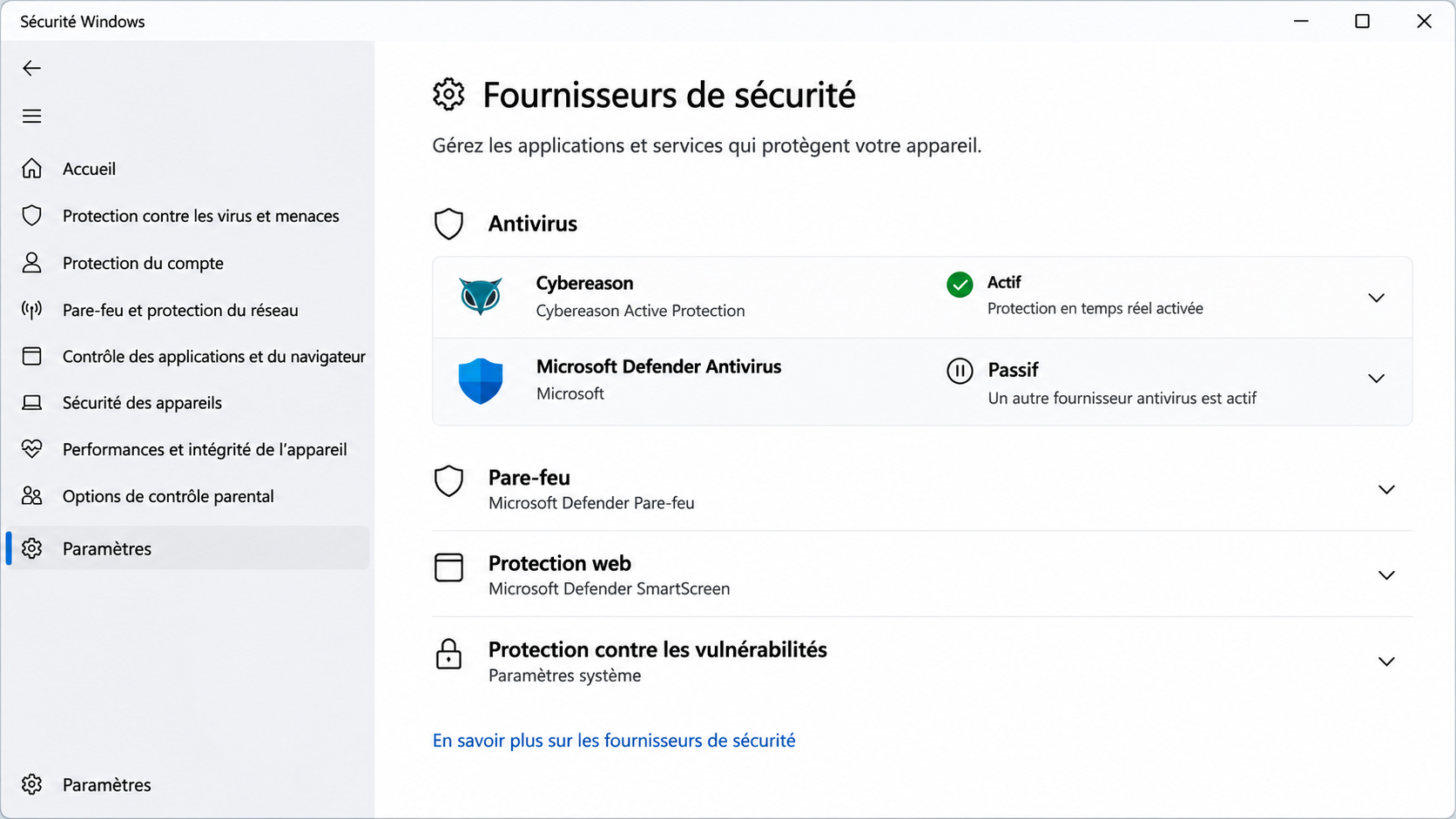
Important : l'absence d'un EDR dans cette liste ne prouve pas nécessairement qu'il est absent ou inactif. Certains produits EDR ne s'enregistrent pas comme antivirus auprès du Centre de sécurité Windows, notamment selon leur mode de fonctionnement et leur configuration.
3. Vérifier les antivirus enregistrés avec PowerShell
Windows expose, sur les postes clients compatibles, des informations sur les antivirus enregistrés dans l'espace de noms WMI root/SecurityCenter2.
Ouvrir PowerShell en tant qu'administrateur et exécuter :
Get-CimInstance -Namespace root/SecurityCenter2 -ClassName AntiVirusProduct |
    Select-Object displayName, productState, pathToSignedProductExe
Exemple de résultat fictif :
displayName                  productState  pathToSignedProductExe
-----------                  ------------  ----------------------
Microsoft Defender Antivirus 397568       ...
Cybereason                   397312       ...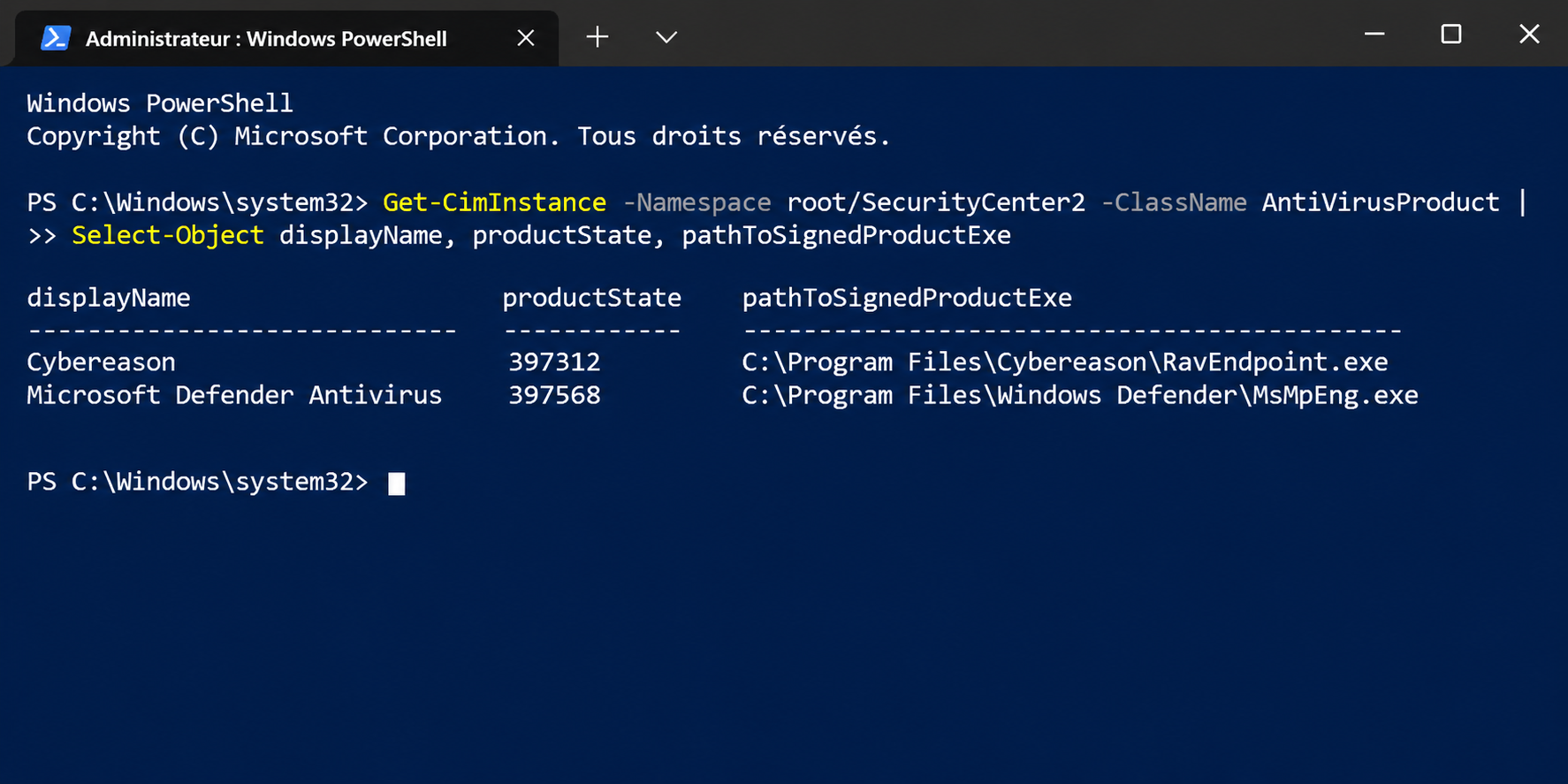
La propriété displayName indique le nom du produit enregistré auprès du Centre de sécurité Windows.
La propriété productState représente un état encodé. Son interprétation dépend du format utilisé par Windows et ne doit pas être considérée isolément comme une preuve définitive de l'état opérationnel du produit.
À retenir : cette commande permet d'identifier les antivirus enregistrés auprès du Centre de sécurité Windows. Elle ne constitue pas à elle seule un test de bon fonctionnement de l'EDR.
4. Vérifier l'état de Microsoft Defender
Microsoft Defender dispose de commandes PowerShell permettant de consulter son état.
Exécuter :
Get-MpComputerStatus |
    Select-Object AMRunningMode,
                  AntivirusEnabled,
                  RealTimeProtectionEnabled,
                  AMServiceEnabled
Les principales propriétés sont :
| Propriété | Signification |
|---|---|
AMRunningMode |
Mode de fonctionnement de Microsoft Defender, par exemple Normal ou Passive Mode. |
AntivirusEnabled |
État de la fonctionnalité antivirus Defender. |
RealTimeProtectionEnabled |
État de la protection en temps réel Defender. |
AMServiceEnabled |
État du service antimalware Defender. |
Les valeurs doivent être interprétées ensemble, en tenant compte des politiques de sécurité et de la configuration Microsoft Defender for Endpoint, si celui-ci est utilisé.
5. Pourquoi Microsoft Defender reste-t-il visible après l'installation de Cybereason ?
Plusieurs situations peuvent expliquer ce comportement :
- Cybereason est installé, mais son composant antivirus n'est pas activé.
- Cybereason fonctionne comme EDR sans prendre le rôle d'antivirus principal.
- Le produit n'est pas enregistré comme antivirus auprès du Centre de sécurité Windows.
- Une politique de sécurité empêche ou modifie la transition de Microsoft Defender vers un mode passif.
- Une installation ou un redémarrage nécessaire n'est pas terminé.
- Les données d'inventaire GLPI n'ont pas encore été actualisées.
Il faut donc distinguer le fonctionnement de Cybereason de son enregistrement auprès de Windows.
6. Comment faire de Cybereason l'antivirus principal ?
Windows ne propose pas de mécanisme universel permettant de sélectionner manuellement n'importe quel antivirus comme produit principal.
Le changement repose généralement sur l'installation correcte du produit tiers, l'activation de ses fonctionnalités antivirus, son enregistrement auprès du Centre de sécurité Windows et l'application des politiques de sécurité appropriées.
6.1. Vérifier la configuration Cybereason
Depuis la console d'administration Cybereason, vérifier :
- Que l'agent est correctement installé et connecté à sa console.
- Que la licence et les fonctionnalités de protection attendues sont actives.
- Que la politique appliquée au poste active effectivement la protection antivirus, si cette fonctionnalité fait partie du produit déployé.
- Que la version de l'agent et son mode de déploiement prennent en charge l'enregistrement auprès du Centre de sécurité Windows.
- Qu'aucune opération complémentaire ou aucun redémarrage n'est requis.
Les paramètres précis dépendent de la version et de l'édition de Cybereason. Se référer à sa documentation et à sa console d'administration.
6.2. Vérifier l'enregistrement dans Windows
Après application de la politique Cybereason, relancer :
Get-CimInstance -Namespace root/SecurityCenter2 -ClassName AntiVirusProduct |
    Select-Object displayName, productState
Contrôler également la page Sécurité Windows → Fournisseurs de sécurité.
6.3. Vérifier le mode de Microsoft Defender
(Get-MpComputerStatus).AMRunningModeSi Microsoft Defender reste en mode Normal alors que Cybereason est censé prendre en charge la protection antivirus principale, vérifier la configuration du produit tiers, son enregistrement et les politiques Microsoft appliquées au poste.
Sécurité : ne pas désactiver manuellement Microsoft Defender ou sa protection contre les falsifications (Tamper Protection) dans le seul but de modifier l'affichage de l'inventaire. Une mauvaise configuration pourrait laisser le poste sans protection antivirus effective.
7. Comparer une installation locale et un déploiement Medulla
Si Cybereason prend correctement le rôle d'antivirus principal lors d'une installation locale, mais pas lors d'un déploiement par script Medulla, il est recommandé de comparer les deux installations.
| Point de contrôle | Installation locale | Déploiement Medulla |
|---|---|---|
| Version de l'installateur | À relever | À comparer |
| Arguments d'installation | À relever | À comparer |
| Contexte d'exécution | Utilisateur / Administrateur | Compte utilisé par le déploiement |
| Politique Cybereason | À relever | À comparer |
| Redémarrage | Effectué ou non | Effectué ou non |
| État Windows Security Center | À vérifier | À comparer |
| Mode Microsoft Defender | À relever | À comparer |
Cette comparaison permet de déterminer si la différence provient de l'installation, de la configuration de l'EDR ou de l'état de Windows.
8. Pourquoi Medulla affiche-t-il encore Microsoft Defender ?
Medulla utilise les informations d'inventaire remontées par l'agent GLPI.
Pour les antivirus Windows, ces informations proviennent notamment du Centre de sécurité Windows.
Medulla ne force pas l'enregistrement de Cybereason et ne décide pas quel antivirus Windows doit utiliser.
Après correction de la configuration du poste, il convient de :
- Vérifier les informations dans Sécurité Windows.
- Contrôler les résultats PowerShell.
- Actualiser l'inventaire GLPI du poste.
- Vérifier la nouvelle remontée dans Medulla.
Important : si Windows continue de référencer Microsoft Defender et Cybereason, l'inventaire peut afficher les deux produits. Il ne faut pas en déduire automatiquement que les deux antivirus exécutent simultanément une protection en temps réel.
9. Questions fréquentes
Peut-on modifier l'antivirus principal directement depuis Medulla ?
Non. Medulla ne dispose pas d'une fonctionnalité spécifique permettant de sélectionner l'antivirus principal dans Windows. Il peut toutefois servir à déployer des scripts ou des configurations fournis et validés par l'éditeur de la solution de sécurité.
Deux antivirus visibles signifient-ils que les deux sont actifs ?
Non. Il faut vérifier leur état réel et leur mode de fonctionnement.
Pourquoi Cybereason n'apparaît-il pas dans la liste Windows ?
Le produit peut fonctionner comme EDR sans être enregistré comme antivirus, ou son enregistrement peut dépendre de la licence, de la version et de la politique appliquée.
Peut-on forcer le mode passif de Defender avec PowerShell ?
Le mode passif dépend de la configuration Microsoft, du produit tiers et des politiques de sécurité. Il ne faut pas utiliser une commande générique de désactivation comme substitut à une intégration antivirus correctement configurée.
Comment savoir si le problème vient de Medulla ?
Comparer les résultats directement dans Windows, indépendamment de Medulla. Si le comportement est déjà incorrect dans Sécurité Windows ou dans les commandes de diagnostic, il faut d'abord examiner la configuration du poste et de Cybereason.
10. Procédure de diagnostic recommandée
- Ouvrir Sécurité Windows et consulter les fournisseurs antivirus.
- Exécuter la commande PowerShell d'inventaire des antivirus.
- Contrôler le mode de fonctionnement de Microsoft Defender.
- Vérifier la politique et l'état de l'agent Cybereason.
- Comparer les paramètres d'une installation locale fonctionnelle avec ceux du déploiement Medulla.
- Appliquer les corrections recommandées par l'éditeur Cybereason.
- Redémarrer le poste si nécessaire.
- Vérifier de nouveau les états dans Windows.
- Actualiser l'inventaire GLPI et consulter le résultat dans Medulla.
11. Résumé
Le Centre de sécurité Windows constitue une source importante d'informations pour l'identification des antivirus installés sur les postes Windows.
L'agent GLPI récupère ces informations et les transmet à l'inventaire exploité par Medulla.
Le choix de l'antivirus actif et son enregistrement auprès de Windows dépendent du produit de sécurité, de son installation et des politiques appliquées.
À retenir : si Microsoft Defender reste référencé après le déploiement de Cybereason, vérifier d'abord les informations et les modes de protection directement dans Windows, puis la configuration de Cybereason. Medulla restitue les informations remontées par l'agent GLPI et ne définit pas l'antivirus principal.