
Autenticación LDAP / AD
Medulla puede utilizar un directorio LDAP o Microsoft Active Directory para autenticar a los usuarios.
Los usuarios inician sesión con su nombre de usuario y contraseña habituales. Medulla verifica su identidad en el directorio y, a continuación, gestiona localmente sus perfiles, entidades y permisos de acceso.
Importante:
El directorio LDAP o Active Directory verifica la identidad del usuario. Los permisos de acceso a Medulla se siguen gestionando en Medulla.
Funcionamiento
Cuando un usuario inicia sesión por primera vez:
- El usuario introduce su nombre de usuario y su contraseña
- Medulla consulta el directorio LDAP o Active Directory
- El directorio comprueba las credenciales
- Si la autenticación se realiza con éxito, Medulla crea automáticamente el usuario
- A continuación, un administrador le asigna un perfil y una entidad
Nota:
En el primer inicio de sesión, es posible que el usuario se autentique correctamente sin disponer de inmediato de los permisos necesarios para acceder a Medulla.
Requisitos previos
Antes de comenzar, solicite la siguiente información al administrador del directorio:
- la dirección del servidor LDAP o Active Directory;
- el Base DN;
- la cuenta utilizada para consultar el directorio, denominada Bind DN;
- la contraseña de la cuenta Bind;
- el atributo utilizado como identificador de inicio de sesión.
En el caso de Active Directory, el atributo que se suele utilizar es:
sAMAccountNameEn el caso de un directorio LDAP estándar, puede ser:
uidDescargar el script de configuración
Descargue el siguiente script en el servidor Medulla:
https://dl.medulla-tech.io/ma/change_ldap_parameters.py
A continuación, haga que el script sea ejecutable:
chmod +x change_ldap_parameters.pyPara consultar la ayuda:
./change_ldap_parameters.py --helpNota:
Todos los parámetros del script son obligatorios.
Configurar la autenticación LDAP
Ejecute el script sustituyendo los valores de ejemplo por los de su directorio.
./change_ldap_parameters.py \
    --base-dn "DC=domain,DC=local" \
    --fqdn-ldap "ldaps://ad-server.domain.local" \
    --dn-bind "CN=medulla.bind,OU=Infra,DC=domain,DC=local" \
    --pass-bind "MyPassword" \
    --attr "sAMAccountName"
Descripción de los parámetros
| Parámetro | Descripción |
--base-dn |
Ubicación dentro del directorio en la que Medulla busca a los usuarios |
--fqdn-ldap |
Dirección completa del servidor LDAP o LDAPS |
--dn-bind |
Cuenta utilizada por Medulla para consultar el directorio |
--pass-bind |
Contraseña de la cuenta Bind |
--attr |
Atributo utilizado como identificador de inicio de sesión |
Atención:
La contraseña de la cuenta Bind aparece en el comando. No copie este comando en ningún documento, ticket o mensaje no seguro.
LDAP o LDAPS
Se utilizan principalmente dos modos:
| Modo | Puerto | Descripción |
| LDAP | 389 | Conexión sin cifrado, salvo si se ha configurado StartTLS |
| LDAPS | 636 | Conexión cifrada con un certificado TLS |
Recomendación:
Utilice LDAPS en entorno de producción para cifrar las comunicaciones entre Medulla y el directorio.
Si utiliza LDAPS
Compruebe que:
- el certificado del servidor LDAP sea válido;
- el servidor Medulla reconozca la autoridad de certificación;
- el nombre DNS utilizado coincida con el nombre que figura en el certificado;
- el puerto 636 esté accesible.
Primer inicio de sesión de un usuario
Tras la configuración, pida al usuario que inicie sesión por primera vez en Medulla con su cuenta de LDAP o Active Directory.
Este primer inicio de sesión permite a Medulla crear automáticamente su cuenta.
Es normal que aparezca el siguiente mensaje:
You do not have required rightsNota:
Este mensaje significa que la autenticación se ha realizado correctamente, pero que aún no se ha asignado ningún perfil ni entidad al usuario.
Asignar permisos al usuario
Paso 1 – Iniciar sesión con una cuenta de administrador
Inicie sesión con una cuenta autorizada para gestionar usuarios y entidades.
Para la primera configuración, se recomienda utilizar la cuenta de root.
Paso 2 – Abrir la gestión de usuarios
Administration
    └── Entities Management
Seleccione la entidad correspondiente y, a continuación, haga clic en:
Manage Users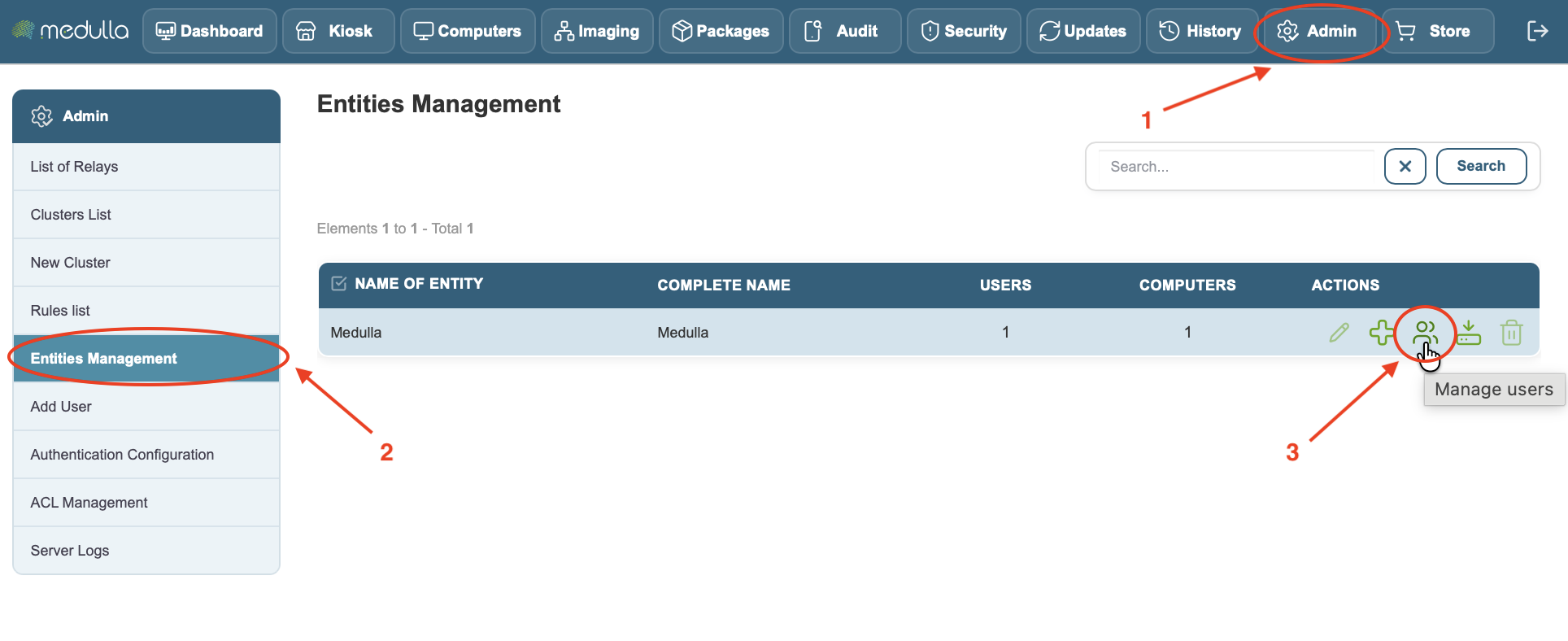
Paso 3 – Modificar el usuario
Busque al usuario creado durante su primer inicio de sesión y, a continuación, haga clic en:
Edit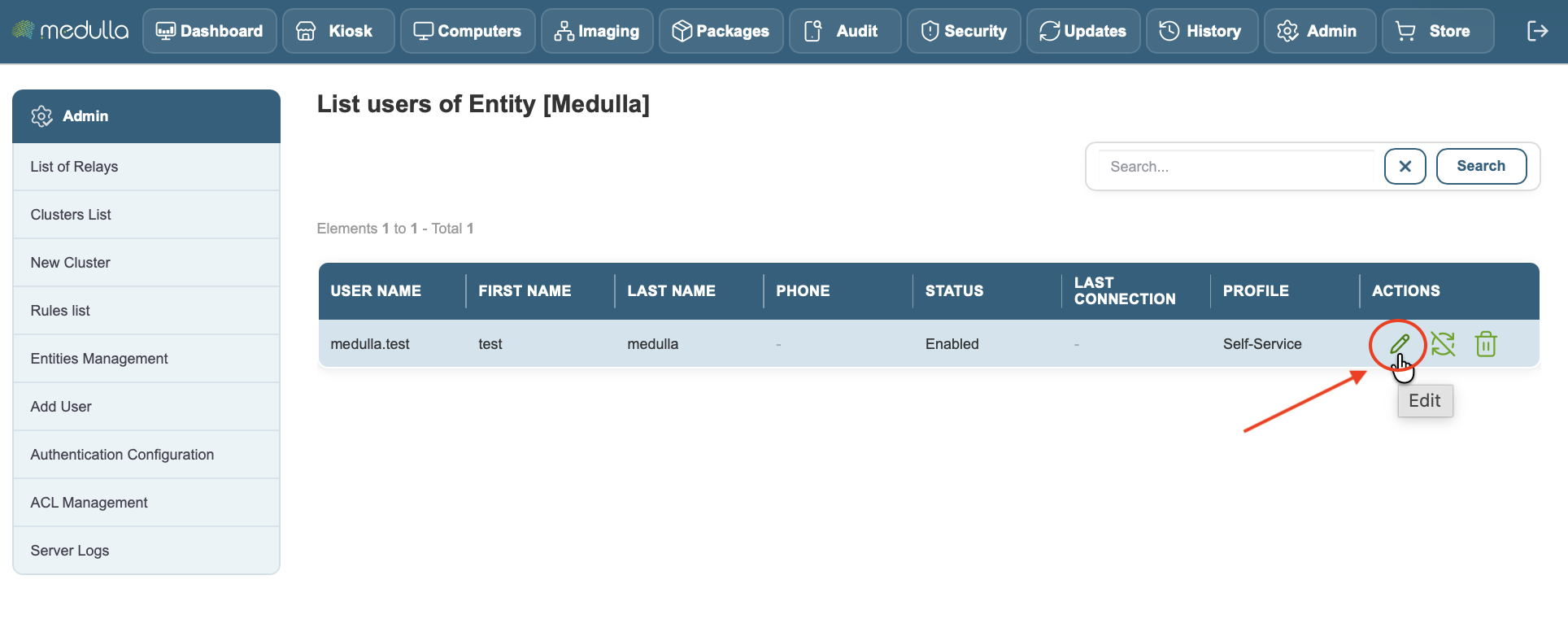
Paso 4 – Definir los permisos
Asigne:
- un perfil;
- una entidad;
- el modo recursivo si el perfil debe aplicarse a las subentidades.
Entre los perfiles disponibles se encuentran:
- Super-Admin;
- Admin;
- Technician.
A continuación, guarde los cambios.
Principio de mínimo privilegio:
Asigne únicamente los permisos necesarios. El perfil de Super-Admin debe reservarse exclusivamente para los administradores de la plataforma.
Validar el acceso
Tras la asignación de permisos:
- Pida al usuario que cierre la sesión
- Pídale que vuelva a iniciar sesión con su cuenta de LDAP o Active Directory
- Compruebe que pueda acceder a las entidades y funcionalidades previstas
Resolución de problemas
El usuario recibe el mensaje «You do not have required rights»
La autenticación funciona, pero aún no se han asignado permisos.
Asigne un perfil y una entidad y, a continuación, pida al usuario que vuelva a iniciar sesión.
El usuario no aparece en Medulla
Compruebe que:
- el usuario haya iniciado sesión por primera vez;
- su cuenta esté activa en el directorio;
- se encuentre dentro del ámbito definido por el Base DN;
- la cuenta Bind pueda leer su información;
- el atributo de identificación sea correcto;
- el servidor Medulla puede conectarse al directorio.
La conexión LDAP falla
Compruebe:
- la dirección del servidor LDAP;
- el Base DN;
- el Bind DN;
- la contraseña de la cuenta Bind;
- que el puerto 389 o 636 esté abierto;
- el certificado, si se utiliza LDAPS.
La cuenta de usuario ha sido rechazada
Compruebe que la cuenta:
- no esté bloqueada;
- no esté desactivada;
- no tenga la contraseña caducada;
- utilice el formato correcto de nombre de usuario.
Buenas prácticas
- Utilizar LDAPS en entorno de producción
- Utilizar una cuenta Bind dedicada a Medulla
- Conceder únicamente permisos de lectura a la cuenta Bind
- Renovar periódicamente la contraseña de la cuenta Bind
- Limitar el Base DN al ámbito necesario
- Mantener una cuenta de administrador nativa de Medulla
- Comprobar periódicamente los perfiles y las entidades asignadas
Resumen
| Elemento | Descripción |
| Autenticación | LDAP o Active Directory |
| Creación automática de la cuenta | Sí, al iniciar sesión por primera vez |
| Asignación automática de permisos | No |
| Atributo habitual de Active Directory | sAMAccountName |
| Puerto LDAP | 389 |
| Puerto LDAPS | 636 |
| Modo recomendado | LDAPS |
| Acción tras el primer inicio de sesión | Asignar un perfil y una entidad |
| Es necesario un nuevo inicio de sesión | Sí |
Buena práctica:
Pida siempre al nuevo usuario que realice un primer inicio de sesión antes de asignarle sus permisos. De este modo, Medulla podrá crear automáticamente su cuenta y, posteriormente, aplicar su perfil y su entidad en el siguiente inicio de sesión.