
Funciones avanzadas del editor de paquetes.
Un paquete de Medulla es una lista de pasos que se ejecutan en orden en las máquinas de destino. Más allá de este proceso lineal, Medulla ofrece varios mecanismos para gestionar dinámicamente un despliegue: reaccionar ante el resultado de cada paso, redirigir la ejecución, reutilizar los archivos de otro paquete y encadenar varios paquetes de forma condicional.
Esta documentación está dirigida a todos los usuarios de Medulla. Reúne estos mecanismos en un único documento, organizado de forma que se avance desde lo más local (un paso) hasta lo más global (varios paquetes):
- el capítulo 2 muestra cómo hacer que el desarrollo de un paquete dependa del resultado de sus pasos y cómo saltar de un paso a otro;
- el capítulo 3 explica cómo reutilizar, en un paquete, los archivos de otro paquete ya desplegado;
- el capítulo 4 describe cómo activar automáticamente un paquete en función del estado o del resultado de otro;
- el anexo al final del documento resume las variables Meta que se pueden utilizar en los pasos.
1. Visión general: lo que permite cada mecanismo
| Desea… | Utilice… |
|---|---|
| Saltar a un paso **en función del código de retorno** (sin pausa) | Regla «Añadir goto» en las Opciones de un paso (`==`, `!=`, `IN`, `OUT`, …) |
| Marcar una **pausa** y, a continuación, saltar a un paso (sin condición) | Acción «Esperar e ir al paso» (tiempo de espera en segundos + salto) |
| Asignar un nombre a un paso para poder saltar a él | Etiqueta («Step label») del paso |
| Finalizar correctamente según el caso | Acciones «Fin con éxito» / «Fin con error» |
| Reutilizar los archivos de otro paquete | Opción «Paquete alternativo» |
| Activar un paquete en función del estado o el resultado de otro | Marcador + grupo dinámico al que apunta el segundo despliegue |
2. Códigos de retorno, etiquetas y saltos «Goto»
En este capítulo se explica cómo hacer que el desarrollo de un paquete dependa del resultado de sus pasos, y cómo redirigir la ejecución hacia un paso concreto en lugar de seguir un desarrollo puramente lineal.
Requisitos previos: saber crear un paquete en el editor (véase «El editor de paquetes: cómo funciona»).
Cómo se ejecuta un paquete
Un paquete es una secuencia de pasos numerados que se ejecutan en orden, desde el primero hasta el último. Al finalizar su ejecución, cada paso genera:
- una salida de texto (lo que ha escrito el comando o el script);
- un código de retorno numérico (el «código de salida»:
0= éxito por convención; cualquier otro valor tiene un significado propio de la herramienta llamada).
Esta información puede ser reutilizada por el paso siguiente a través de las variables Meta @@@PREC_RESULT@@@ (salida textual) y @@@PREC_RETURNCODE@@@ (código de retorno); consulte el anexo al final del documento para obtener la lista completa de variables Meta.
La etiqueta (label): asignar un nombre a un paso para poder saltar a él
Cada paso posee una etiqueta única (label). Esta etiqueta es el punto de anclaje que permite que otro paso apunte hacia él: siempre que un paso lleve una etiqueta, cualquier otro paso del paquete puede solicitar «ir a esta etiqueta» en lugar de continuar de forma lineal.
![El editor de pasos: la paleta «Acciones disponibles» (a la izquierda) y el «Flujo de despliegue» (a la derecha), con la Sección de instalación, un paso «Ejecutar script», seguido de «Fin con éxito» y «Fin con error».]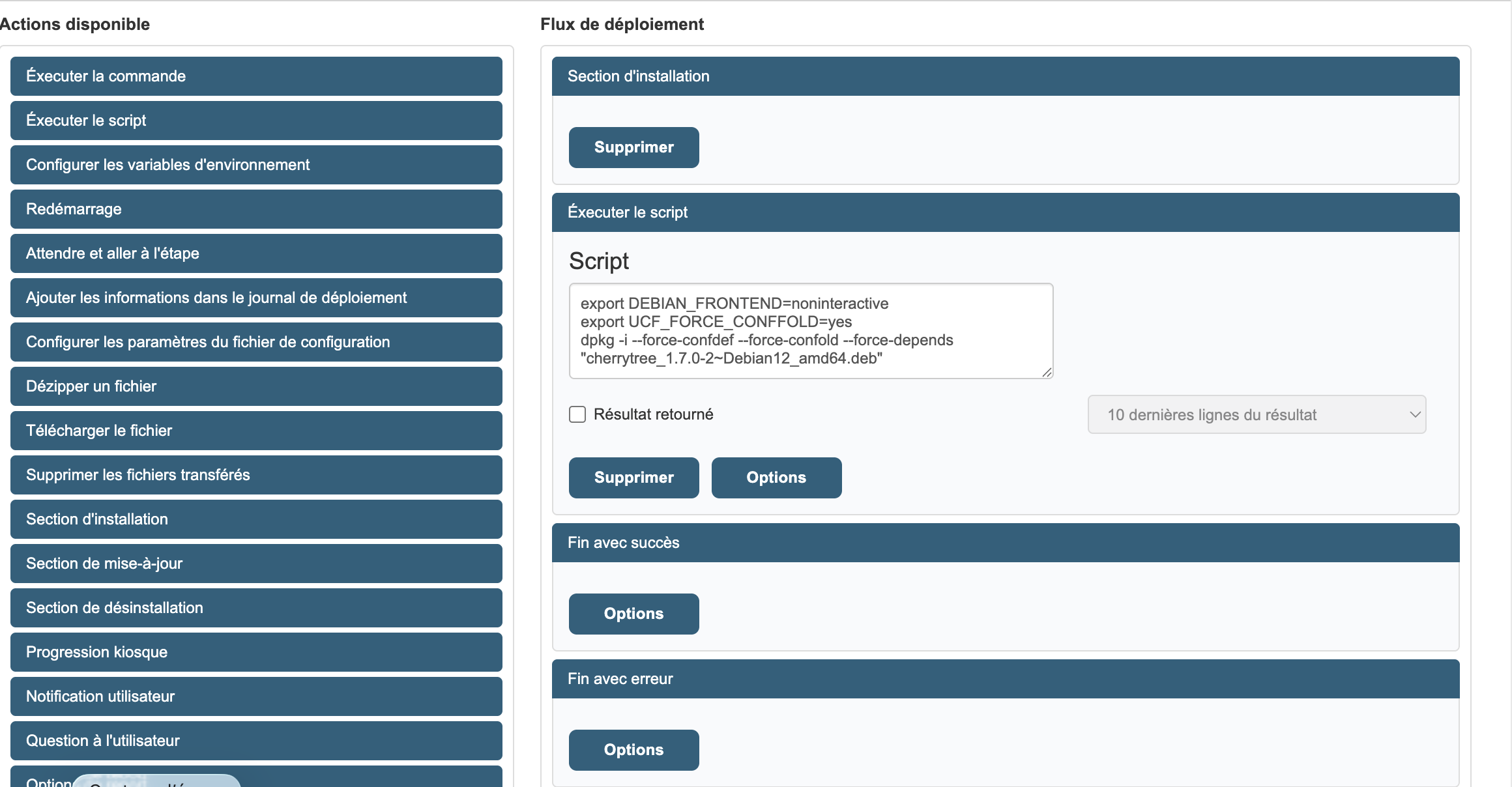
El campo Etiqueta («Step label») y las reglas de salto se configuran en las Opciones de un paso:
![Las opciones de un paso «Ejecutar script»: el campo «Step label» (etiqueta), la opción «Paquete alternativo» y una regla «Con código de retorno, ir a» (Return Code !=0 → Goto Label END_ERROR).]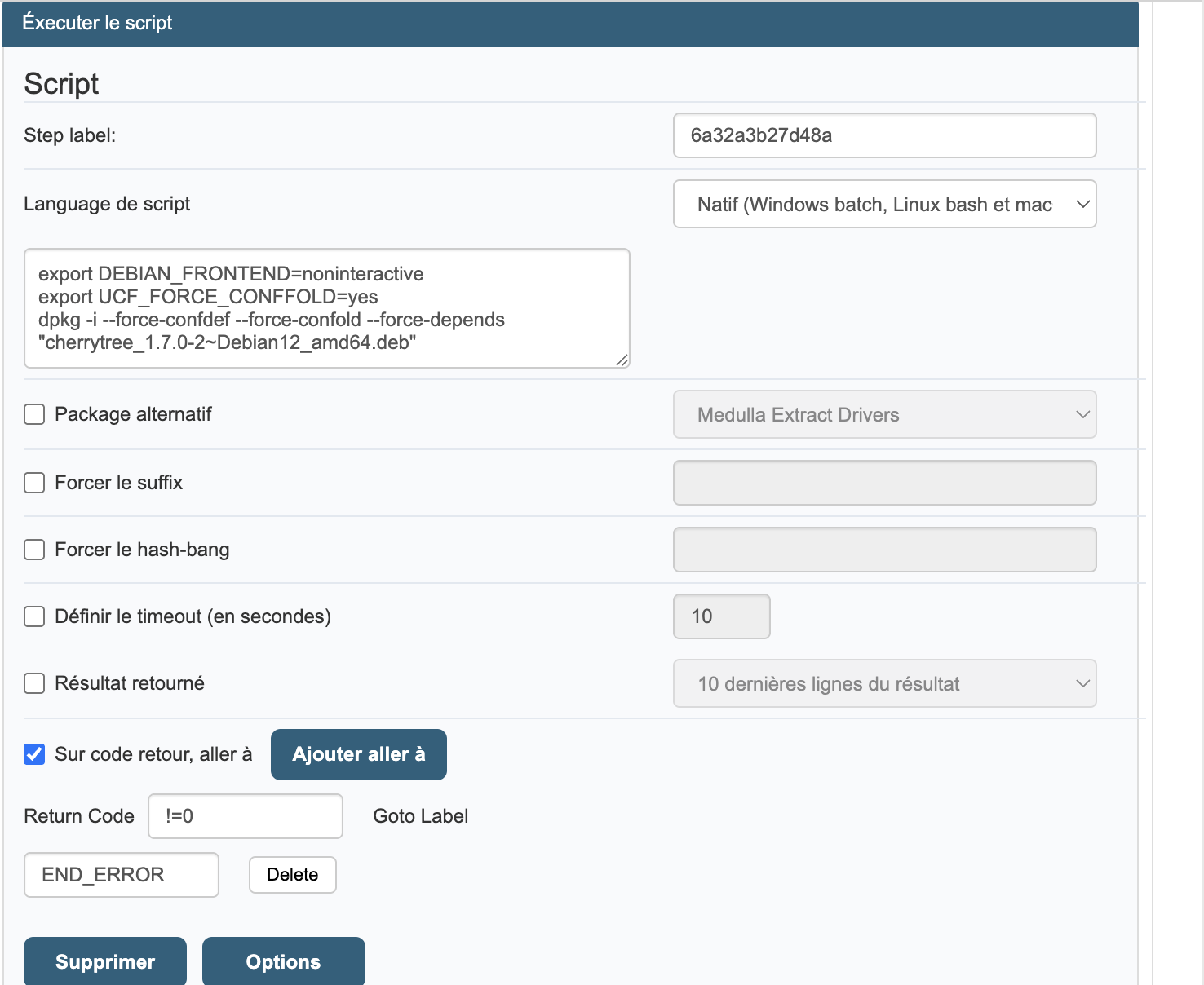
No existe ningún paso aislado que solo haga «Goto Label». Es importante distinguir entre dos mecanismos de salto diferentes, que no tienen la misma función:
1. La acción «Esperar e ir al paso»: se trata de un paso en sí mismo, que se arrastra desde la paleta. Espera un tiempo determinado (campo «Esperar (segundos)», 10 s por defecto) y, a continuación, salta a un paso de destino (campo goto), sin condiciones. Es el único mecanismo que introduce una pausa. Resulta útil, por ejemplo, para permitir que se inicie un servicio antes de continuar. ![La acción «Esperar e ir al paso»: el campo «Esperar (segundos)» (10 por defecto) y el campo goto (aquí «END_SUCCESS»).]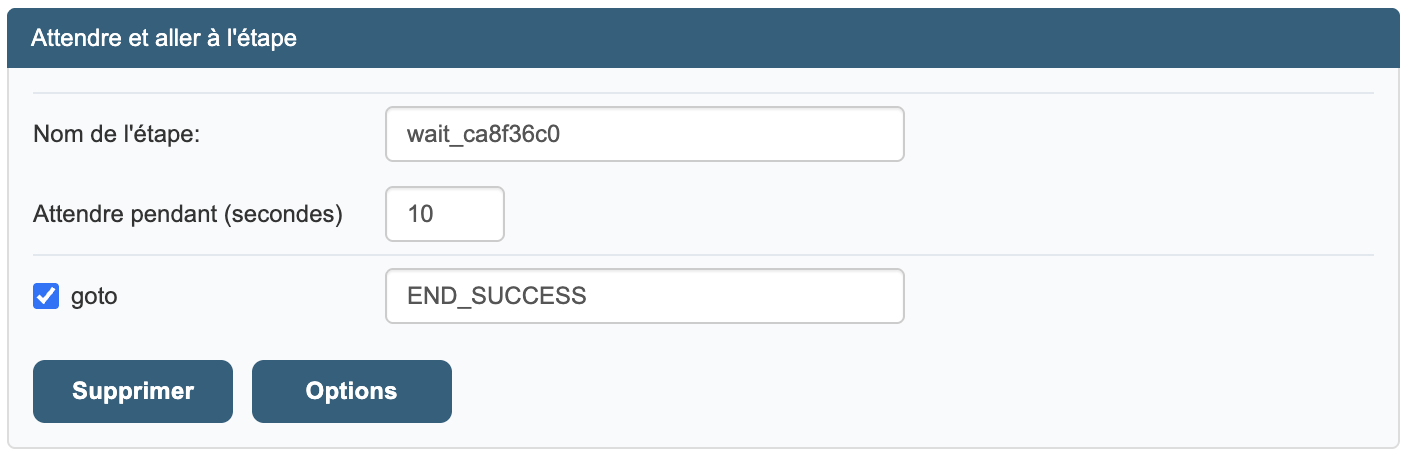
2. El botón «Añadir goto», en las Opciones de un paso: añade una regla de salto condicional basada en el código de retorno («Return Code → Goto Label», véase la captura anterior). El salto solo se activa si el código de retorno cumple la condición; no hay ninguna pausa. Este es el mecanismo que se utiliza para realizar una ramificación en función del resultado de un paso (véase la sección siguiente).
En otras palabras, el comportamiento «Goto Label» existe, pero siempre vinculado a un paso: bien al paso específico «Esperar e ir al paso» (pausa + salto), bien a una regla de salto condicional añadida a las Opciones de un paso (sin pausa). No existe un «tipo Goto Label» aislado.
Reaccionar ante un código de retorno
El principio
Convención: un código de retorno
0= éxito. Cualquier código distinto de0= error.
Esta es la convención que debe seguir al diseñar sus paquetes. No obstante, preste atención a cómo la aplica el motor en la práctica:
- un paso que devuelve
0, sin que exista ninguna regla específica, se considera correcto y el proceso continúa con el siguiente paso; - un paso que devuelva un código distinto de
0no se redirige automáticamente a un error: si no existe ninguna regla que cubra ese código, el motor simplemente pasa al siguiente paso (a menudo «Fin con éxito») — y, por lo tanto, el despliegue puede marcarse como exitoso aunque el paso haya fallado.
⚠️ A tener en cuenta: para que un código de fallo termine realmente el paquete con un error, es necesario declararlo explícitamente con una regla
!=0→END_ERROR. No confíe en que se genere un error automáticamente.
Tratar los casos con reglas
Las reglas de código de retorno sirven tanto para aplicar la convención (==0 → END_SUCCESS, !=0 → END_ERROR) como para gestionar excepciones (considerar un código que, sin embargo, ≠ 0 como un éxito, p. ej., 3010, o redirigir a un paso concreto). Cada regla asocia una condición (operador + valor) a una acción (ir a una etiqueta, END_SUCCESS o END_ERROR). Las reglas se evalúan en orden, y prevalece la primera que se cumpla.
Operadores disponibles:
| Operador | Significado |
|---|---|
| `==1` | Código de retorno exactamente igual a 1 |
| `!=1` o `<>1` | Código de retorno distinto de 1 |
| `<1` / `>1` / `<=1` / `>=1` | Comparaciones numéricas |
| `IN1,5` | Código de retorno comprendido en el intervalo `[1;5]` |
| `OUT1,5` | Código de retorno fuera del intervalo `[1;5]` |
Buena práctica: en cualquier paso cuyo resultado sea relevante, declare al menos las dos reglas
==0→END_SUCCESSy!=0→END_ERROR(además de sus códigos específicos, como==3010). Es la única forma fiable de garantizar que un éxito sea un éxito y que un fallo sea un fallo.
Ejemplo 1 — Un instalador que solicita un reinicio
Muchos instaladores MSI devuelven el código 3010 para indicar «instalación completada con éxito, es necesario reiniciar el sistema». Por defecto, este código ≠ 0 se consideraría un error. Se trata de la siguiente manera:
Las etiquetas
END_SUCCESSyEND_ERRORson las reservadas para los pasos «Fin con éxito» y «Fin con error»: se salta directamente a ellas, no es necesario crear etiquetas de fin personalizadas.
Étape 1  [libellé: install]   Exécuter une commande : setup.exe /qn
           Règle : ==3010  → aller à [reboot]
           Règle : ==0     → aller à END_SUCCESS
           Règle : !=0     → aller à END_ERROR

Étape 2  [libellé: reboot]    Redémarrer la machine
                              (puis enchaîne naturellement sur END_SUCCESS)

Étape 3  Fin avec succès      (libellé END_SUCCESS, inventaire forcé)

Étape 4  Fin avec erreur      (libellé END_ERROR)
Resultado: el código 3010 ya no se considera un fallo, la máquina se reinicia correctamente y el despliegue se marca como exitoso.
Ejemplo 2 — Volver a intentarlo y, a continuación, recurrir a un método alternativo
Caso típico: se intenta una instalación «limpia» y, en caso de fallo, se recurre a un método de contingencia antes de abandonar.
Étape 1  [libellé: tentative1]  Exécuter un script : installation standard
           Règle : ==0   → aller à END_SUCCESS
           Règle : !=0   → aller à [tentative2]

Étape 2  [libellé: tentative2]  Exécuter un script : installation de secours (mode forcé)
           Règle : ==0   → aller à END_SUCCESS
           Règle : !=0   → aller à [echec]

Étape 3  Fin avec succès        (libellé END_SUCCESS)

Étape 4  [libellé: echec]       Ajouter au journal : "Les deux méthodes ont échoué (code @@@PREC_RETURNCODE@@@)"
                                (puis enchaîne sur END_ERROR)

Étape 5  Fin avec erreur        (libellé END_ERROR)
Tenga cuidado con los bucles: saltar a un paso anterior (por ejemplo, para volver a intentarlo) puede crear un bucle infinito si nunca se alcanza la condición de salida. Prevea siempre un contador (mediante una variable de entorno incrementada) o una condición de salida estricta.
Secciones de un paquete: instalación, actualización y desinstalación
Un mismo paquete puede contener hasta tres modos de ejecución:
- Sección de instalación: la sección por defecto;
- Sección de actualización: activada por convergencias negativas;
- Sección de desinstalación: forzada mediante un parámetro dinámico JSON, por ejemplo,
{"section": "uninstall"}.
Los saltos y los códigos de retorno funcionan dentro de cada sección. El valor de un parámetro dinámico pasado al despliegue se puede leer en los pasos mediante @@@DYNAMIC_PARAM@@@section@@@, lo que permite adaptar el comportamiento al modo solicitado.
3. La opción «Paquete alternativo»
En este capítulo se explica cómo un paquete puede reutilizar los archivos de otro paquete ya desplegado en la máquina, gracias a la opción «Paquete alternativo».
Qué hace la opción
Por defecto, una acción (comando, script, extracción, descarga) opera en la carpeta local del paquete actual en el puesto de trabajo. La opción «Paquete alternativo» aparece como una casilla de selección en las Opciones de dichas acciones: una vez marcada, la acción ya no opera en la carpeta del paquete actual, sino desde la carpeta de otro paquete ya desplegado en la máquina, seleccionado en la lista desplegable situada justo al lado.
En la práctica, esto permite que un paquete «ligero» pueda acceder a archivos depositados por un paquete «pesado», sin necesidad de volver a descargar dichos archivos.
Las acciones que admiten este parámetro opcional son:
| Acción | Efecto con «Paquete alternativo» |
|---|---|
| **Ejecutar comando** | El comando se ejecuta desde la carpeta del otro paquete |
| **Ejecutar script** | El script se ejecuta desde la carpeta del otro paquete |
| **Descomprimir archivo** | El archivo comprimido se extrae en/desde la carpeta del otro paquete |
| **Descargar archivo** | El archivo se guarda en la carpeta del otro paquete |
Lo que la opción NO hace: no «inicia» el otro paquete ni ejecuta sus pasos. Solo proporciona acceso a su carpeta de archivos. Para iniciar realmente la ejecución de otro paquete, consulte el capítulo 4: Grupos dinámicos y encadenamiento condicional de paquetes.
![En las Opciones de una acción «Ejecutar comando», la casilla «Paquete alternativo» marcada y la lista desplegable que permite seleccionar el paquete de destino (en este caso, «notepad++»).]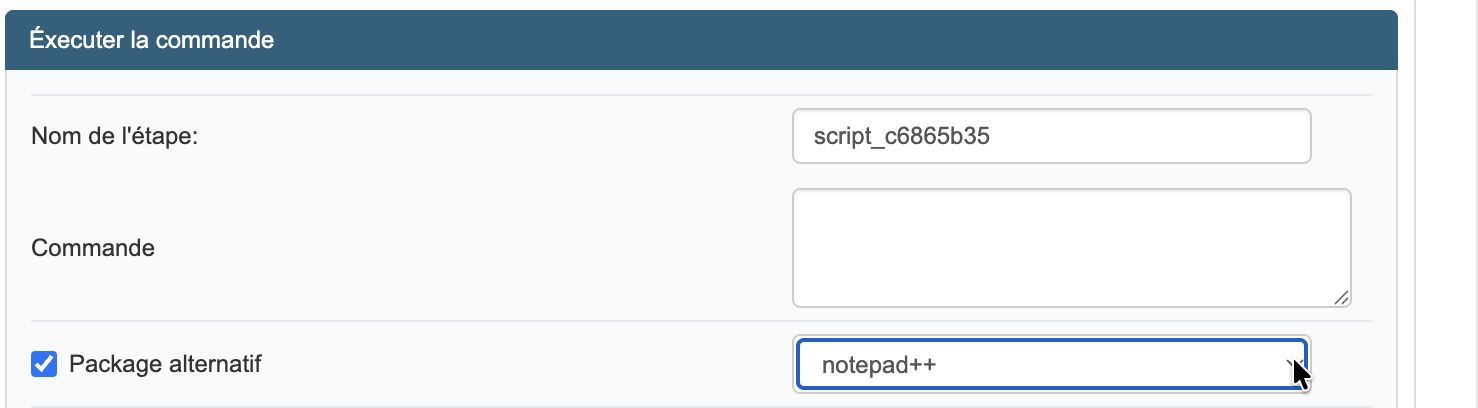
Requisitos previos
Para que un paquete alternativo se pueda utilizar en la máquina de destino:
- Debe haberse realizado el despliegue ya en ese puesto de trabajo (su carpeta local debe existir);
- Su contenido no debe haberse eliminado. En particular, si el paquete de origen contiene un paso «Eliminar archivos cargados» o un paso «Fin con éxito» configurado para limpiar el paquete, su carpeta ya no existirá.
Buenas prácticas:
- El paquete «biblioteca» (aquel cuyos archivos se reutilizan) no debe limpiarse: no incluya en él el paso «Eliminar archivos cargados» y configure su paso «Fin con éxito» sin que se elimine el paquete.
- Garantizar el orden de despliegue: el paquete de biblioteca debe haber llegado a la máquina antes que el paquete que lo utiliza. Consulte el capítulo 4 — Grupos dinámicos y encadenamiento condicional de paquetes para automatizar este encadenamiento.
Comportamiento en caso de que falte el paquete alternativo
Si no se encuentra el paquete alternativo (nunca se ha realizado el despliegue o se ha limpiado la carpeta), el paso no falla ni devuelve un código de error específico: se registra una simple advertencia («Requested package directory missing»), tras lo cual la ejecución continúa en el directorio actual y pasa al siguiente paso. En ese caso, es la acción que utiliza dichos archivos (comando, script…) la que devuelve un código de error, ya que se ejecuta en una ubicación incorrecta.
Pero atención: este código de fallo no basta para que el despliegue falle. Tal y como se explica en el capítulo 2 — Códigos de retorno, etiquetas y saltos «Goto», sin una regla explícita de código de retorno, un código ≠ 0 no tratado simplemente hace que se pase al siguiente paso («Fin con éxito»): por lo tanto, el despliegue puede completarse con éxito aunque faltara la biblioteca.
Extracto típico del registro de un paquete alternativo ausente, sin regla de código de retorno (el despliegue finaliza con éxito de forma errónea):
Warning : Requested package directory missing!!!: <uuid del paquete>
[GoTo] Received return code: 1
[GoTo] Attempting jump to next step.
Branching to next step 1        ← passe à « Fin avec succès »
Recomendación: en la acción que utiliza el paquete alternativo, declare siempre una regla
!=0→END_ERROR(y==0→END_SUCCESS). De este modo, si la biblioteca no está presente, el fallo del comando se notificará correctamente como un error. Para un control aún más explícito, puede comprobar la presencia de la carpeta en un paso de «Ejecutar script» antes de utilizarla.
Ejemplo — Una carga útil compartida
Situación: se necesita un entorno de ejecución de gran tamaño (2 GB) para tres aplicaciones de negocio diferentes. En lugar de incluirlo tres veces:
Package "Runtime-Commun"   (déployé une seule fois, ne se nettoie pas)
   └── contient les 2 Go de fichiers du runtime

Package "AppA"  →  Exécuter une commande : install_appA.exe
                   [Package alternatif : Runtime-Commun]
                   (l'installeur trouve le runtime dans le dossier de Runtime-Commun)

Package "AppB"  →  idem, package alternatif : Runtime-Commun
Package "AppC"  →  idem, package alternatif : Runtime-Commun
Ventaja: los 2 GB solo transitan una vez por la red, y los tres paquetes de aplicaciones siguen siendo ligeros.
4. Grupos dinámicos y encadenamiento condicional de paquetes
Este capítulo explica cómo activar automáticamente un paquete en función del estado o del resultado de otro, mediante los grupos dinámicos y la convergencia de despliegue.
El principio: no se «encadenan» los paquetes, sino que se controla su destino
Medulla no ofrece una instrucción del tipo «al finalizar este paquete, ejecute este otro paquete». El encadenamiento condicional se construye de otra manera:
Se incluye (o se excluye) una máquina de un grupo dinámico en función de su estado, y se configura un despliegue para que tenga como objetivo dicho grupo. Cuando la máquina se une al grupo, el paquete se despliega en él automáticamente.
El resultado percibido es idéntico al de una «llamada condicional de un paquete desde otro», pero el mecanismo es declarativo (basado en el estado de la máquina) en lugar de imperativo. Es más robusto: si una máquina estaba apagada en el momento del despliegue del primer paquete, se tiene en cuenta en cuanto cumple las condiciones.
El eslabón clave: reflejar el resultado de un paquete en el inventario
Para que un paquete B se active «a raíz» de un paquete A, es necesario que el resultado del paquete A sea visible en el inventario, de modo que un grupo dinámico pueda detectarlo. Dos enfoques:
-
Basarse en el efecto real del paquete A. El paquete A instala el software X; el grupo dinámico «máquinas en las que está instalado X» se rellena de forma natural tras la siguiente actualización del inventario. Este es el caso más sencillo y fiable.
- Consejo: un paso «Fin con éxito» puede forzar una actualización del inventario al finalizar el paquete A, para que el estado se refleje de inmediato.
-
Establecer un marcador explícito: la clave de registro (método recomendado en Windows). El módulo de grupos dinámicos expone de forma nativa los criterios «Register key» y «Register key value». El paquete A escribe una clave de registro en su rama de éxito, y el grupo dinámico se dirige a «Register key value =
<su valor>».- Requisitos previos: para que una clave de registro se incluya en el inventario (y pueda utilizarse como criterio), debe formar parte del ámbito de recopilación del registro del inventario (reglas de recopilación de FusionInventory/GLPI). Añada la clave que desea recopilar en la configuración del inventario; de lo contrario, el criterio permanecerá vacío.
- Otros marcadores que pueden utilizarse como criterios sin necesidad de una configuración específica: la presencia de un programa instalado o de una versión de un programa, o la pertenencia a una entidad o a un grupo.
![Los criterios «Register key» y «Register key value» que ofrece el módulo glpi: permiten seleccionar como marcador una clave de registro depositada por un paquete.]
Hacer que la llamada sea condicional
La condición se codifica íntegramente en el marcador y en los criterios del grupo:
- Condicionar al éxito: el marcador solo se establece en caso de éxito (en la rama
END_SUCCESS). Una máquina en la que se produzca un fallo no establece el marcador, no entra en el grupo y, por lo tanto, no recibe el paquete B. - Condicionar a un código de retorno específico: establezca un marcador diferente según la rama de código de retorno tomada (por ejemplo,
resultat=reboot_requisfrente aresultat=ok), y cree un grupo dinámico por cada valor de marcador. - Excluir las máquinas ya procesadas: añada al grupo el criterio «paquete B aún no instalado», para evitar nuevos despliegues.
Ejemplo — Desplegar el agente de supervisión únicamente tras una instalación correcta
Objetivo: instalar el agente de supervisión (paquete B) únicamente en aquellas máquinas en las que la aplicación de negocio (paquete A) se haya instalado correctamente.
1. Package A "Install-AppMetier"
      … étapes d'installation …
      Branche END_SUCCESS :
          Poser un marqueur : écrire la clé de registre  HKLM\Software\MonOrga\AppMetier = OK
          Fin avec succès (inventaire forcé)
      Branche END_ERROR :
          (aucun marqueur posé)
          Fin avec erreur

2. Groupe dynamique "AppMetier-OK-sans-superviseur"
      Critère 1 : clé de registre HKLM\Software\MonOrga\AppMetier = OK
      Critère 2 : agent de supervision NON installé

3. Package B "Install-Superviseur"
      Déploiement configuré pour cibler le groupe "AppMetier-OK-sans-superviseur"
      → toute machine qui rejoint le groupe reçoit automatiquement le package B
Procedimiento: una máquina en la que A se instala correctamente establece el marcador → al actualizarse el inventario, entra en el grupo → el paquete B se despliega automáticamente en ella. Una máquina en la que la aplicación A falla no establece el marcador, permanece fuera del grupo y nunca recibe el paquete B. Una vez instalado el paquete B, ya no se cumple el criterio 2: la máquina sale del grupo, lo que evita cualquier nuevo despliegue.
Combinar con el «Paquete alternativo»
La activación condicional y la reutilización de archivos se complementan en lo que respecta a las dependencias:
- Utilice un grupo dinámico para garantizar que el paquete «biblioteca» se despliegue antes que el paquete que lo utiliza (criterio: «biblioteca presente»).
- Una vez instalada la biblioteca, el paquete consumidor utiliza la opción «Paquete alternativo» (capítulo 3) para acceder a sus archivos.
De este modo, se obtiene una cadena completa: despliegue ordenado (grupos dinámicos) + reutilización de archivos (paquete alternativo) + ramificación según el resultado (códigos de retorno y saltos, capítulo 2).
Anexo — Variables Meta
Las variables Meta van entre @@@ y se sustituyen en el momento de la ejecución en la máquina. Se pueden utilizar en los comandos, scripts y parámetros de los pasos.
| Variable | Contenido |
|---|---|
| `@@@PREC_RESULT@@@` | Salida de texto del paso anterior |
| `@@@PREC_RETURNCODE@@@` | Código de retorno del paso anterior |
| `@@@DYNAMIC_PARAM@@@section@@@` | Valor de un parámetro dinámico del despliegue (p. ej., la sección) |
| `@@@PACKAGE_NAME@@@` | Nombre del paquete |
| `@@@UUID_PACKAGE@@@` | Identificador único del paquete |
| `@@@HOSTNAME@@@` / `@@@IP_MACHINE@@@` / `@@@OS_FAMILY@@@` | Metadatos de la máquina de destino |