
Autenticación OIDC
Medulla permite utilizar un proveedor de identidad compatible con OpenID Connect (OIDC) para autenticar a los usuarios de la plataforma.
OpenID Connect es un protocolo de autenticación basado en OAuth 2.0. Permite a Medulla delegar la autenticación a un proveedor de identidad externo, también denominado Identity Provider o IdP, al tiempo que mantiene la gestión de perfiles, entidades, ACL y autorizaciones en Medulla.
Esta arquitectura permite centralizar la gestión de las identidades de su organización y ofrecer una experiencia de inicio de sesión unificada, o Single Sign-On (SSO), con el resto de aplicaciones de su sistema de información.
Medulla es compatible con los proveedores de identidad que admiten el estándar OpenID Connect, entre los que se incluyen:
- Microsoft Entra ID;
- Keycloak;
- Authentik;
- Okta;
- Google Workspace;
- Auth0;
- Ping Identity;
- FusionAuth;
- cualquier otro proveedor de identidad compatible con OpenID Connect.
El uso de OIDC permite, entre otras cosas:
- centralizar la autenticación de los usuarios;
- disfrutar del Single Sign-On;
- aplicar la autenticación multifactorial si está habilitada en el proveedor de identidad;
- aplicar las políticas de seguridad y de acceso condicional de la organización;
- simplificar la gestión del ciclo de vida de las cuentas de usuario.
Importante:
La autenticación y las autorizaciones son dos mecanismos distintos. El proveedor OIDC verifica la identidad del usuario, mientras que Medulla sigue siendo responsable de la gestión de sus perfiles, sus ACL, sus entidades y sus permisos. Por lo tanto, un usuario puede autenticarse correctamente sin disponer inmediatamente de los permisos necesarios para acceder a la plataforma.
Funcionamiento de la autenticación OIDC
Cuando un usuario accede a Medulla mediante la autenticación OIDC, se ejecuta el siguiente proceso:
- El usuario accede a la interfaz de Medulla
- Medulla redirige al usuario al proveedor de identidad OIDC
- El usuario se autentica ante el proveedor de identidad
- El proveedor de identidad aplica sus propias políticas de seguridad, entre las que se incluyen la autenticación multifactorial o el acceso condicional
- Tras la validación de la identidad, el proveedor devuelve un token de identidad a Medulla
- Medulla comprueba la validez del token y la información de identidad que contiene
- Si el usuario aún no existe en Medulla, se crea su cuenta automáticamente
- Medulla aplica los perfiles, las entidades y los permisos asignados a dicho usuario
Nota:
Durante la primera autenticación, no se asignan automáticamente permisos al nuevo usuario. Posteriormente, un administrador de Medulla deberá asignarle un perfil y una entidad.
Requisitos previos
Antes de configurar la autenticación OIDC, compruebe lo siguiente:
- el proveedor de identidad OpenID Connect está operativo;
- se ha creado una aplicación o un cliente específico para Medulla en el proveedor de identidad;
- el Client ID está disponible;
- el Client Secret está disponible cuando sea necesario;
- la URL de descubrimiento o las distintas URL de OIDC están disponibles;
- las URL de redirección autorizadas están correctamente declaradas;
- el servidor Medulla puede conectarse con el proveedor de identidad a través de HTTPS;
- los certificados TLS del proveedor de identidad son válidos y son reconocidos por el servidor Medulla;
- la hora del servidor Medulla está sincronizada con una fuente NTP;
- los scopes y los claims necesarios están configurados en el proveedor de identidad.
Importante:
Una diferencia de hora significativa entre el servidor Medulla y el proveedor de identidad puede provocar el rechazo de los tokens OIDC, incluso si el resto de la configuración es correcta.
Información necesaria para la configuración
La configuración de OIDC en Medulla suele requerir la siguiente información:
|
Parámetro |
Descripción |
|
Client ID |
Identificador público del cliente o de la aplicación Medulla inscrito en el proveedor de identidad |
|
Client Secret |
Secreto utilizado para autenticar a Medulla ante el proveedor OIDC, cuando sea necesario |
|
Discovery URL |
Dirección del documento de descubrimiento de OpenID Connect que contiene las distintas URL del proveedor |
|
Authorization Endpoint |
Dirección a la que se redirige al usuario para que se autentique |
|
Token Endpoint |
Dirección utilizada por Medulla para obtener o validar los tokens |
|
UserInfo Endpoint |
Dirección que permite recuperar la información del usuario, cuando se utiliza |
|
Redirect URI |
Dirección de redirección a Medulla tras la autenticación del usuario |
|
Scopes |
Información que Medulla está autorizada a solicitar al proveedor de identidad |
|
Claims |
Atributos devueltos en el token, por ejemplo, el identificador, la dirección de correo electrónico, el apellido o el nombre |
Scopes recomendados
Por lo general, se requieren los siguientes scopes:
openidprofileemail
El scope openid es obligatorio para utilizar OpenID Connect. Los scopes profile y email permiten obtener la información principal necesaria para la creación de la cuenta de usuario.
Configurar el proveedor de identidad
Desde la consola de administración de su proveedor de identidad:
- Cree una nueva aplicación o un nuevo cliente OIDC específico para Medulla
- Seleccione un flujo de autenticación compatible con una aplicación web
- Indique la URL de redirección facilitada para su entorno de Medulla
- Autorice los scopes necesarios, en particular
openid,profileyemail - Compruebe que los claims esperados estén presentes en el token de identidad
- Recupere el Client ID
- Genere o recupere el Client Secret si es necesario
- Anote la URL de descubrimiento de OpenID Connect
- Guarde los cambios
Atención:
El Client Secret es información confidencial. Nunca debe publicarse en documentación, transmitirse a través de un canal no seguro ni almacenarse en una herramienta accesible para usuarios no autorizados.
URL de descubrimiento
La mayoría de los proveedores de identidad publican un documento de descubrimiento en una dirección similar a:
https://fournisseur.example.com/.well-known/openid-configurationEn el caso de algunos proveedores, el dominio, el tenant o el realm deben aparecer en la dirección.
Ejemplo genérico con un realm:
https://fournisseur.example.com/realms/mon-realm/.well-known/openid-configurationEste documento permite, entre otras cosas, recuperar automáticamente:
Configurar OIDC en Medulla
Introduzca en la configuración de Medulla la información obtenida del proveedor de identidad:
- el Client ID;
- el Client Secret, cuando sea necesario;
- la URL de descubrimiento o los distintos endpoints OIDC;
- los scopes solicitados;
- los claims utilizados para identificar y crear usuarios;
- la URL pública de Medulla y la URL de redirección correspondiente.
Una vez guardada la configuración, utilice una ventana de navegación privada para probar el proceso de autenticación sin reutilizar una sesión existente en el proveedor de identidad.
Buena práctica:
Mantenga activa una cuenta de administrador nativa de Medulla durante la configuración y las primeras pruebas de OIDC. Esta cuenta le permitirá corregir la configuración o asignar permisos a los primeros usuarios de OIDC.
Claims utilizados para crear el usuario
El proveedor OIDC devuelve la información del usuario en forma de claims.
Los claims más utilizados son:
|
Claim |
Uso |
|
|
Identificador único del usuario en el proveedor de identidad |
|
|
Identificador de usuario preferido |
|
|
Dirección de correo electrónico del usuario |
|
|
Nombre del usuario |
|
|
Apellido del usuario |
|
|
Nombre completo del usuario |
Importante:
El claim utilizado como identificador debe ser estable y único. Evite utilizar un atributo que pueda cambiar con frecuencia si dicho cambio puede dar lugar a la creación de una segunda cuenta en Medulla.
Primer inicio de sesión de un usuario
Tras configurar la autenticación OIDC, pida al usuario que inicie sesión por primera vez en Medulla.
Este primer inicio de sesión permite a Medulla:
- redirigir al usuario al proveedor de identidad;
- validar su autenticación;
- recuperar los claims devueltos por el proveedor;
- crear automáticamente su cuenta en la base de datos local;
- hacer que el usuario aparezca en la interfaz de administración de Medulla.
Durante este primer inicio de sesión, es normal que el usuario reciba el siguiente mensaje:
You do not have required rightsNota:
Este mensaje indica que la autenticación OIDC funciona correctamente y que se ha creado la cuenta de usuario. No se trata de un error de autenticación: simplemente, aún no se ha asignado ningún perfil ni entidad al usuario.
Asignar permisos a un usuario OIDC
Paso 1 – Iniciar sesión como administrador
Inicie sesión en Medulla con una cuenta que ya disponga de los permisos necesarios para gestionar usuarios y entidades.
Para la configuración inicial, se recomienda utilizar la cuenta de administrador nativa root.
Paso 2 – Acceder a la gestión de usuarios
Acceda al módulo:
Administration
    └── Entities Management
Seleccione la entidad raíz o la entidad en cuestión y, a continuación, haga clic en:
Manage Users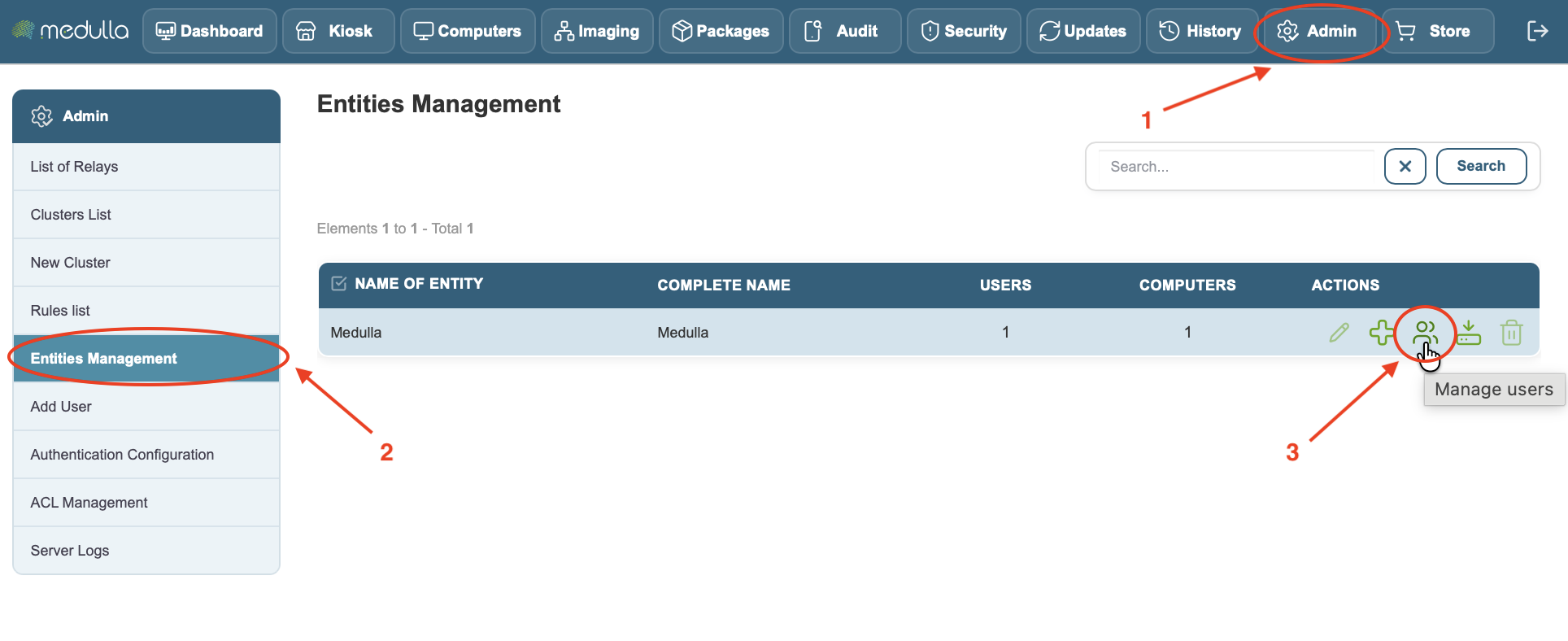
Paso 3 – Buscar al usuario
Busque el usuario creado automáticamente durante su primer inicio de sesión OIDC.
En la línea correspondiente a dicho usuario, haga clic en:
Edit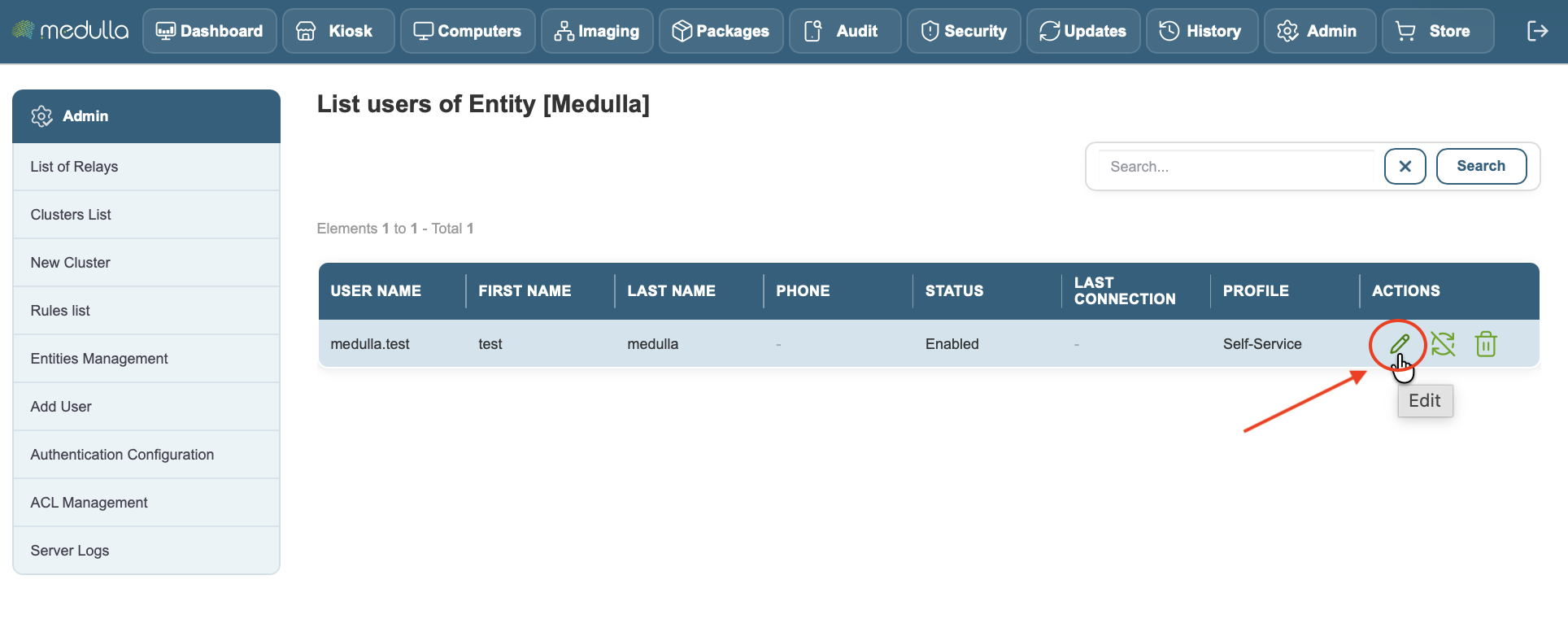
Paso 4 – Asignar permisos
Configure los siguientes parámetros:
- el perfil de usuario;
- la entidad autorizada;
- el modo recursivo, si el perfil debe aplicarse a todas las subentidades de la entidad seleccionada.
Entre los perfiles disponibles se encuentran:
- Super-Admin;
- Admin;
- Technician.
A continuación, guarde los cambios.
Principio de mínimo privilegio:
Asigne únicamente los permisos necesarios para las tareas del usuario. El perfil de Super-Admin debe reservarse para las personas encargadas de la administración completa de Medulla.
Validar el acceso del usuario
Una vez asignados los permisos:
- Pida al usuario que cierre su sesión de Medulla
- Si es necesario, pídale también que cierre su sesión en el proveedor de identidad
- Pídale que vuelva a iniciar sesión en Medulla a través de OIDC
- Compruebe que tiene acceso a las entidades y funcionalidades correspondientes a su perfil
Los nuevos permisos se tendrán en cuenta al volver a iniciar sesión.
Resolución de problemas
El usuario recibe el mensaje «You do not have required rights»
Este mensaje significa que:
- la autenticación OIDC funciona;
- se ha creado la cuenta del usuario en Medulla;
- aún no se le ha asignado ningún perfil ni ninguna entidad.
Inicie sesión como administrador, asigne un perfil y una entidad al usuario y, a continuación, pídale que vuelva a iniciar sesión.
El usuario no aparece en Medulla
Compruebe que:
- el usuario haya realizado un primer intento de inicio de sesión;
- la autenticación en el proveedor de identidad se haya completado con éxito;
- el usuario existe y está activo en el proveedor de identidad;
- el usuario esté autorizado a acceder a la aplicación Medulla;
- el Client ID y el Client Secret sean correctos;
- la URL de redirección coincide exactamente con la declarada en el proveedor;
- se han autorizado los scopes necesarios;
- los claims necesarios están presentes en el token;
- el servidor Medulla puede conectarse a los endpoints OIDC mediante HTTPS;
- no haya ningún error en los registros de Medulla ni en los del proveedor de identidad.
El inicio de sesión vuelve inmediatamente a la página de autenticación
Un bucle de redirección puede provenir, entre otras cosas:
- de una Redirect URI incorrecta;
- de una diferencia entre la URL interna y la URL pública de Medulla;
- de una gestión incorrecta de los encabezados por parte de un proxy inverso;
- de un problema con las cookies o la sesión;
- de un Client Secret incorrecto;
- de un error en la validación del token.
Compruebe que la URL pública utilizada por el usuario coincida con la declarada ante el proveedor de identidad.
El proveedor rechaza la URL de redirección
Compruebe que la Redirect URI:
- esté declarada en la configuración del cliente OIDC;
- utilice el protocolo HTTP o HTTPS correcto;
- utilice el nombre DNS correcto;
- utilice la ruta correcta;
- no contenga ninguna barra inclinada adicional ni ningún otro carácter no esperado.
Nota:
Algunos proveedores realizan una comparación estricta de la URL de redirección. Una diferencia mínima puede provocar el rechazo de la solicitud.
Medulla rechaza el token
Compruebe:
- la sincronización NTP del servidor;
- el emisor del token;
- la audiencia del token;
- la fecha de caducidad del token;
- la dirección de las claves públicas del proveedor;
- los certificados TLS;
- la correspondencia entre el Client ID y la audiencia esperada.
El usuario se ha creado con datos incorrectos
Compruebe los claims utilizados para:
- el identificador del usuario;
- su dirección de correo electrónico;
- su nombre;
- su apellido;
- su nombre completo.
Una discrepancia entre los claims devueltos y los atributos que espera Medulla puede dar lugar a la creación de un usuario incompleto o difícil de identificar.
Se crea una segunda cuenta para el mismo usuario
Este comportamiento puede producirse si el claim utilizado como identificador ha cambiado o si varios proveedores devuelven identificadores diferentes para la misma persona.
Compruebe que el claim elegido como identificador:
- sea único;
- se mantenga estable a lo largo del tiempo;
- se devuelva de forma idéntica en cada inicio de sesión.
Buenas prácticas de seguridad
Para garantizar un funcionamiento fiable y seguro de la autenticación OIDC, se recomienda:
- utilizar exclusivamente HTTPS;
- proteger el Client Secret en un gestor de secretos adecuado;
- renovar periódicamente el Client Secret;
- limitar las Redirect URI únicamente a las direcciones necesarias;
- limitar los scopes únicamente a la información requerida por Medulla;
- activar la autenticación multifactorial en el proveedor de identidad;
- sincronizar el servidor Medulla con una fuente NTP fiable;
- mantener una cuenta de administrador nativa de Medulla para operaciones de emergencia;
- pedir a los nuevos usuarios que realicen un primer inicio de sesión antes de asignarles sus permisos;
- limitar el número de cuentas de Super-Admin;
- reevaluar periódicamente los perfiles, las entidades y las ACL asignadas;
- desactivar el acceso en el proveedor de identidad cuando un usuario abandone la organización.
Importante:
La desactivación de una cuenta en el proveedor OIDC impide normalmente su próxima autenticación, pero no elimina automáticamente su cuenta ni sus permisos registrados en Medulla. Se recomienda comprobar periódicamente las cuentas y las autorizaciones conservadas en la plataforma.
Información que debe facilitarse al servicio de asistencia
Si el problema persiste, facilite al servicio de asistencia de Medulla:
- el nombre del proveedor de identidad utilizado;
- la URL de descubrimiento OIDC;
- el Client ID, si su divulgación está autorizada por su política de seguridad;
- la URL pública de la plataforma Medulla;
- la URL de redirección declarada en el proveedor;
- los scopes configurados;
- los nombres de los claims utilizados, sin transmitir ningún token que contenga datos personales;
- el mensaje de error exacto;
- la fecha y la hora del intento;
- los registros correspondientes;
- la versión de Medulla utilizada.
Atención:
No transmita nunca el Client Secret, una contraseña, un token de acceso, un ID Token completo, una clave privada ni ninguna información que permita suplantar la identidad de un usuario.
Resumen
|
Elemento |
Descripción |
|
Protocolo |
OpenID Connect |
|
Autenticación |
Delegada al proveedor de identidad |
|
Autorización |
Gestionada en Medulla |
|
Creación automática de la cuenta |
Sí, en el primer inicio de sesión |
|
Asignación automática de permisos |
No |
|
Acción tras el primer inicio de sesión |
Asignar un perfil, una entidad y el modo recursivo si es necesario |
|
Mensaje «You do not have required rights» |
Autenticación correcta, pero no se han asignado permisos |
|
Scopes recomendados |
|
|
Comunicaciones |
HTTPS |
|
Sincronización horaria |
Se recomienda NTP |
|
Nuevo inicio de sesión tras la concesión de permisos |
Sí |
|
Cuenta de respaldo |
Se recomienda una cuenta de administrador nativa de Medulla |
Buena práctica:
Cuando un nuevo usuario deba acceder a Medulla a través de OIDC, pídale sistemáticamente que realice un primer inicio de sesión antes de asignarle sus permisos. Esta primera autenticación permite a Medulla crear automáticamente su cuenta. Una vez asignados el perfil y la entidad, un nuevo inicio de sesión le dará acceso a las funcionalidades autorizadas.