
El editor de paquetes: cómo funciona
¿Cómo funciona el editor de paquetes?
El principio en una frase
Un paquete de Medulla es una lista de pasos que se ejecutan en orden en las máquinas de destino. Para crear esta lista, arrastre las acciones desde el panel de la izquierda hacia el área de la derecha.
| 📋 Acciones disponibles (izquierda) | 🔧 Flujo de despliegue (derecha) |
|---|---|
| La lista de todos los componentes que puede utilizar: ejecutar un comando, descargar un archivo, mostrar un mensaje, etc. | Su «receta»: los pasos que Medulla ejecutará en la máquina, de arriba abajo. |
Cada acción que añada se convierte en un paso. Puede reordenar los pasos mediante la función de arrastrar y soltar, y hacer clic en cada paso para ajustar sus opciones.
Conceptos básicos que debe conocer
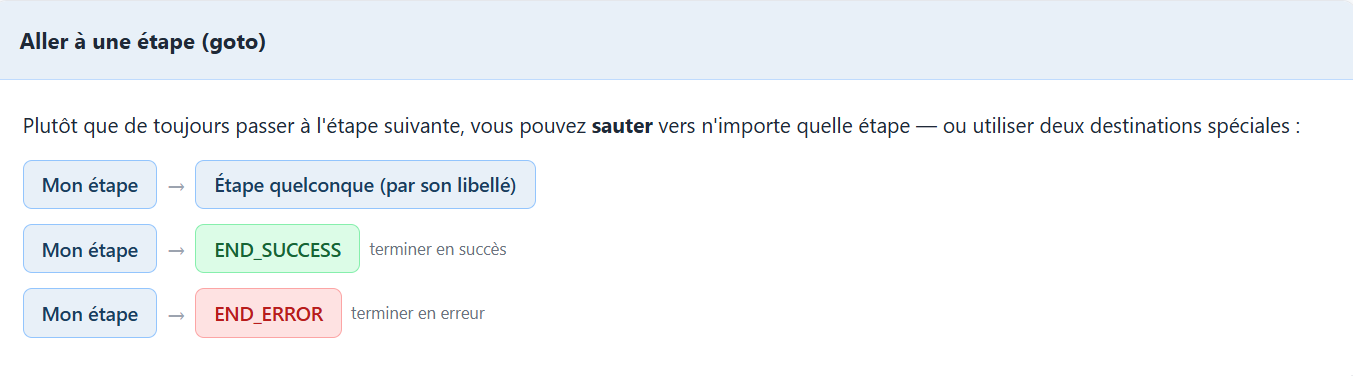
Cada paso tiene un nombre único denominado «etiqueta». Es como un rótulo: sirve para orientarse, pero sobre todo para hacer referencia a ese paso desde otro (véase goto más abajo).
Medulla genera una etiqueta automáticamente. No la modifique a menos que sepa lo que está haciendo, ya que otros pasos pueden hacer referencia a ella
Comandos y scripts
Ejecutar comando
Comando: Ejecutar comando: ejecuta una línea de comandos en la máquina de destino. Es la acción más habitual —por ejemplo, para ejecutar un instalador MSI, copiar un archivo o invocar una herramienta del sistema—.
Ejemplo típico:
Instalar un programa de forma silenciosa:msiexec /i MonLogiciel.msi /qn
Parámetros
| Parámetro | ¿Para qué sirve? | ¿Es obligatorio? |
|---|---|---|
| step label | Nombre único del paso. Sirve como referencia y destino para los saltos goto. No lo modifique a menos que sea necesario. | Sí |
| command | El comando que se debe ejecutar (p. ej.: msiexec /i app.msi /qn). |
Sí |
| paquete alternativo | Si se marca esta casilla, se ejecutará el comando desde la carpeta de otro paquete. El paquete debe haberse desplegado previamente en el puesto de trabajo y no se debe haber eliminado su contenido. | Opcional |
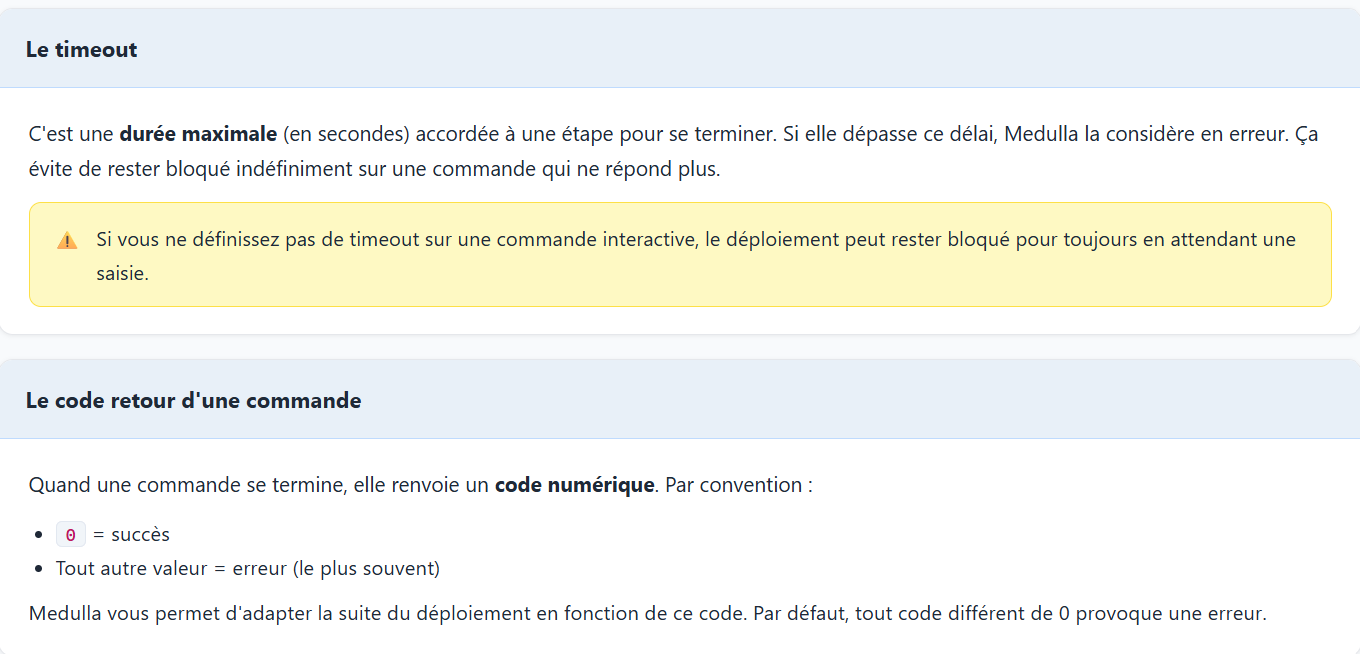
| timeout (secs) | Tiempo máximo en segundos. Si el comando tarda más tiempo, se detiene y se considera un error. | Opcional |
| devolver resultado | Indica si Medulla debe capturar la salida del comando y cuántas líneas (las primeras, las últimas o todas). | Opcional |
| con código de retorno, ir a | Permite redirigir el despliegue en función del código de retorno del comando (véase la tabla siguiente). | Opcional |
Operadores de código de retorno
Estos símbolos deben introducirse en el campo return code para definir la condición.
| Sintaxis | Significado |
|---|---|
| !=1 / !1 / <>1 | El código es distinto de 1 |
| ==1 | El código es exactamente 1 |
| <1 | El código es menor que 1 |
| >1 | El código es mayor que 1 |
| <=1 | El código es menor o igual que 1 |
| >=1 | El código es mayor o igual que 1 |
| IN1,5 / in1,5 | El código se encuentra en el intervalo [1; 5] |
| OUT1,5 / out1,5 | El código está fuera del intervalo [1; 5] |
Ejemplo concreto: algunos instaladores devuelven el código 3010 para indicar «instalación completada con éxito, es necesario reiniciar». Sin una regla personalizada, Medulla lo consideraría un error. Con ==3010 → END_SUCCESS, podrá gestionar este caso correctamente.
Ejecutar script
Escribe un script completo en la máquina de destino y, a continuación, lo ejecuta. Se debe utilizar cuando una simple línea de comando no sea suficiente —por ejemplo, para una secuencia de comprobaciones o un procesamiento más complejo—.
La diferencia con «Ejecutar comando»: en este caso, escribe el contenido del script directamente en Medulla. El script se crea en la máquina en el momento del despliegue y, a continuación, se ejecuta.
Parámetros
| Parámetro | ¿Para qué sirve? | ¿Es obligatorio? |
|---|---|---|
| Etiqueta del paso | Etiqueta única del paso. | Sí |
| Lenguaje de script | El tipo de script que se va a utilizar. Medulla selecciona el intérprete adecuado:
|
Sí |
| paquete alternativo | Ejecuta el script desde la carpeta de otro paquete. | Opcional |
| suffix | Fuerza la extensión del archivo de script (p. ej., ps1 para PowerShell). Tiene prioridad sobre el lenguaje seleccionado. |
Opcional |
| force hash-bang | Obliga a incluir el shebang (#!) en la primera línea del script. Tiene prioridad sobre el lenguaje seleccionado. Resulta útil en Linux si el intérprete se encuentra en una ruta no estándar. |
Opcional |
| timeout | Tiempo máximo de ejecución del script (en segundos). | Opcional |
| devolver resultado | Captura la salida del script (las primeras o últimas líneas, o todo). | Opcional |
| con código de retorno, ir a | Bifurcación condicional en función del código de retorno (los mismos operadores que en «Ejecutar comando»). | Opcional |
Consejo para principiantes: para un script de PowerShell, elija el lenguaje PowerShell y deje que Medulla se encargue del resto. Utilice suffix o force hash-bang solo si tiene una necesidad muy específica.
Sistema y archivos
Establecer variables de entorno
Define una o varias variables de entorno que estarán disponibles para los pasos siguientes. Resulta útil para pasar parámetros entre pasos sin tener que codificarlos de forma estática.
¿Qué es una variable de entorno?
Es una variable de sistema con nombre, a la que pueden acceder los programas y scripts que se ejecutan en la máquina. Por ejemplo: TEMP, PATH, USERNAME.
| Parámetro | ¿Para qué sirve? | ¿Es obligatorio? |
|---|---|---|
| Etiqueta del paso | Etiqueta única del paso. | Sí |
Introduzca sus variables en el formato NOM :: valeur, una por línea. Ejemplo: LANG :: fr_FRLOGLEVEL :: INFO
Reiniciar
Reinicia la máquina o únicamente el agente Medulla. Resulta útil tras la instalación de un programa que requiera un reinicio.
| Parámetro | ¿Para qué sirve? | ¿Es obligatorio? |
|---|---|---|
| Etiqueta del paso | Etiqueta única del paso. | Sí |
| Objetivo del reinicio | Dos opciones: • Máquina: reinicia toda la máquina • Agente: reinicia únicamente el servicio Medulla (más rápido, menos molesto) |
Sí |
El reinicio de la máquina interrumpirá el trabajo que esté realizando el usuario. Es preferible reiniciar el agente siempre que sea posible, o combinarlo con la acción Opciones de aplazamiento del usuario para que el usuario elija el momento
Esperar e ir al paso
Hace una pausa de un número determinado de segundos antes de continuar. Por defecto, pasa al siguiente paso. También puede especificar otro paso de destino.
Caso de uso típico: esperar a que Windows inicie un servicio antes de configurarlo. Añada una pausa de entre 10 y 30 segundos tras la instalación de un servicio.
| Parámetro | ¿Para qué sirve? | ¿Es obligatorio? |
|---|---|---|
| Etiqueta del paso | Etiqueta única del paso. | Sí |
| Esperar (segundos) | Duración de la pausa (en segundos). | Sí |
| goto | Paso al que se debe llegar tras la pausa. Si se deja en blanco, se pasa al siguiente paso. | Opcional |
Añadir información en el registro de despliegue
Escribe un mensaje libre en los registros de despliegue. Muy útil para realizar un seguimiento de lo que ocurre, anotar su secuencia o mostrar el valor de una variable.
| Parámetro | ¿Para qué sirve? | ¿Es obligatorio? |
|---|---|---|
| Etiqueta del paso | Etiqueta única del paso. | Sí |
| Información | El texto que se escribirá en los registros. Puede utilizar variables dinámicas entre @@@:@@@PACKAGE_NAME@@@: nombre del paquete; @@@HOSTNAME@@@: nombre de la máquina@@@OS_FAMILY@@@: familia del sistema operativo@@@IP_MACHINE@@@: dirección IP@@@UUID_PACKAGE@@@: identificador único del paquete@@@PREC_RESULT@@@: resultado del paso anterior@@@PREC_RETURNCODE@@@: código de retorno del paso anterior |
Sí |
Ejemplo: Installation de @@@PACKAGE_NAME@@@ sur @@@HOSTNAME@@@
Medulla sustituirá automáticamente las variables en el momento del despliegue.
Establecer parámetro de archivo de configuración
Añade o elimina un parámetro en un archivo de configuración INI (archivo de texto organizado en secciones con pares clave=valor).
¿Qué es un archivo INI?
Un archivo de texto organizado de la siguiente manera:

Los [crochets] delimitan las secciones, y cada línea es un par clé=valeur
| Parámetro | ¿Para qué sirve? | ¿Es obligatorio? |
|---|---|---|
| Etiqueta del paso | Etiqueta única del paso. | Sí |
| Descripción de la acción de configuración | Cadena de configuración en el formato:opération@__@fichier@__@section@__@clé@__@valeurAñadir/modificar un parámetro: add@__@agentconf.ini@__@global@__@log_level@__@INFOEliminar un parámetro: del@__@agentconf.ini@__@global@__@log_level |
Sí |
Desglosado, add@__@agentconf.ini@__@global@__@log_level@__@INFO significa:
• operación = add (añadir/modificar)
• archivo = agentconf.ini
• sección = global
• clave = log_level • valor = INFO
Descomprimir archivo
Descomprime un archivo ZIP en la máquina de destino.
| Parámetro | ¿Para qué sirve? | ¿Es obligatorio? |
|---|---|---|
| Etiqueta del paso | Etiqueta única del paso. | Sí |
| Archivo zip | Ruta al archivo ZIP que se va a descomprimir (solo el nombre si se encuentra en la carpeta del paquete, o la ruta completa). | Sí |
| paquete alternativo | Utiliza la carpeta de otro paquete como directorio actual. | Opcional |
| devolver resultado | Registra la salida de la operación en los registros. | Opcional |
| descomprimir en la carpeta especificada | Carpeta de destino. Si se deja en blanco, se extraerá en la carpeta actual. | Opcional |
| goto | Paso al que se debe llegar tras la extracción (independientemente del resultado). | Opcional |
| si tiene éxito, ir al paso | Paso al que se debe llegar si la extracción se realiza con éxito. | Opcional |
| en caso de error, ir al paso | Paso a seguir si la extracción falla. | Opcional |
Descargar archivo
Descarga un archivo desde una URL a la máquina de destino. Resulta útil para recuperar un instalador o un recurso desde un servidor web interno.
| Parámetro | ¿Para qué sirve? | ¿Es obligatorio? |
|---|---|---|
| Etiqueta del paso | Etiqueta única del paso. | Sí |
| paquete alternativo | Se descarga en la carpeta de otro paquete. | Opcional |
| Descargar archivo | La URL completa del archivo que se va a descargar (p. ej.: https://mon-serveur/fichier.zip). |
Sí |
Eliminar archivos cargados
Elimina la carpeta del paquete que se ha transferido a la máquina. Debe colocarse al final de la secuencia para no dejar archivos innecesarios.
Buena práctica: añada siempre esta acción al final de sus paquetes para mantener las máquinas limpias. No tiene ninguna configuración; solo se puede modificar la etiqueta del paso.
Secciones: Instalación, Actualización, Desinstalación
¿Para qué sirven las secciones? Un mismo paquete puede contener varios modos de ejecución: instalación, actualización y desinstalación. Los marcadores de sección permiten separar estos modos. Los pasos situados después de un marcador pertenecen a ese modo. El modo de instalación es el modo predeterminado: es el que se ejecuta si no se especifica nada.
| 🔧 Sección de instalación | 🔄 Sección de actualización | 🗑️ Sección de desinstalación |
|---|---|---|
| Modo predeterminado. | Utilizado por el Kiosk. | Kiosk + convergencias negativas. |
{"section": "install"} |
{"section": "update"} |
{"section": "uninstall"} |
¿Cómo forzar la ejecución de una sección concreta?
En las opciones avanzadas del despliegue, rellene el campo Parámetros dinámicos con uno de los JSON anteriores.
Ejemplo para forzar la desinstalación: {"section": "uninstall"}
Interacciones con el usuario y el Kiosk
Progresión del Kiosk
Envía un mensaje de progreso al Kiosk del usuario durante la instalación, la actualización o la desinstalación de un paquete.
El Kiosk es la interfaz visible para el usuario final que le permite realizar un seguimiento y solicitar programas. Esta acción le permite ver que se está produciendo alguna acción, aunque el progreso indicado sea meramente orientativo.
| Parámetro | ¿Para qué sirve? | ¿Es obligatorio? |
|---|---|---|
| Etiqueta del paso | Etiqueta única del paso. | Sí |
| Mensaje | Texto que se muestra en el Kiosk del usuario. | Sí |
| Progresión (porcentaje) | Porcentaje de avance que se mostrará (del 1 al 100). El valor es orientativo: usted decide qué representa. | Opcional |
Ejemplo: configure notificaciones al 25 %, 50 %, 75 % y 100 % para que el usuario tenga la sensación de un avance fluido.
Notificación al usuario
Muestra una ventana emergente en la pantalla del usuario con un mensaje y un botón de confirmación. El usuario debe hacer clic para continuar.
Si el usuario no hace clic en ningún momento y no se ha definido ningún tiempo de espera, el despliegue queda bloqueado indefinidamente. Defina siempre un tiempo de espera.
| Parámetro | ¿Para qué sirve? | ¿Es obligatorio? |
|---|---|---|
| Etiqueta del paso | Etiqueta única del paso. | Sí |
| Título del cuadro de mensaje | Título que se muestra en la barra de título de la ventana emergente. | Sí |
| Tamaño del texto (título) | Tamaño de la fuente del título. | Opcional |
| Mensaje | El mensaje que se muestra al usuario. | Sí |
| Tamaño del texto (mensaje) | Tamaño de la fuente del mensaje. | Opcional |
| Texto del botón Verdadero | Texto del botón de confirmación (por defecto: «OK»). | Opcional |
| Timeout | Tiempo máximo de espera en segundos. Si se supera este tiempo, el despliegue pasa al siguiente paso. | Recomendado |
Pregunta al usuario
Muestra una ventana con una pregunta y dos botones (Sí / No o cualquier otro texto). El resto del despliegue depende de la respuesta del usuario.
| Parámetro | ¿Para qué sirve? | ¿Es obligatorio? |
|---|---|---|
| Etiqueta del paso | Etiqueta única. | Sí |
| Título del cuadro de mensaje | Título de la ventana emergente. | Sí |
| Tamaño del texto (título) | Tamaño de la fuente del título. | Opcional |
| Pregunta | La pregunta que se le plantea al usuario. | Sí |
| Tamaño del texto (pregunta) | Tamaño de la fuente de la pregunta. | Opcional |
| Texto del botón Verdadero | Texto del botón «Sí» (confirmación). | Opcional |
| Texto del botón Falso | Texto del botón «No» (cancelación). | Opcional |
| Si es "Verdadero", ir al paso | Paso al que se debe llegar si el usuario hace clic en el botón de confirmación. | Opcional |
| Si es "Falso", ir al paso | Paso al que se debe llegar si el usuario hace clic en el botón de cancelación. | Opcional |
| Si no hay usuario, ir al paso | Paso que se debe seguir si no hay ningún usuario conectado (por ejemplo, si el PC está en modo de suspensión). | Opcional |
| Si 'Timeout' ir al paso | Paso al que se debe pasar si el tiempo de espera expira sin respuesta. | Opcional |
| Establecer tiempo de espera (en segundos) | Tiempo máximo de espera para recibir una respuesta (en segundos). | Recomendado |
Opciones de aplazamiento del usuario (Dejar que el usuario elija el momento)
Permite al usuario posponer una acción (por ejemplo, un reinicio) un número limitado de veces. Tras alcanzar el número máximo de aplazamientos, el despliegue continúa automáticamente.
Caso de uso típico: «Su máquina debe reiniciarse. ¿Desea hacerlo ahora?». El usuario puede responder «Más tarde» hasta tres veces. A la cuarta vez, Medulla reinicia la máquina.
Los dos botones:
• Botón <verdadero> = «Lo haré ahora» (aceptar)
• Botón <falso> = «Más tarde» (aplazar)
| Parámetro | ¿Para qué sirve? | ¿Es obligatorio? |
|---|---|---|
| Etiqueta del paso | Etiqueta única. | Sí |
| Título / Pregunta | Título y texto de la ventana emergente (igual que en la pregunta). | Sí |
| Tamaños de texto | Tamaño de la fuente del título y de la pregunta. | Opcional |
| Texto del botón Verdadero / Texto del botón Falso | Textos de los botones de aceptación y aplazamiento. | Opcional |
| Si es "Verdadero", ir al paso | Paso si el usuario acepta. | Opcional |
| Si <falso>, ir a | Paso si el usuario pospone (vuelve a este paso tras el intervalo). | Opcional |
| Si se ha alcanzado el número máximo de aplazamientos, ir al paso | Paso al que se debe llegar cuando el usuario haya agotado sus aplazamientos. | Opcional |
| Si no hay usuario, ir al paso | Paso a seguir si no hay ningún usuario conectado. | Opcional |
| Si 'Timeout' ir al paso | Paso a seguir si el tiempo de espera expira sin respuesta. | Opcional |
| Establecer tiempo de espera (en segundos) | Tiempo de espera para recibir una respuesta antes de pasar al paso de tiempo de espera. | Recomendado |
Fin del despliegue
Estos pasos son automáticos
Cualquier paquete nuevo ya contiene dos pasos finales: no es necesario añadirlos desde la paleta. Reciben automáticamente los saltos END_SUCCESS y END_ERROR.
Fin con éxito
Punto de salida de éxito del despliegue. Todos los pasos que saltan a END_SUCCESS terminan aquí.
| Parámetro | ¿Para qué sirve? | ¿Es obligatorio? |
|---|---|---|
| Etiqueta del paso | Etiqueta (normalmente END_SUCCESS). |
Sí |
| Borrar paquete | Si se marca, elimina los archivos del paquete de la máquina tras el despliegue. | Opcional |
| Inventario | Qué hacer tras el despliegue: • Inventario forzoso: siempre genera un inventario • Sin inventario: no genera ningún inventario • Inventario si hay cambios: genera un inventario únicamente si se han detectado cambios |
Opcional |
El inventario permite a Medulla actualizar su base de datos del software instalado en la máquina. Se recomienda tras una instalación.
Fin con error
Punto de salida en caso de fallo del despliegue. Todos los pasos que saltan a END_ERROR terminan aquí. Medulla registra el despliegue como fallido.
| Parámetro | ¿Para qué sirve? |
|---|---|
| Etiqueta del paso | Etiqueta (normalmente END_ERROR). No hay ninguna otra configuración. |
Variables Meta (uso avanzado)
¿Qué es una variable Meta?
Son marcadores especiales que puede insertar en sus comandos, scripts o mensajes. Medulla los sustituye automáticamente por su valor real en el momento de la ejecución. Van entre @@@.
@@@PREC_RESULT@@@ |
Resultado textual del paso anterior. Contiene lo que ha mostrado el comando o script anterior (su salida estándar). Útil para recuperar un valor calculado en el paso anterior. |
@@@PREC_RETURNCODE@@@ |
Código de retorno del paso anterior. El valor numérico devuelto por el comando anterior (0 = éxito; cualquier otro valor = error, por lo general). Útil para escribirlo en los registros o condicionar procesos posteriores. |
@@@DYNAMIC_PARAM@@@section@@@ |
Valor del campo «Parámetros dinámicos» de las opciones avanzadas del despliegue. Permite recuperar en su script un valor pasado en el momento de iniciar el despliegue. Ej.: si pasa {"section": "uninstall"}, la variable contendrá uninstall. |
Ejemplo de uso: registrar el código de retorno de un comando:
En la acción «Añadir información en el registro de despliegue», introduzca como mensaje:Code retour de l'étape précédente : @@@PREC_RETURNCODE@@@