
Captura de una imagen de Linux (Mint 22.3)
Aplicable a: Imaging / Linux Mint
Versión: Todas
Entorno: On-Premise
Categoría: Imaging
Contexto
Este procedimiento permite preparar un master de Linux Mint compatible con el módulo Imaging de Medulla.
El proceso incluye:
- La instalación de Linux Mint en modo OEM
- La preparación del sistema
- La captura PXE de la imagen
- La creación del master en Medulla
1. Instalación de Linux Mint
1. Iniciar la instalación OEM
Arranque la máquina virtual y, a continuación, seleccione:
OEM Install (for manufacturers)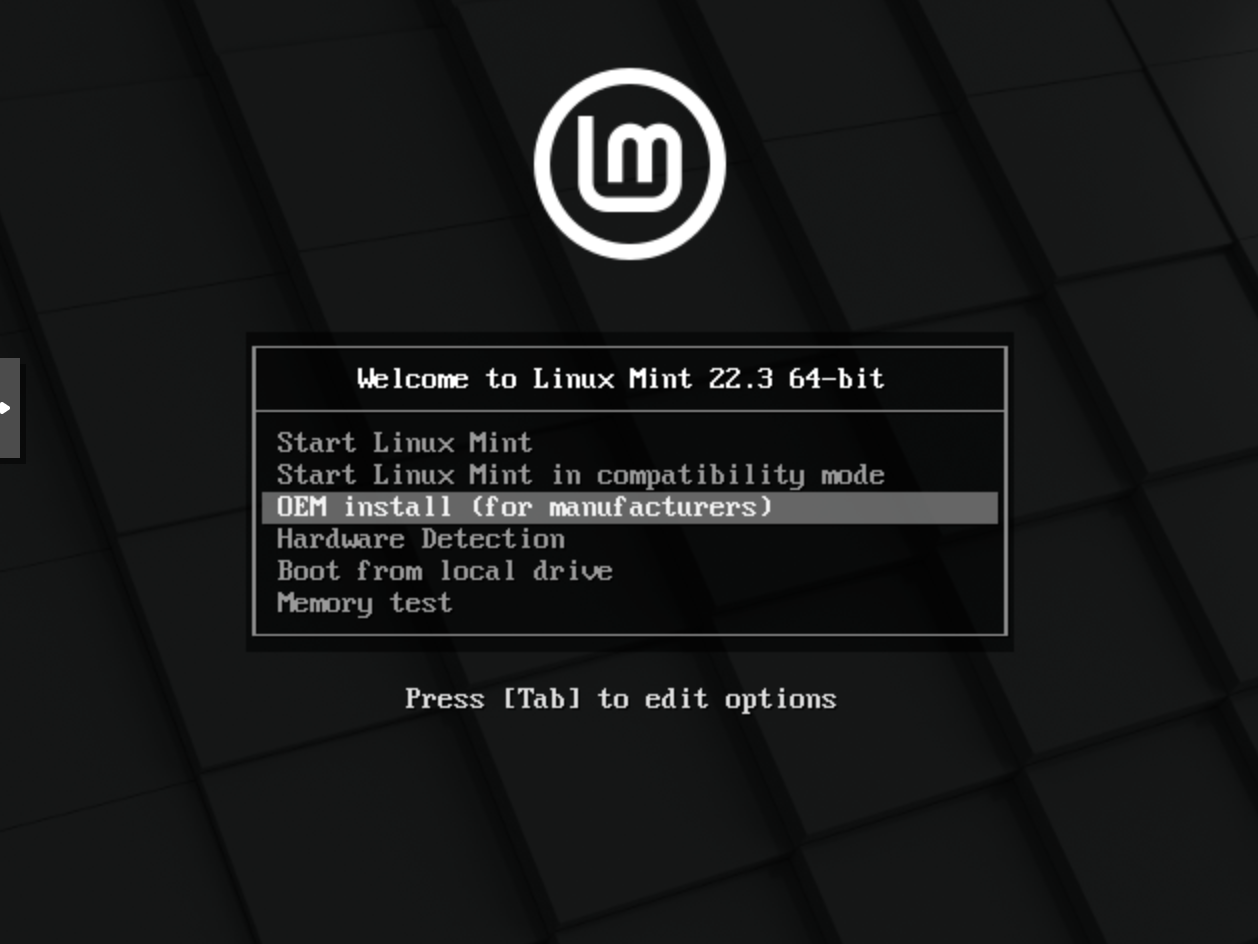
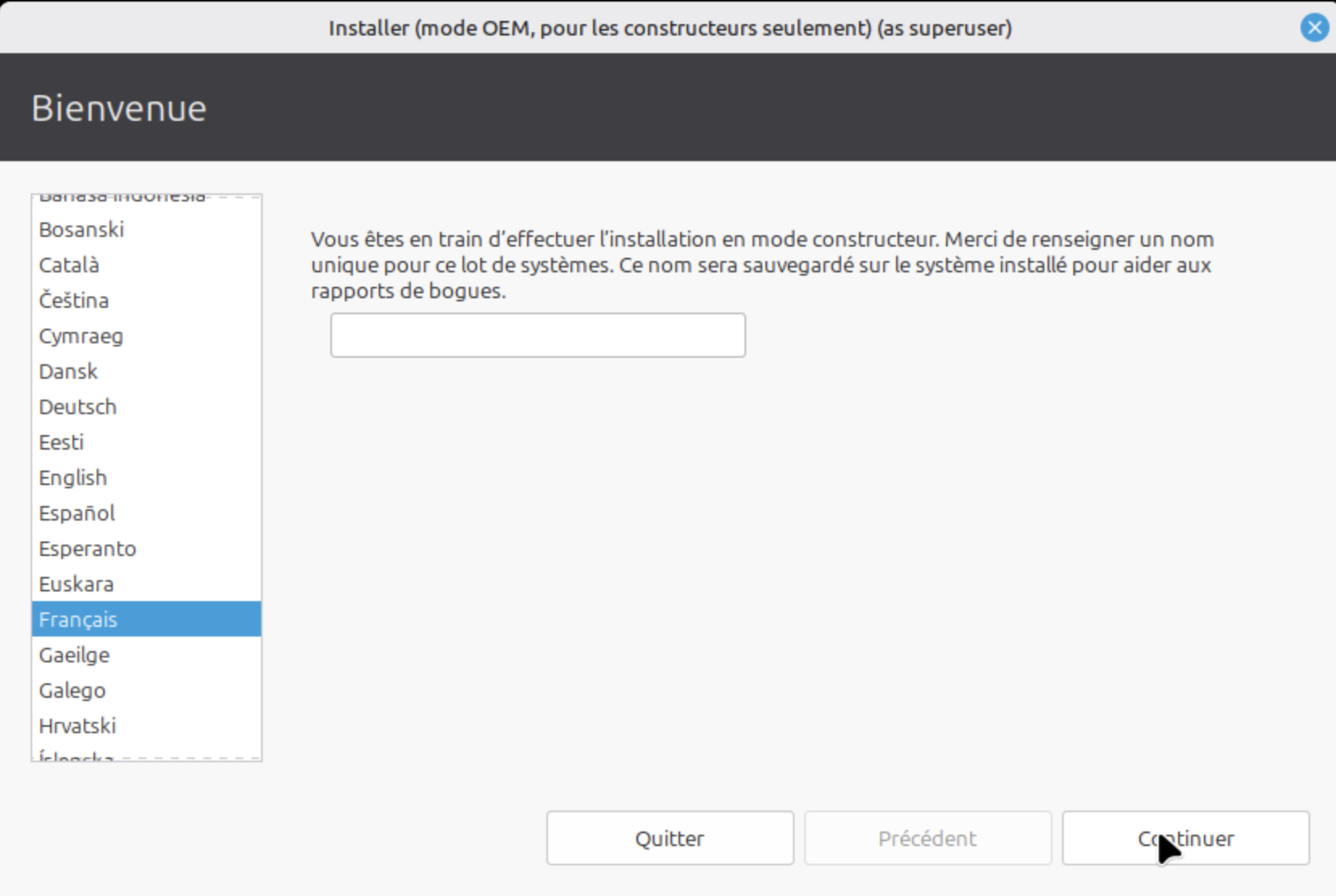
2. Seleccionar el idioma
Seleccione el idioma que desee.
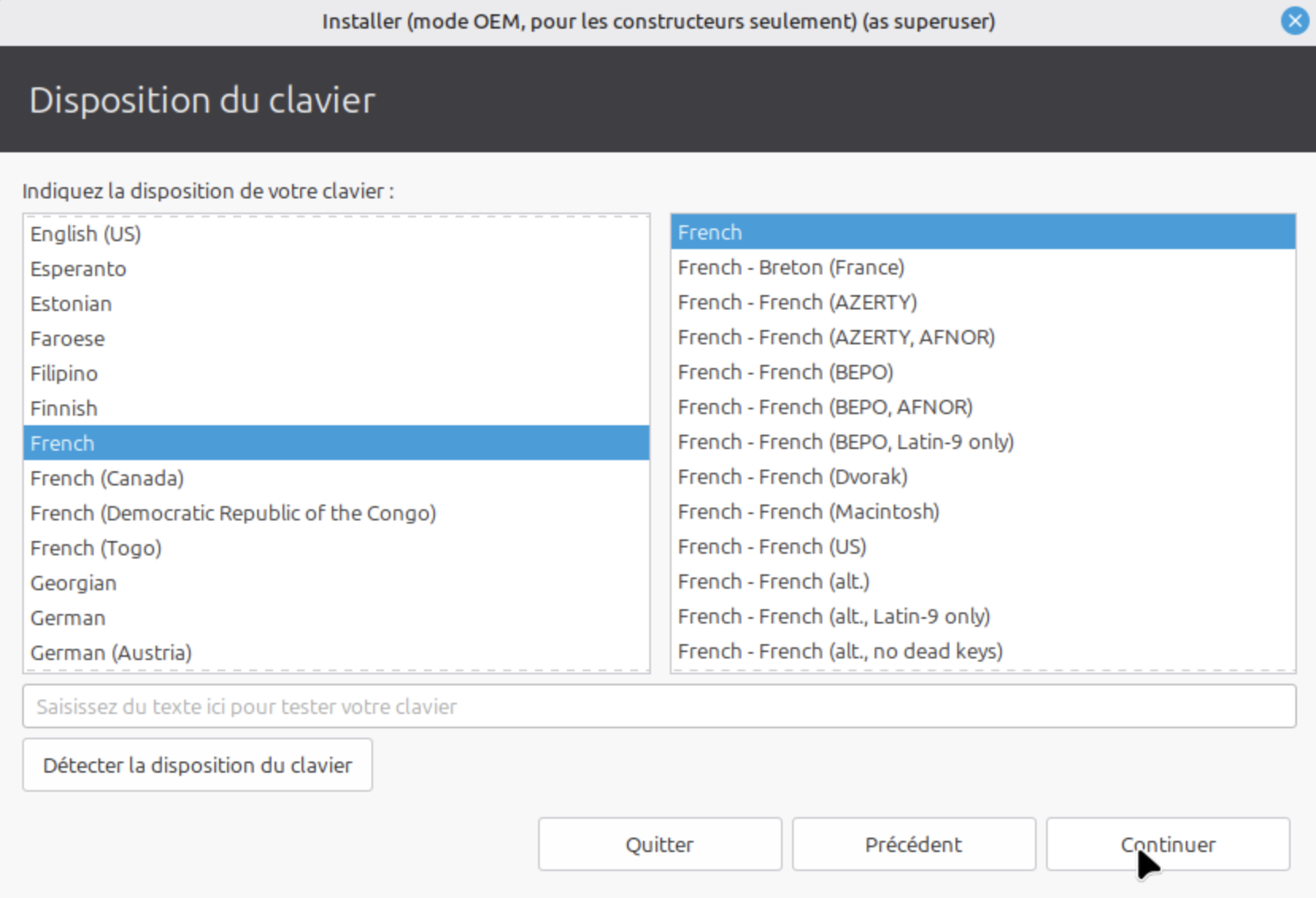
3. Seleccionar la distribución del teclado
Seleccione la distribución de teclado que se ajuste a su entorno.
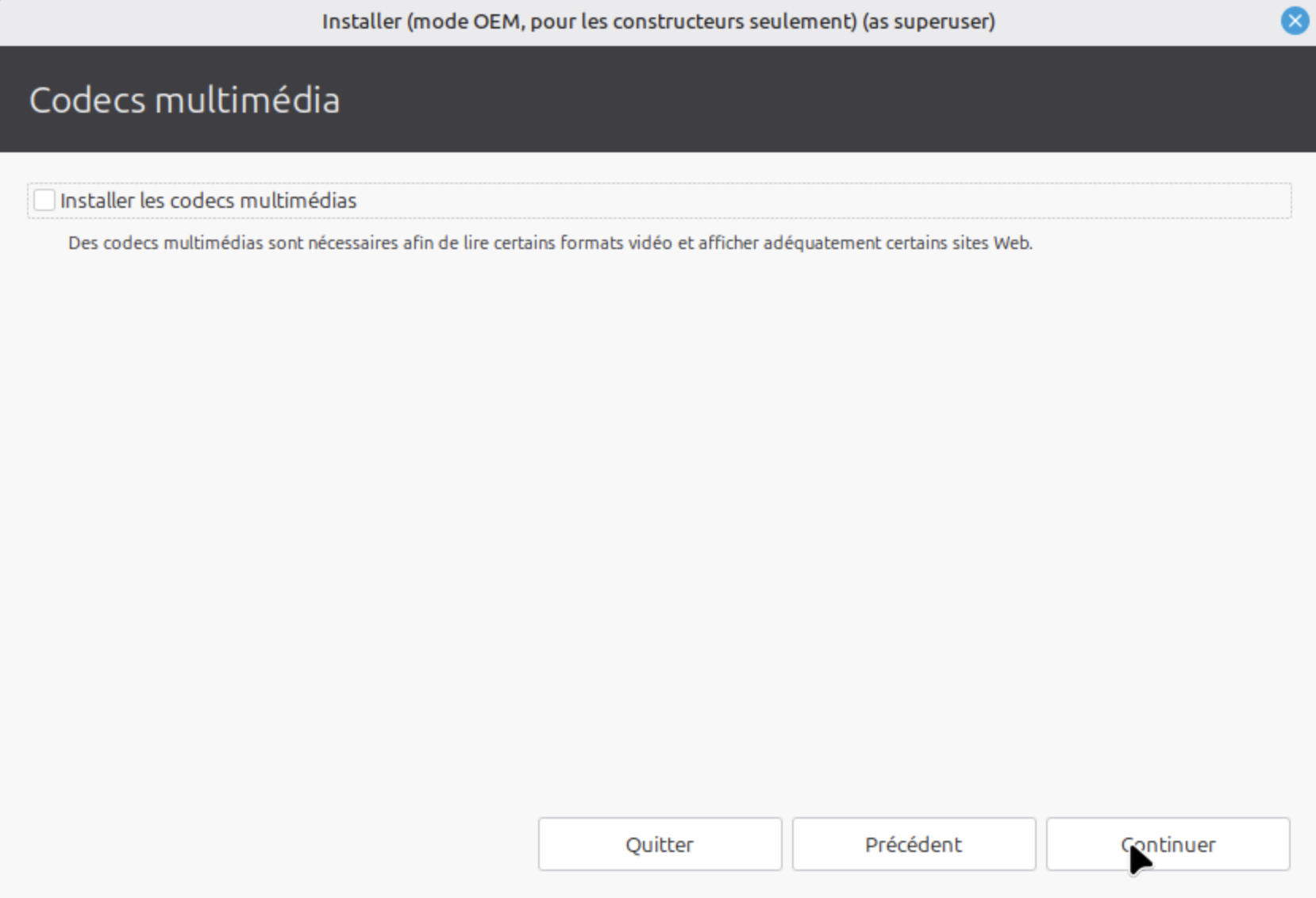
4. Seleccionar los componentes adicionales
Configure los componentes adicionales.
5. Configurar el tipo de instalación
Defina los parámetros tal y como se indican.
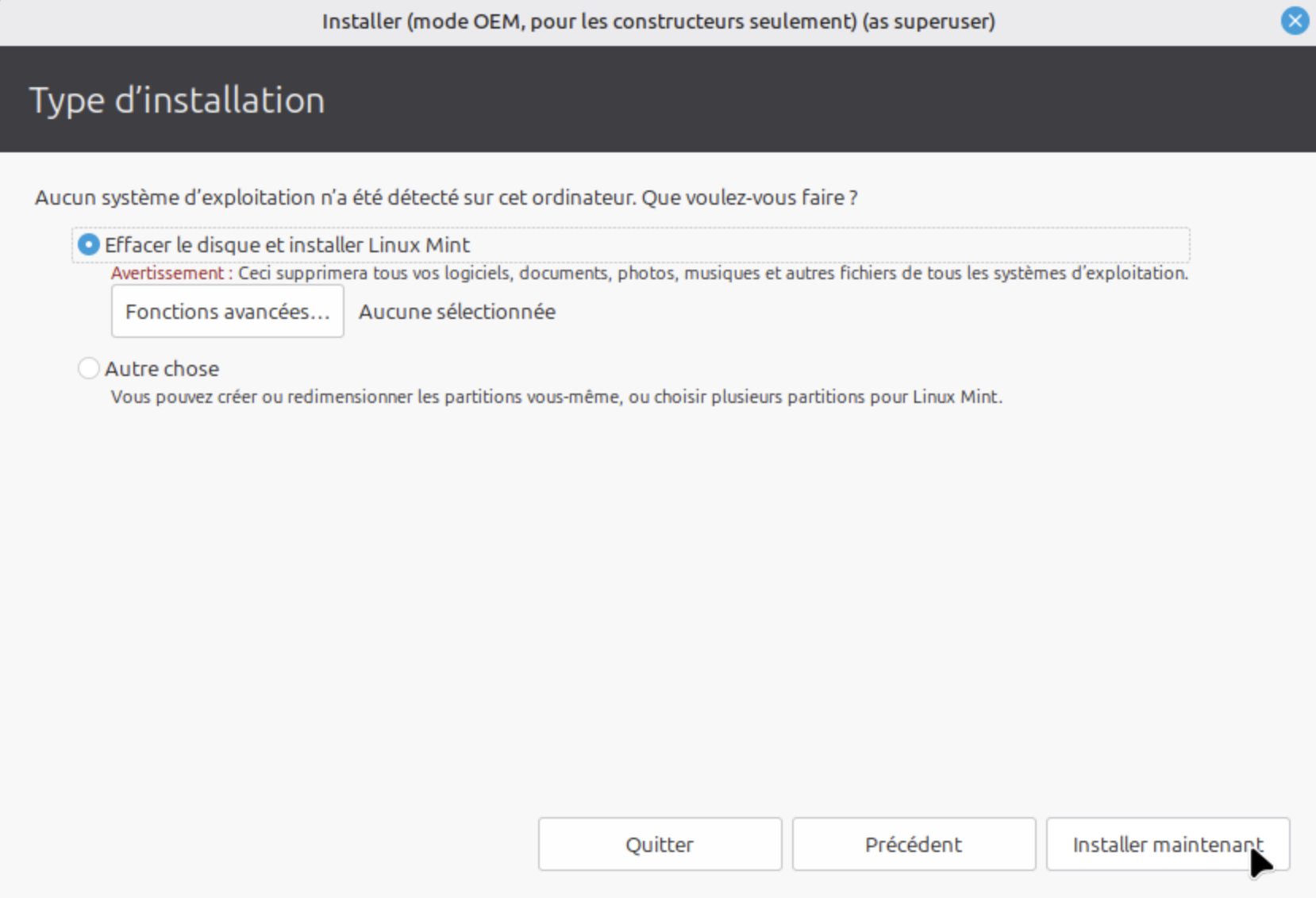
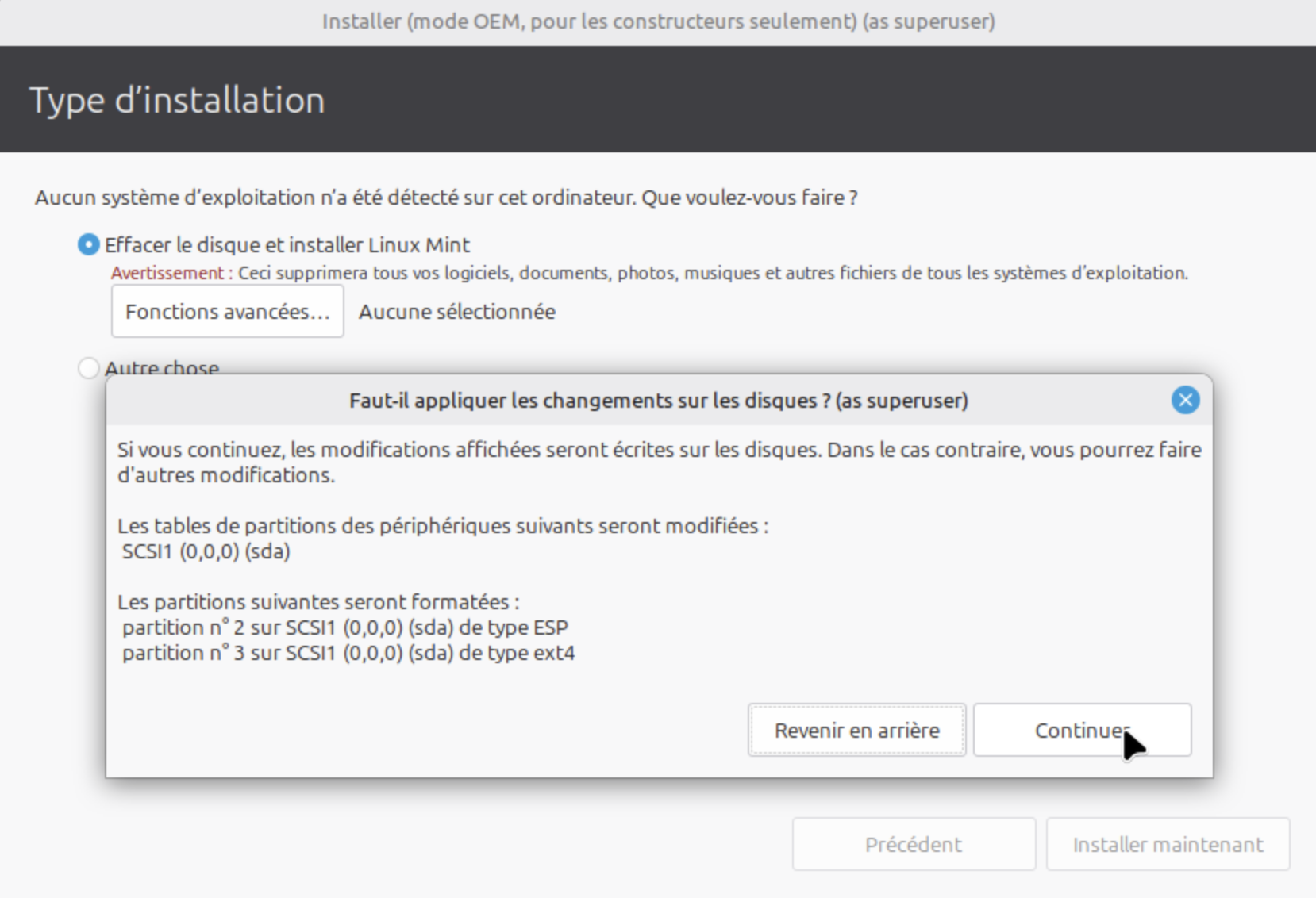
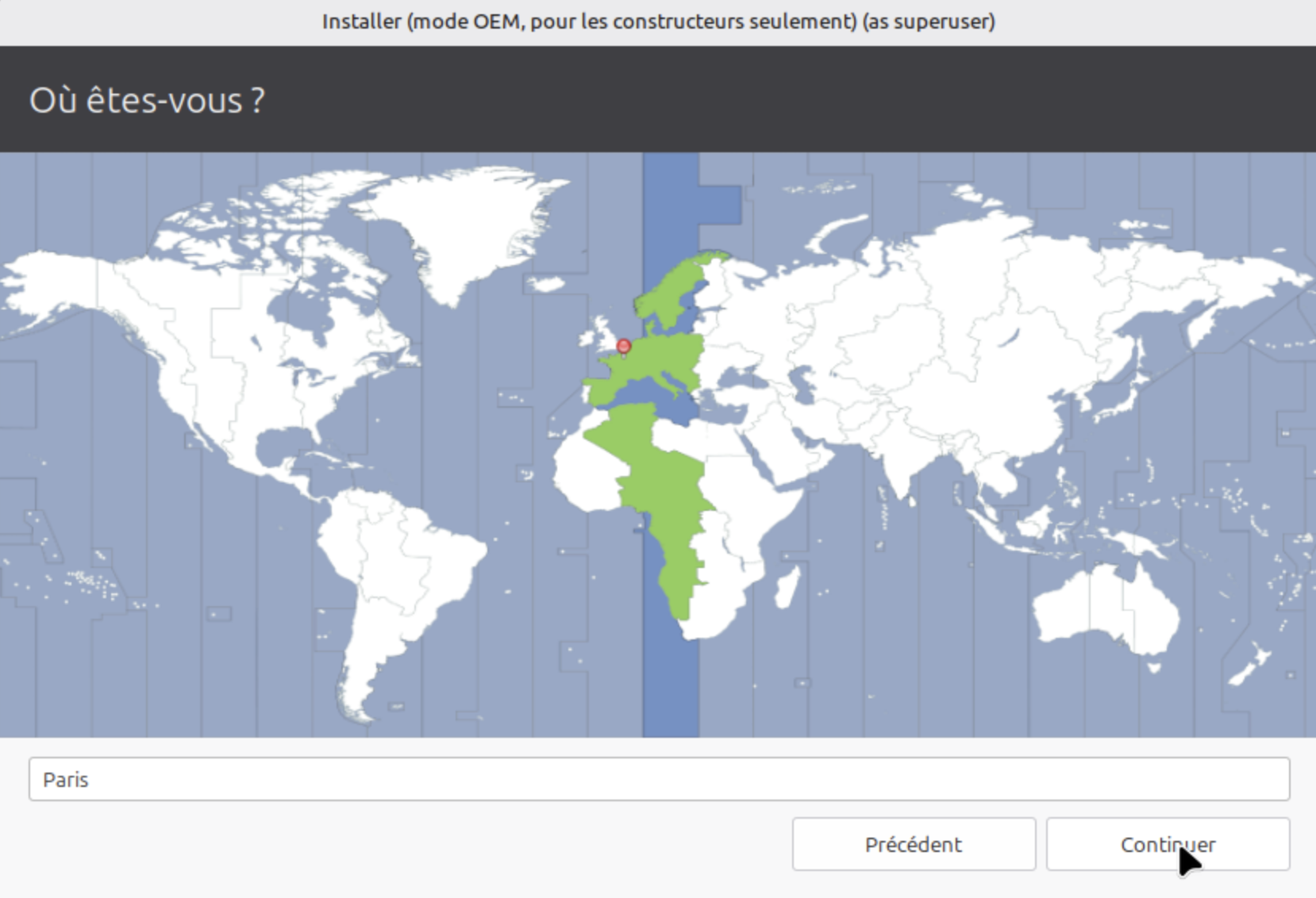
6. Seleccionar la zona horaria
Seleccione la zona horaria deseada.
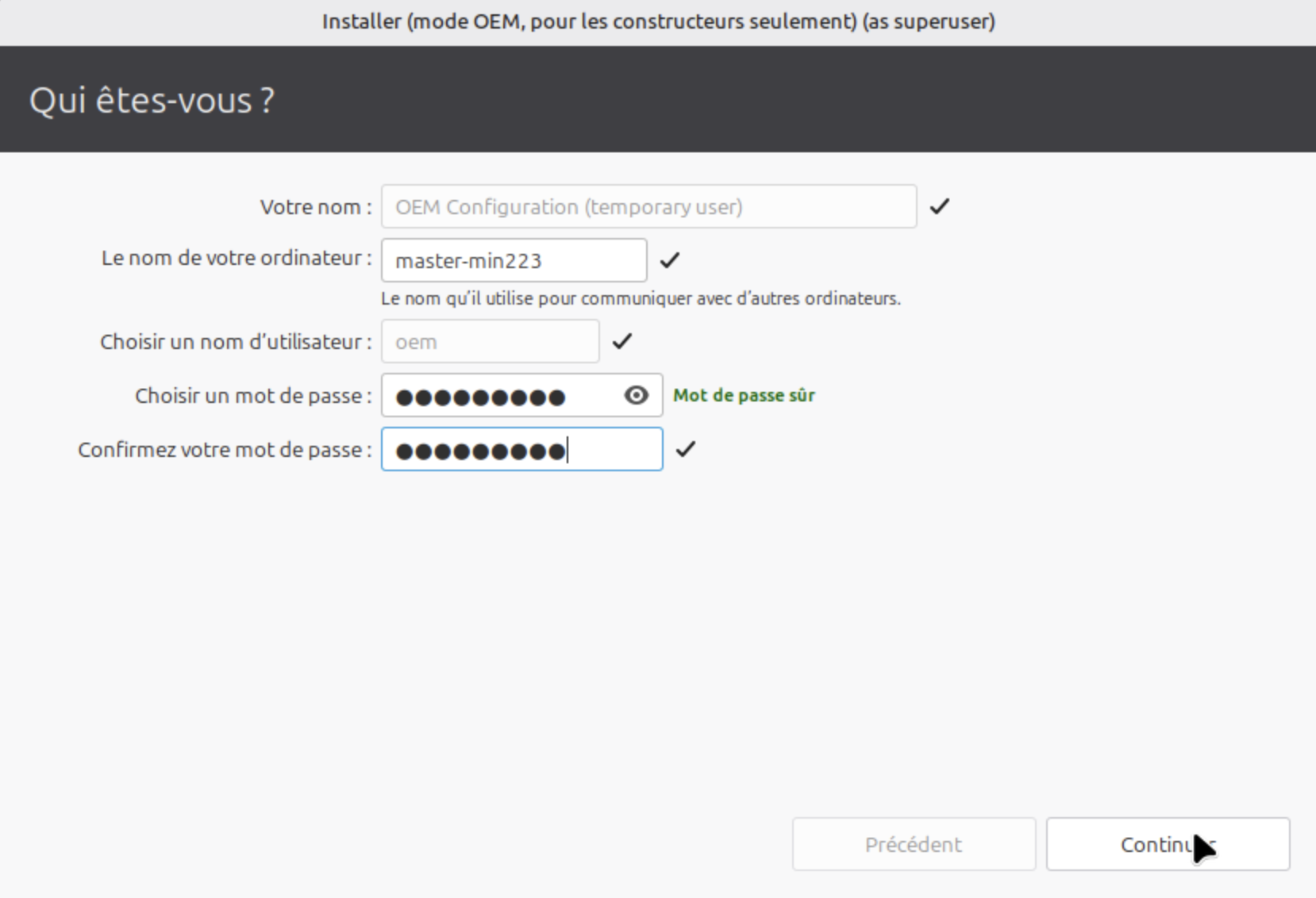
7. Establecer el nombre de la máquina
Establezca:
- El nombre de la máquina
- La contraseña del usuario
oem
8. Finalizar la instalación
Deje que la instalación se complete en su totalidad.
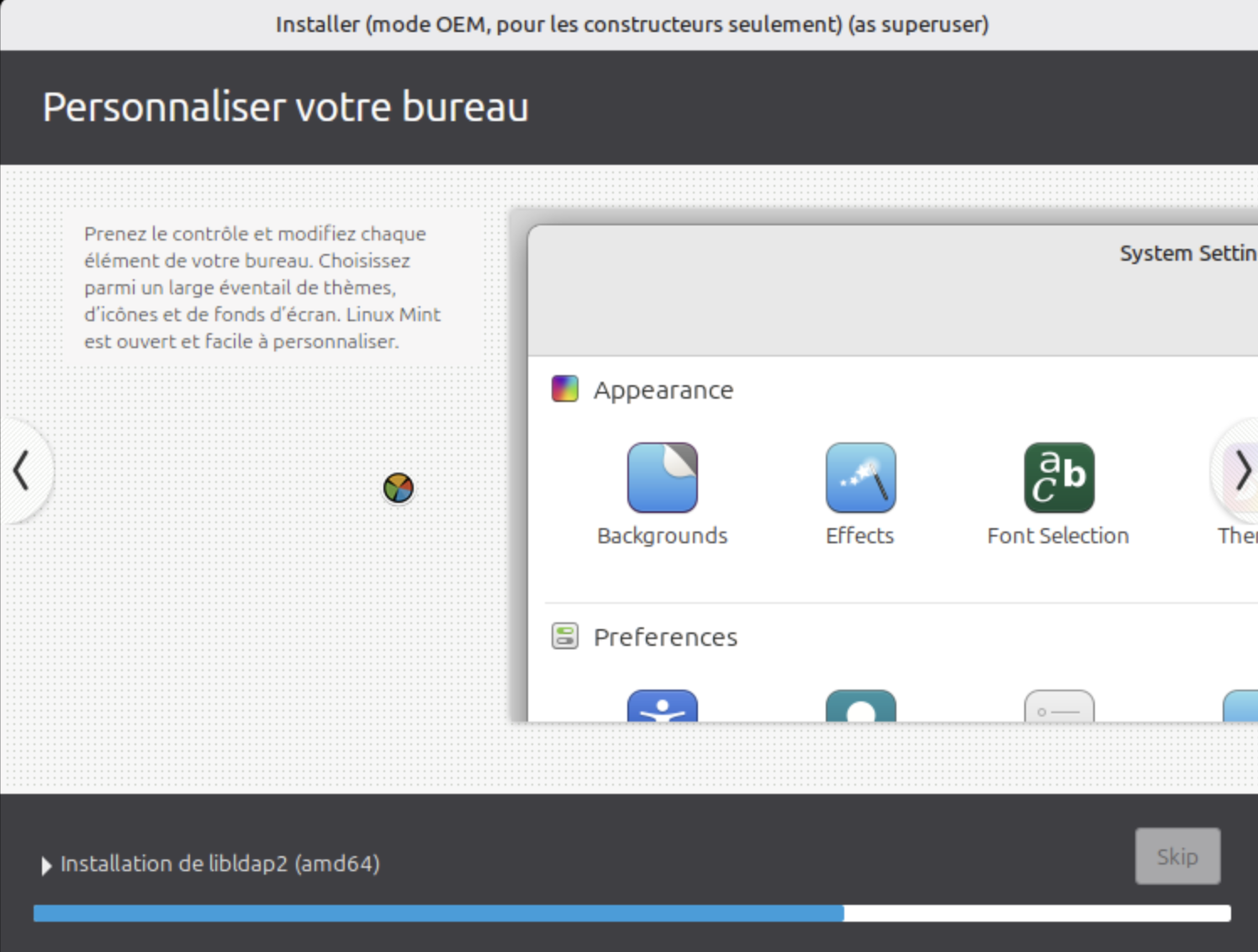
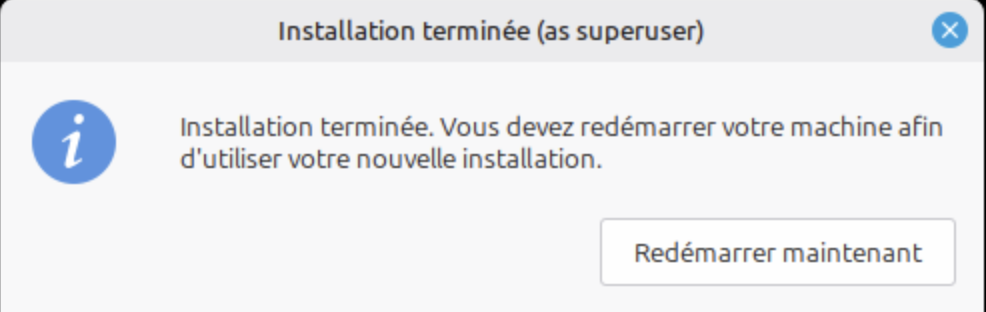
A continuación, reinicie la máquina virtual.
2. Preparación del master
1. Cerrar el asistente de inicio
Una vez reiniciada la máquina, cierre la ventana: Primeros pasos
2. Instalar el agente Medulla Linux
Abra un terminal e instale el agente Medulla Linux siguiendo la documentación oficial.
https://docs.medulla-tech.io/books/instalacion-de-medulla/page/paso-4-instalacion-del-agente-medulla
3. Preparar la máquina para el usuario final
Inicie: Preparar para el envío al usuario final
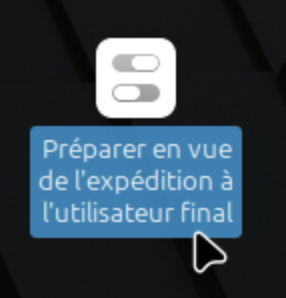
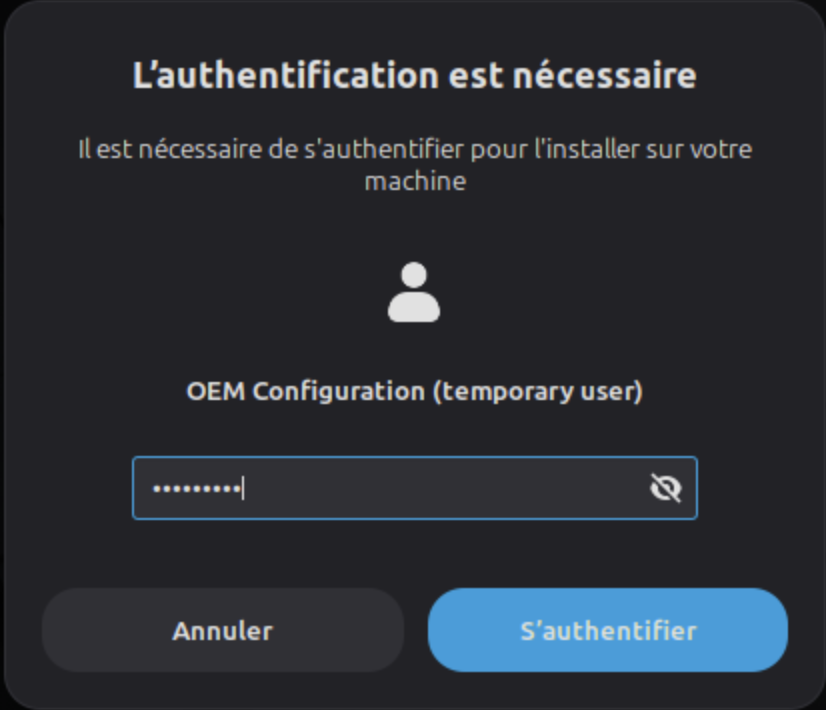
Autentíquese y, a continuación, apague la máquina virtual.
3. Captura de la imagen
Requisitos previos
- La máquina virtual debe poder arrancar en primer lugar mediante PXE
- La BIOS debe estar configurada para el arranque PXE
- El servidor DHCP debe apuntar al servidor PXE Medulla
1. Comprobar el menú PXE de Medulla
En el módulo:
Imaging → Default boot menu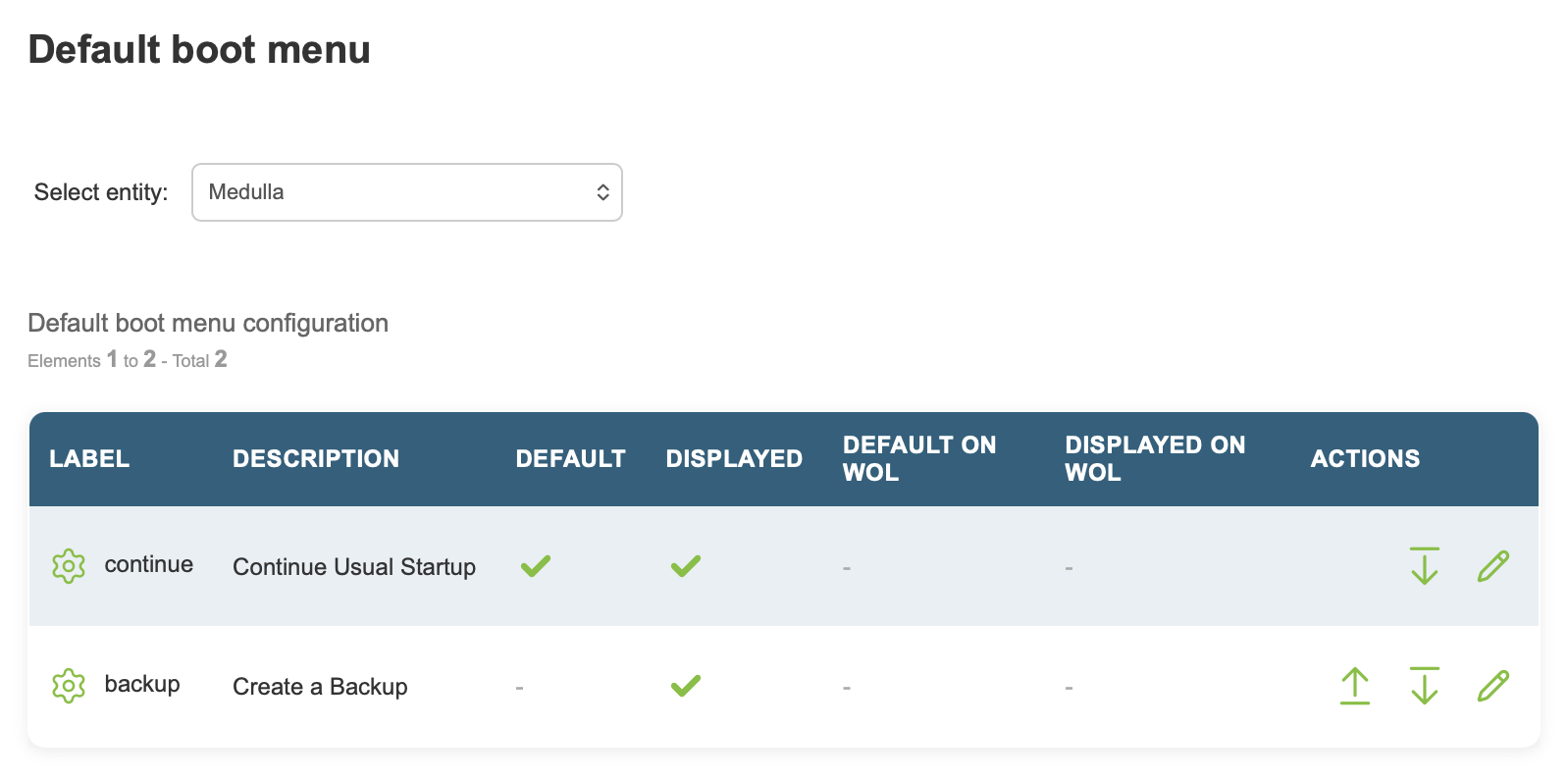
Si no es así:
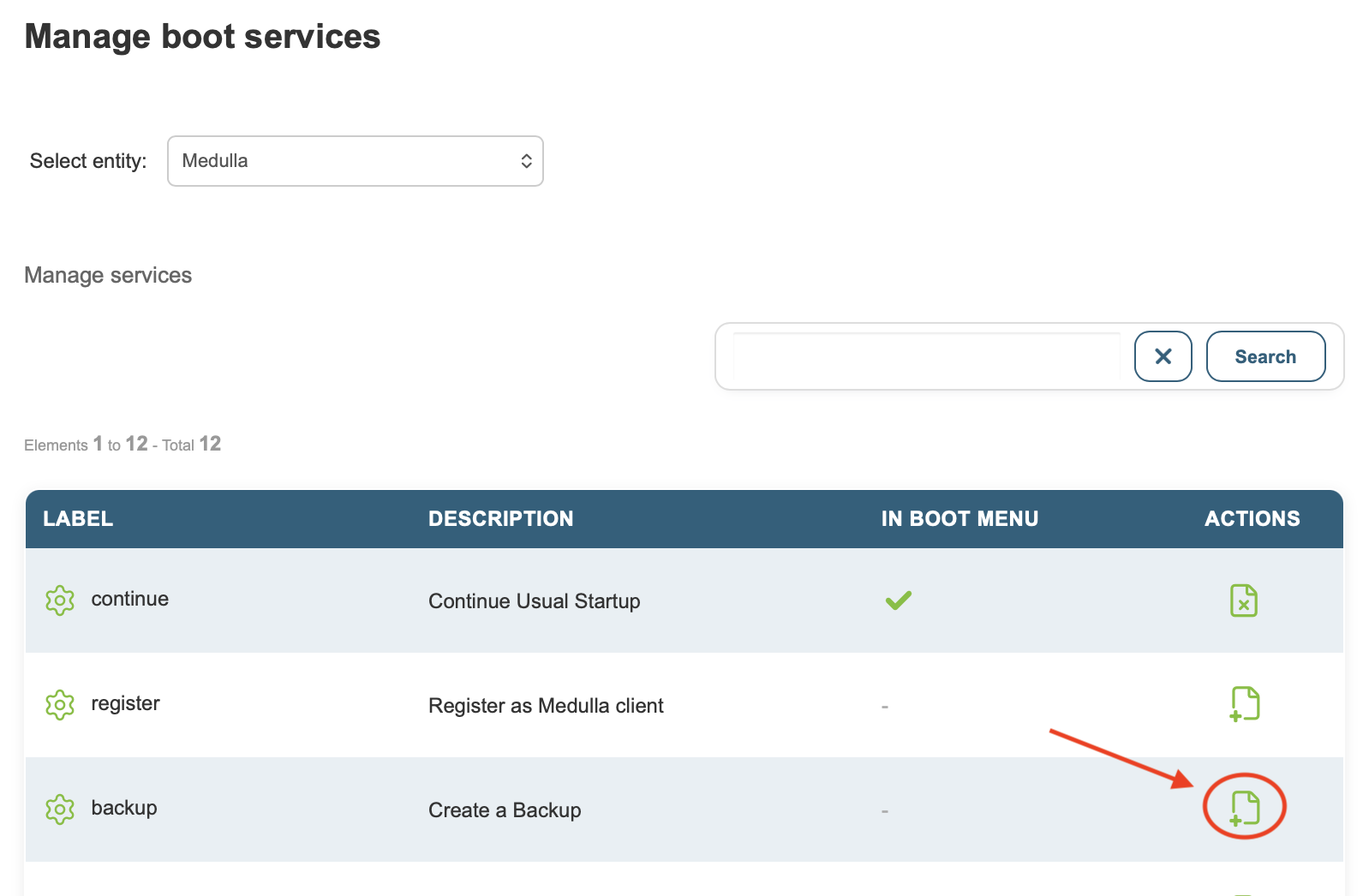
En:
Imaging → Manage boot servicesHaga clic en la acción de añadir el servicio al menú para:
continuebackup
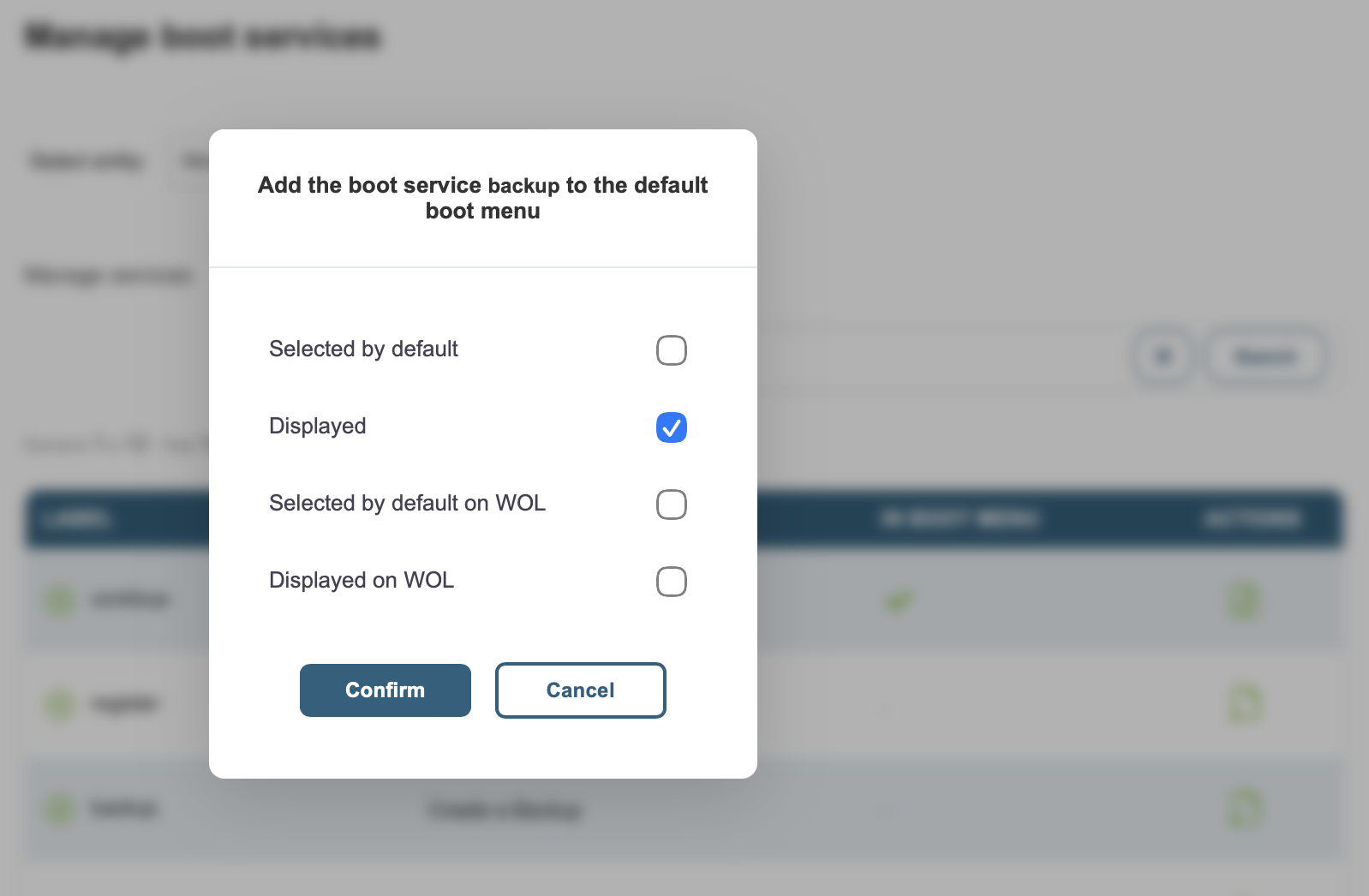
A continuación, vuelva a:
Imaging → Default boot menu- Subir
- Bajar
- Editar
La acción Editar permite establecer el elemento seleccionado como predeterminado.
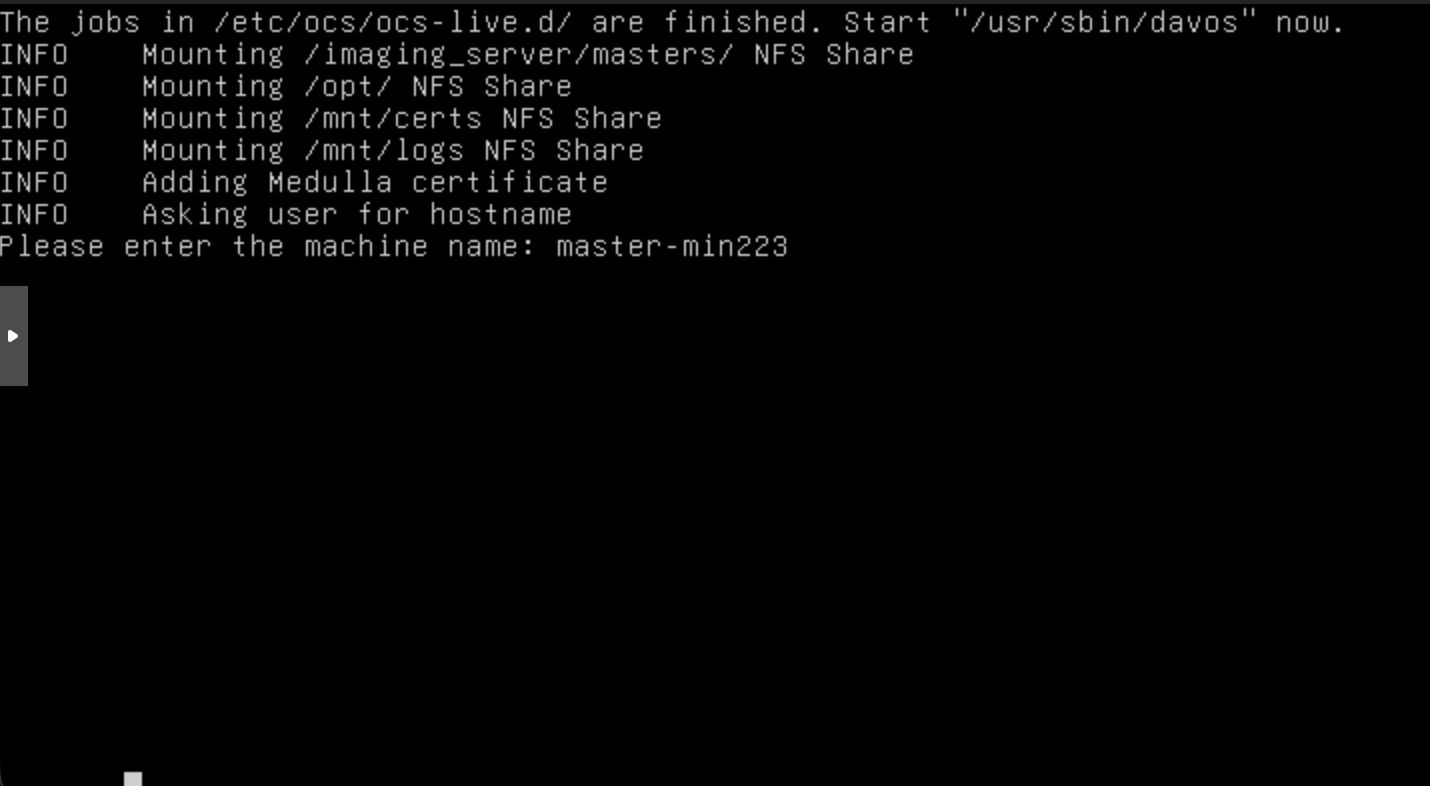
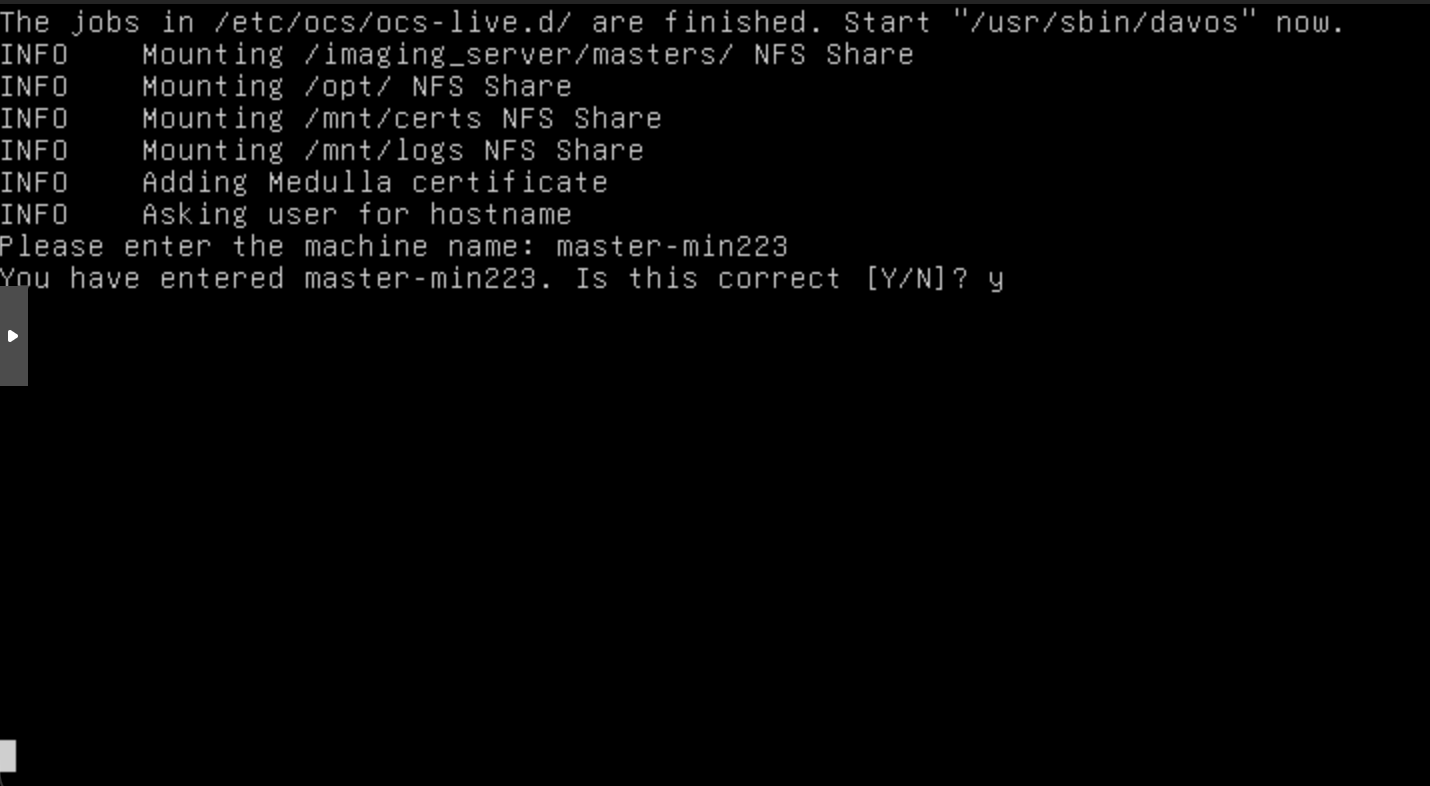
2. Inscribir la máquina
Inicie la máquina virtual mediante PXE y, a continuación, seleccione:
Register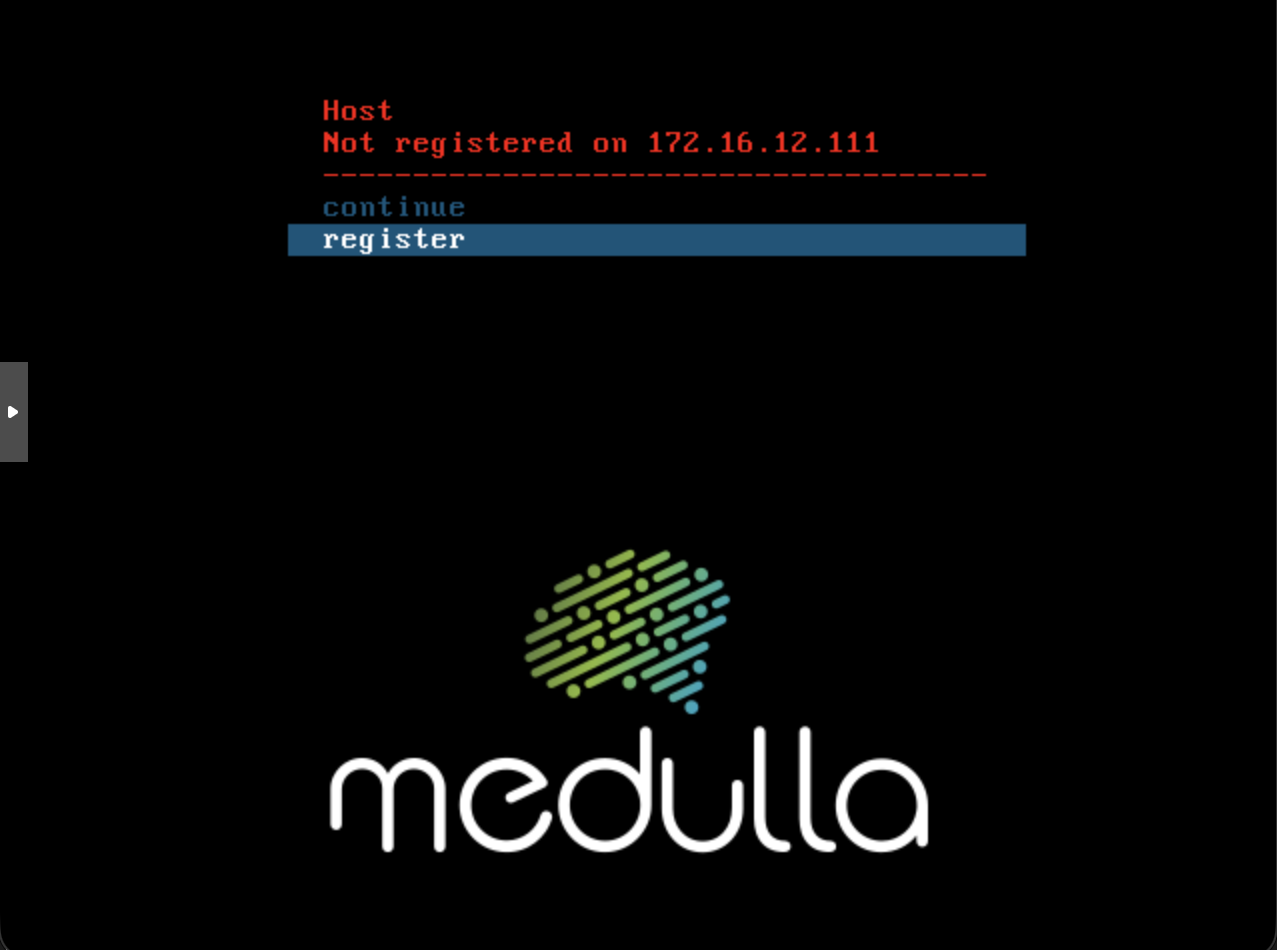
Asigne un nombre a la máquina y confirme.
3. Iniciar la captura
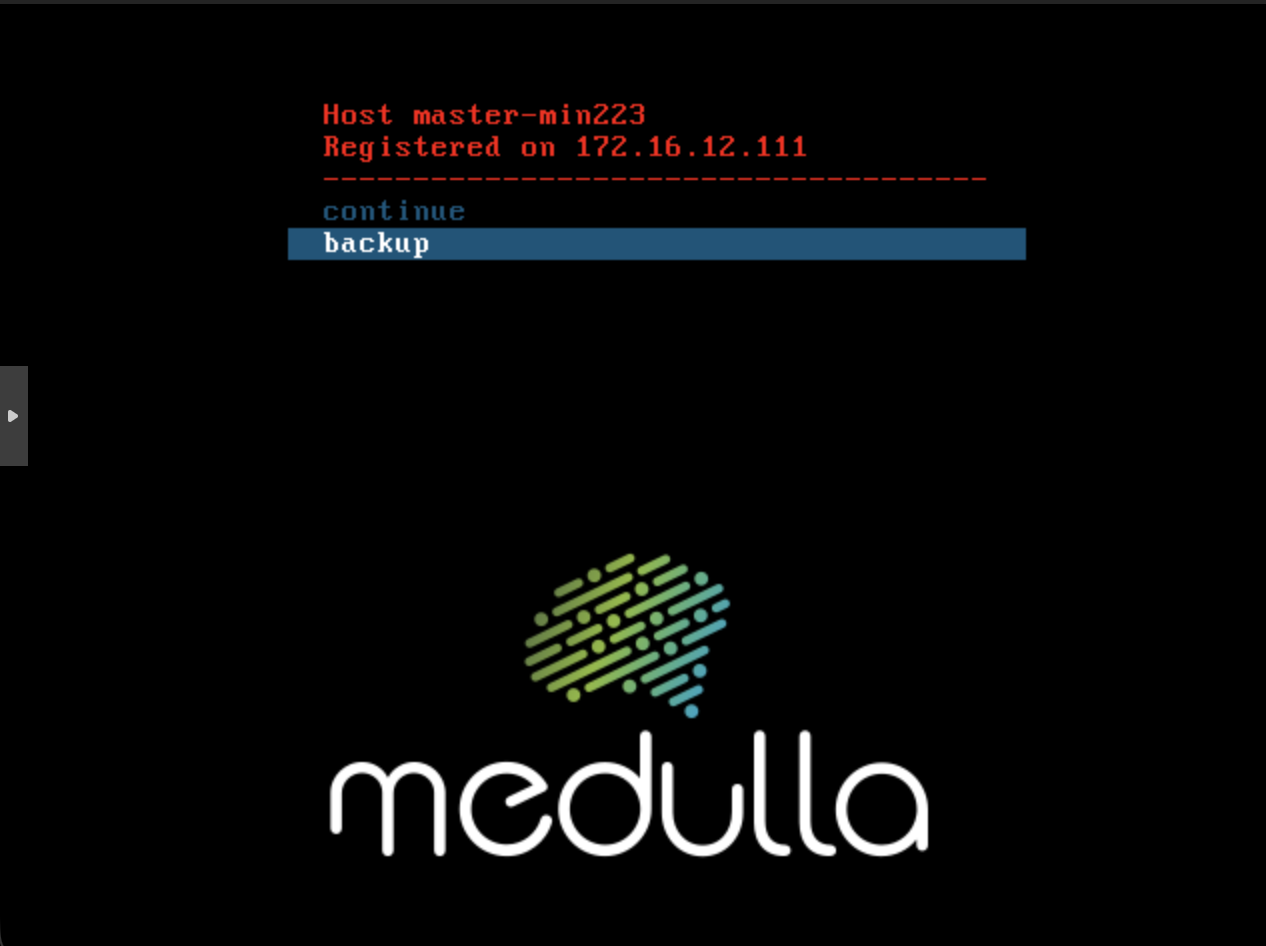
Tras el reinicio, seleccione:
backupEspere a que finalice la captura del disco.
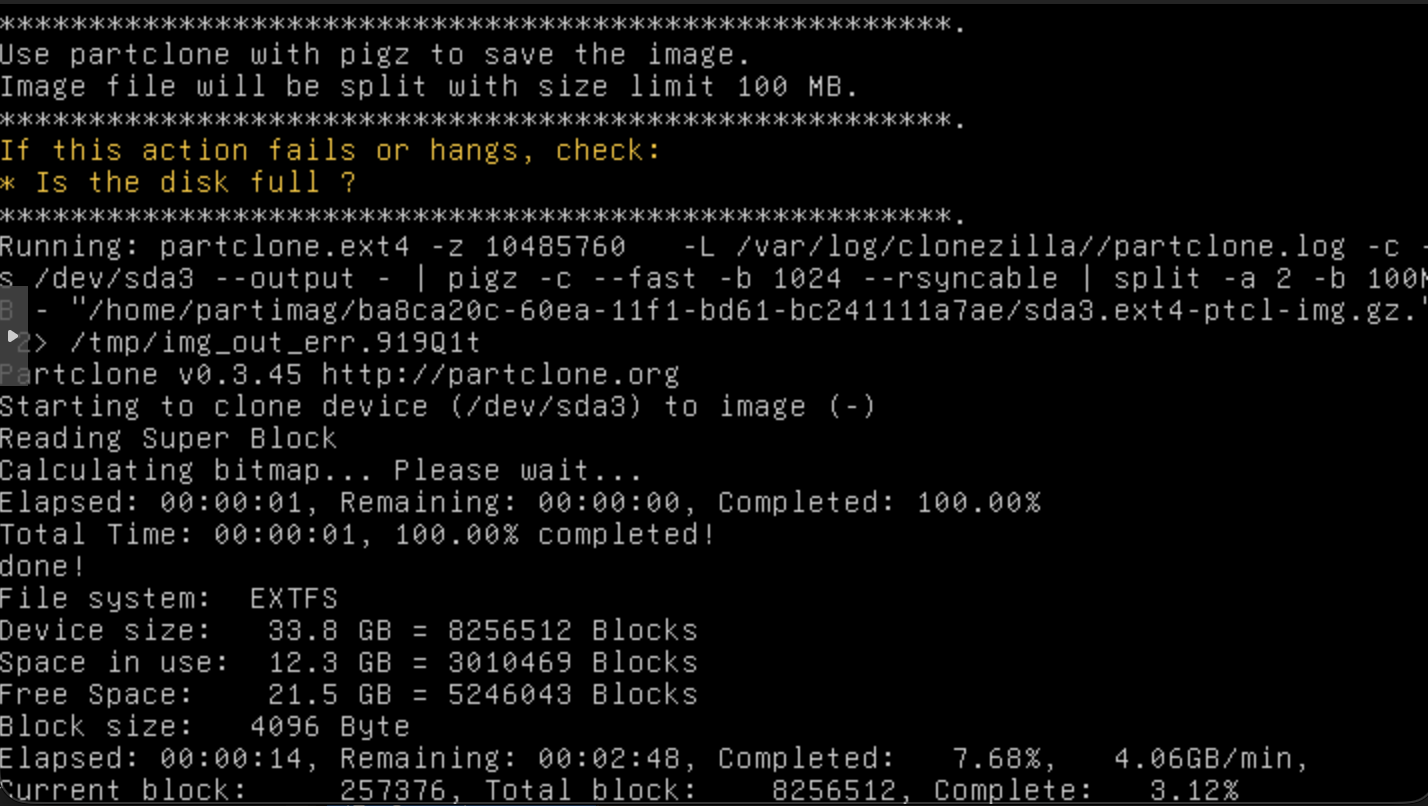
Una vez finalizada la captura, la máquina se reiniciará automáticamente y aparecerá el menú PXE.
A continuación, puede apagar la máquina.
4. Creación del master
En Medulla:
Computers → All computers GLPIHaga clic en la acción:
Imaging managementcorrespondiente a la máquina en la que se ha capturado la imagen.
1. Localizar la imagen capturada
En la pestaña:
Images and MastersBusque la imagen capturada.
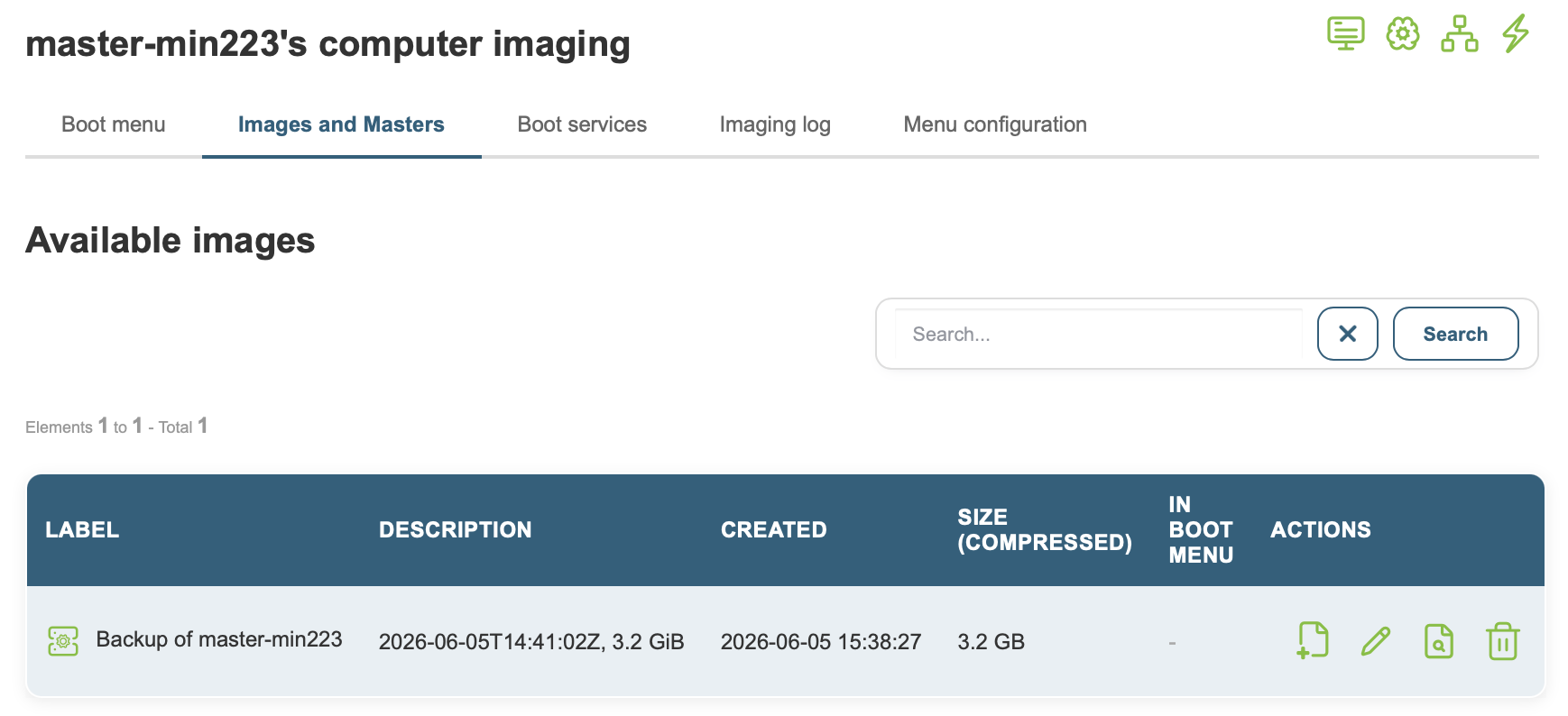
2. Convertir la imagen en master
Haga clic en:
Edit ImageAsigne un nombre al master y, a continuación, defina una descripción.
A continuación, haga clic en:
Convert to master → Save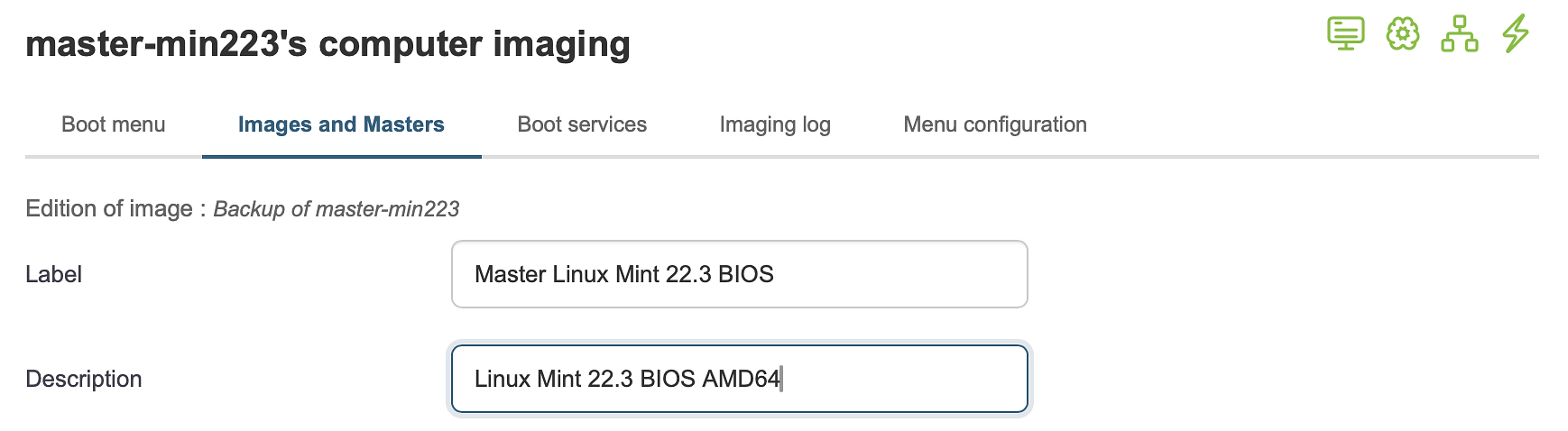
A continuación, el master estará disponible en:
Imaging → Manage masters