
Captura de una imagen de Windows 11
Aplicable a: Imaging / Master de Windows
Versión: Todas
Entorno: On-Premise
Categoría: Imaging
Contexto
Este procedimiento permite crear un master de Windows 11 compatible con el módulo Imaging de Medulla.
El proceso se desarrolla en varias etapas:
- Descarga de la imagen ISO de Windows
- Instalación limpia del sistema
- Preparación del master en modo de auditoría
- Captura PXE de la imagen a través de Medulla
- Transformación de la imagen en master
Importante:
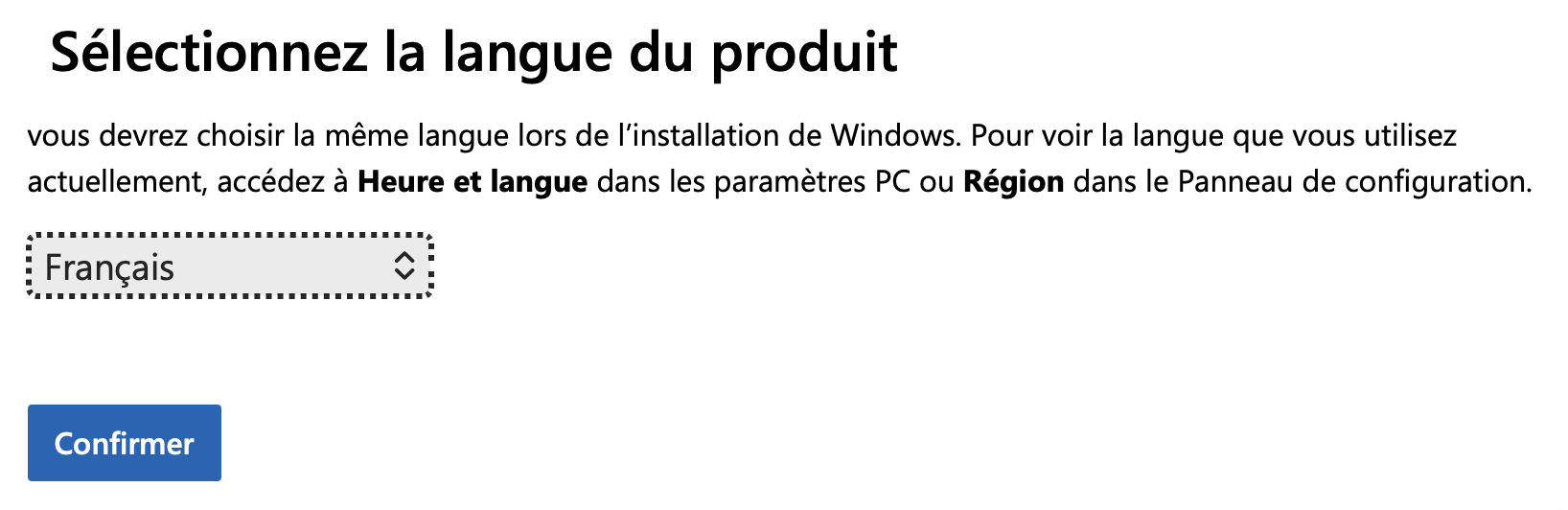
El idioma de la imagen ISO de Windows debe coincidir obligatoriamente con la clave de licencia de Windows adquirida.
1. Descargar la imagen ISO de Windows
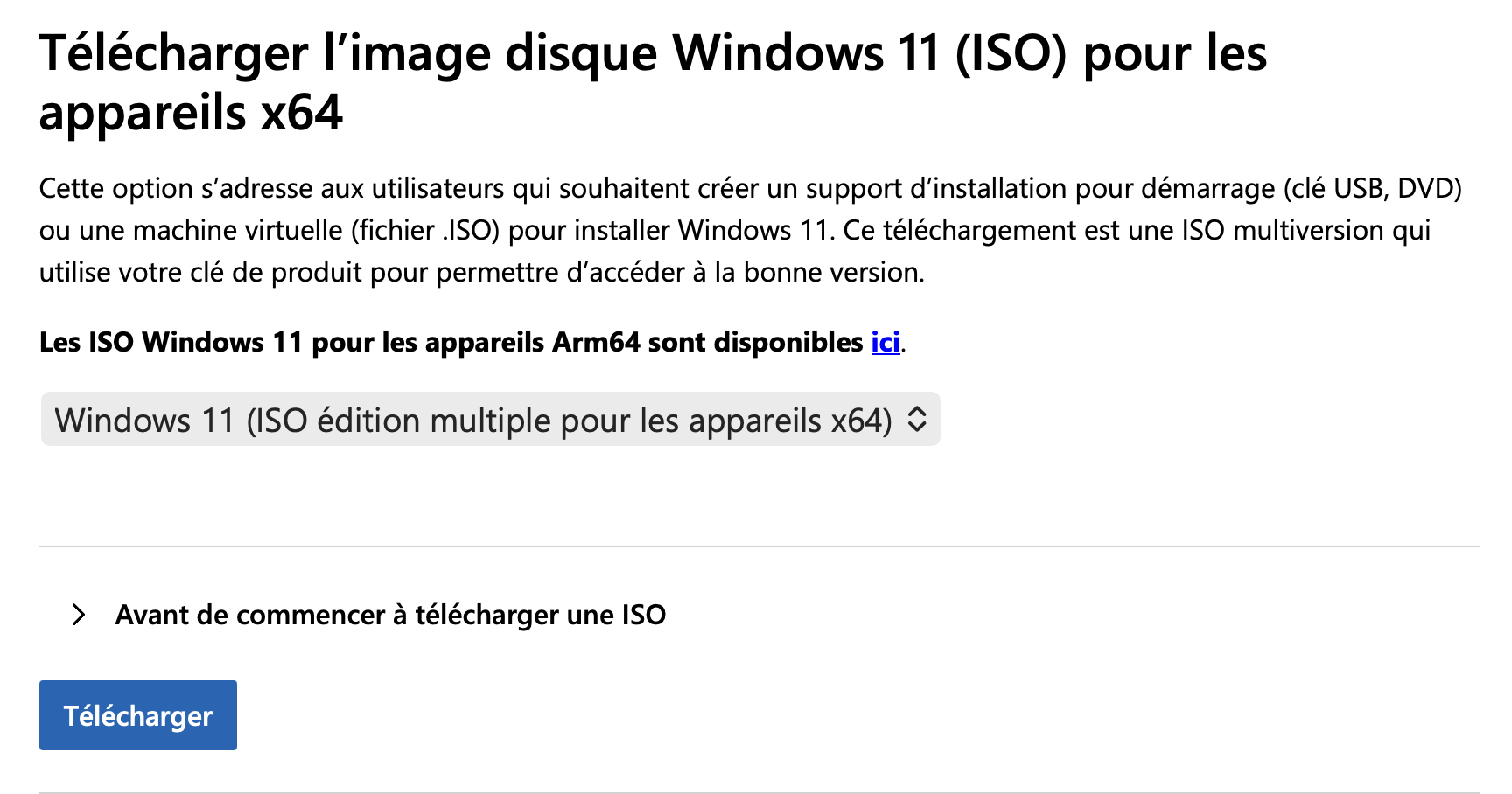
Descargue una imagen ISO oficial de Windows desde Microsoft:
Descargar Windows 11 – Microsoft
Seleccione la versión que corresponda a su licencia de Windows.
2. Instalación de Windows
Inicie la máquina virtual (o la máquina física) con la imagen ISO de Windows descargada y, a continuación, inicie la instalación.
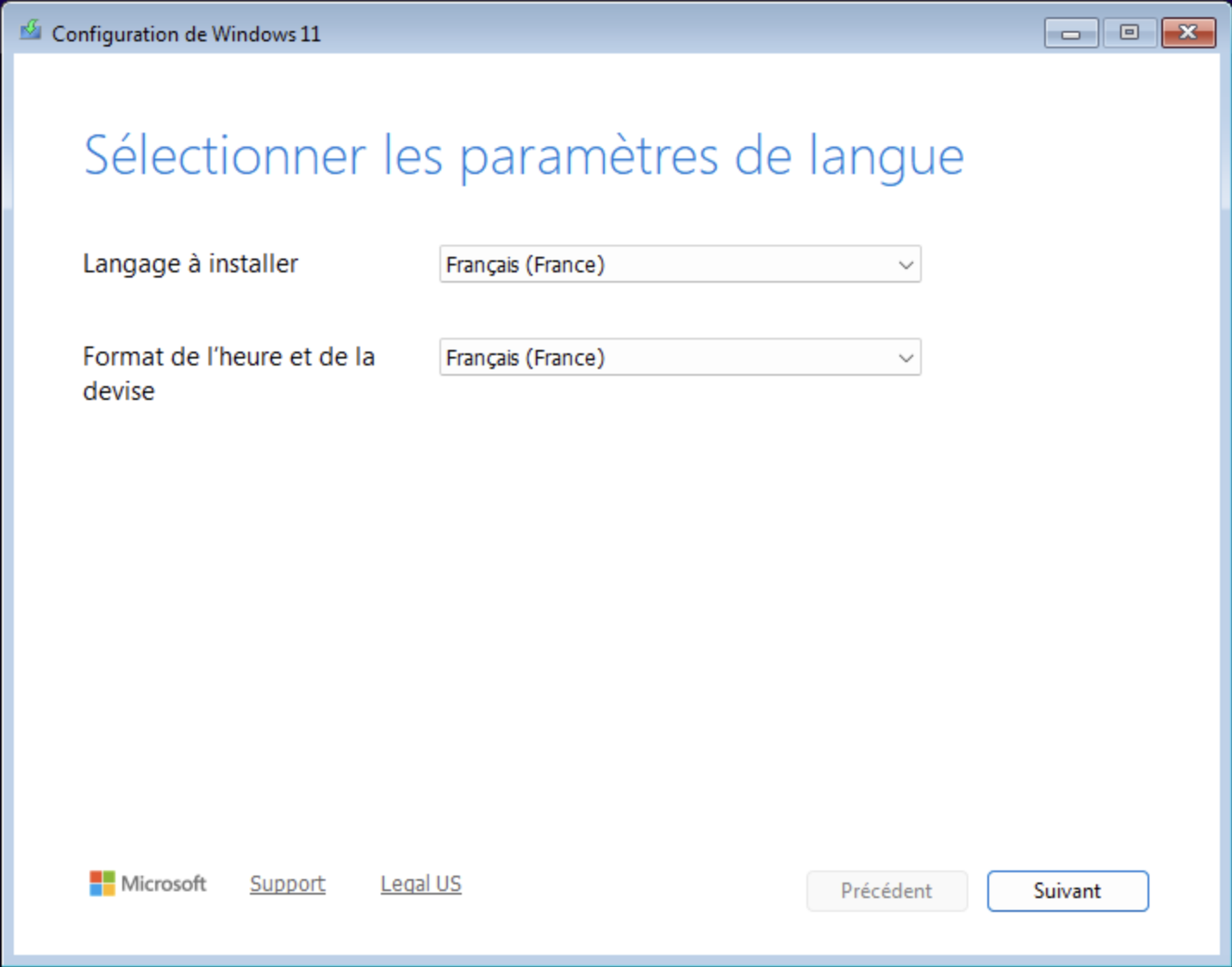
Seleccionar el idioma
Seleccione el idioma correspondiente a su licencia de Windows.
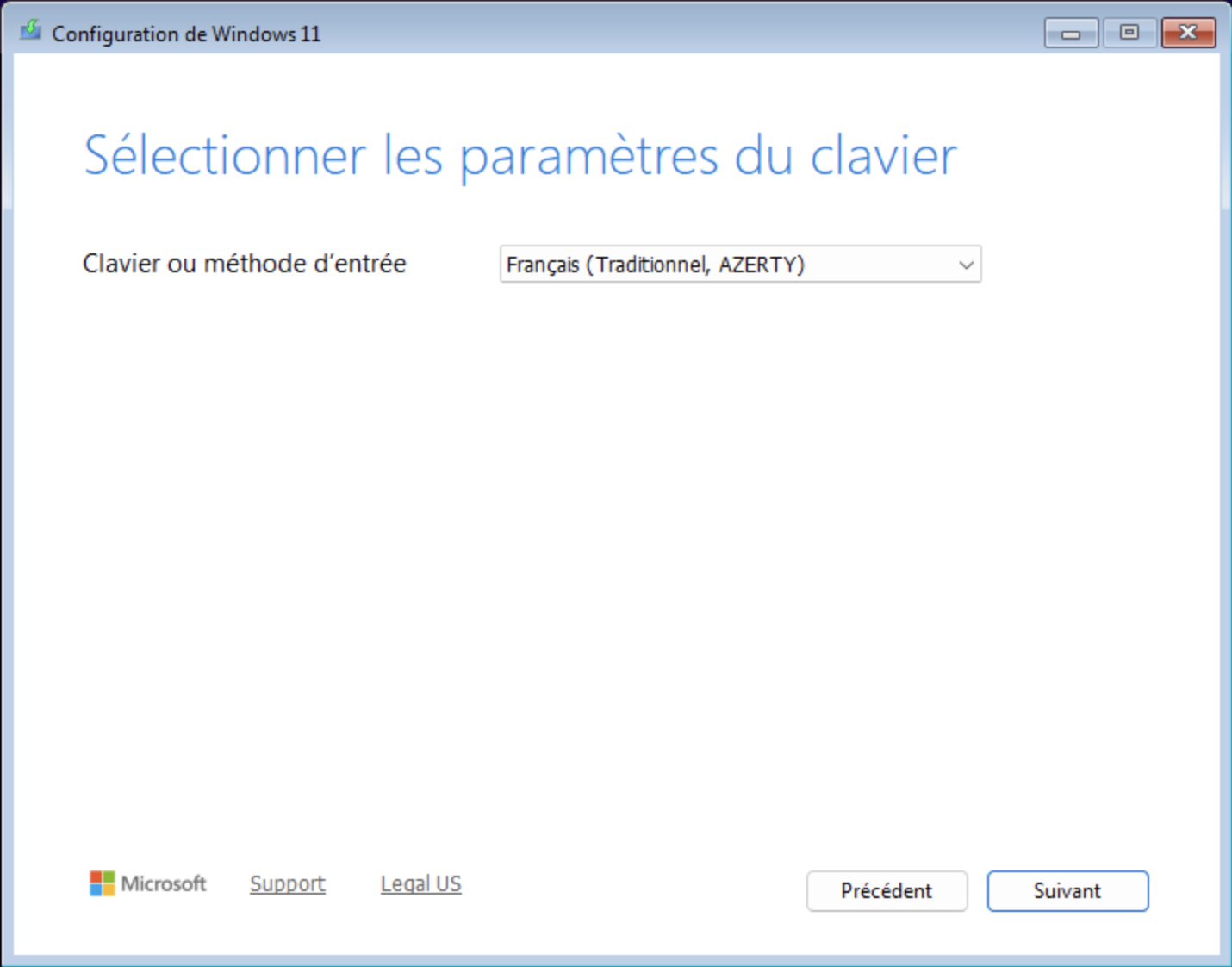
Seleccionar la distribución del teclado
Seleccione la distribución de teclado que desee.
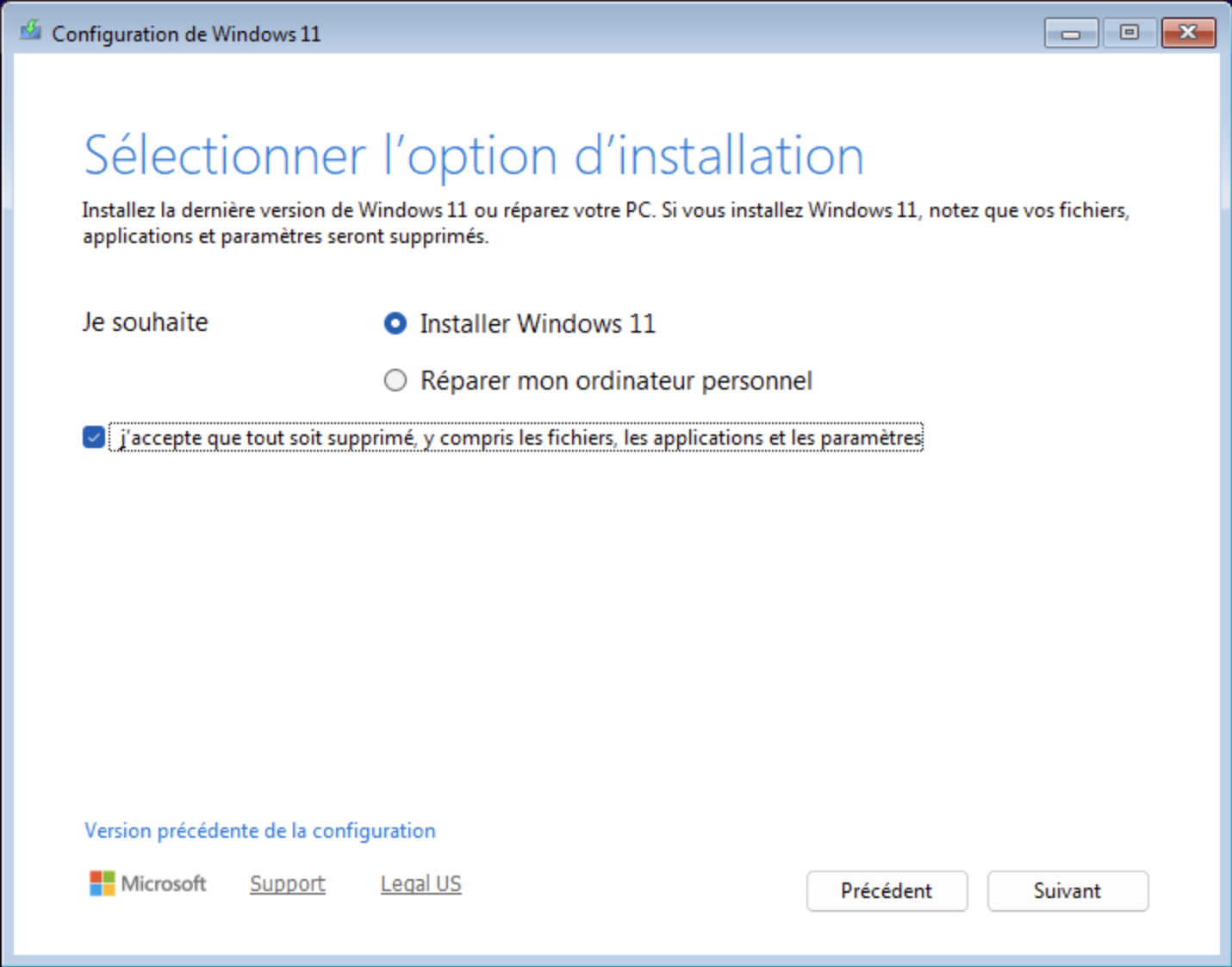
Seleccionar el tipo de instalación
Configure los parámetros de instalación tal y como se indica.
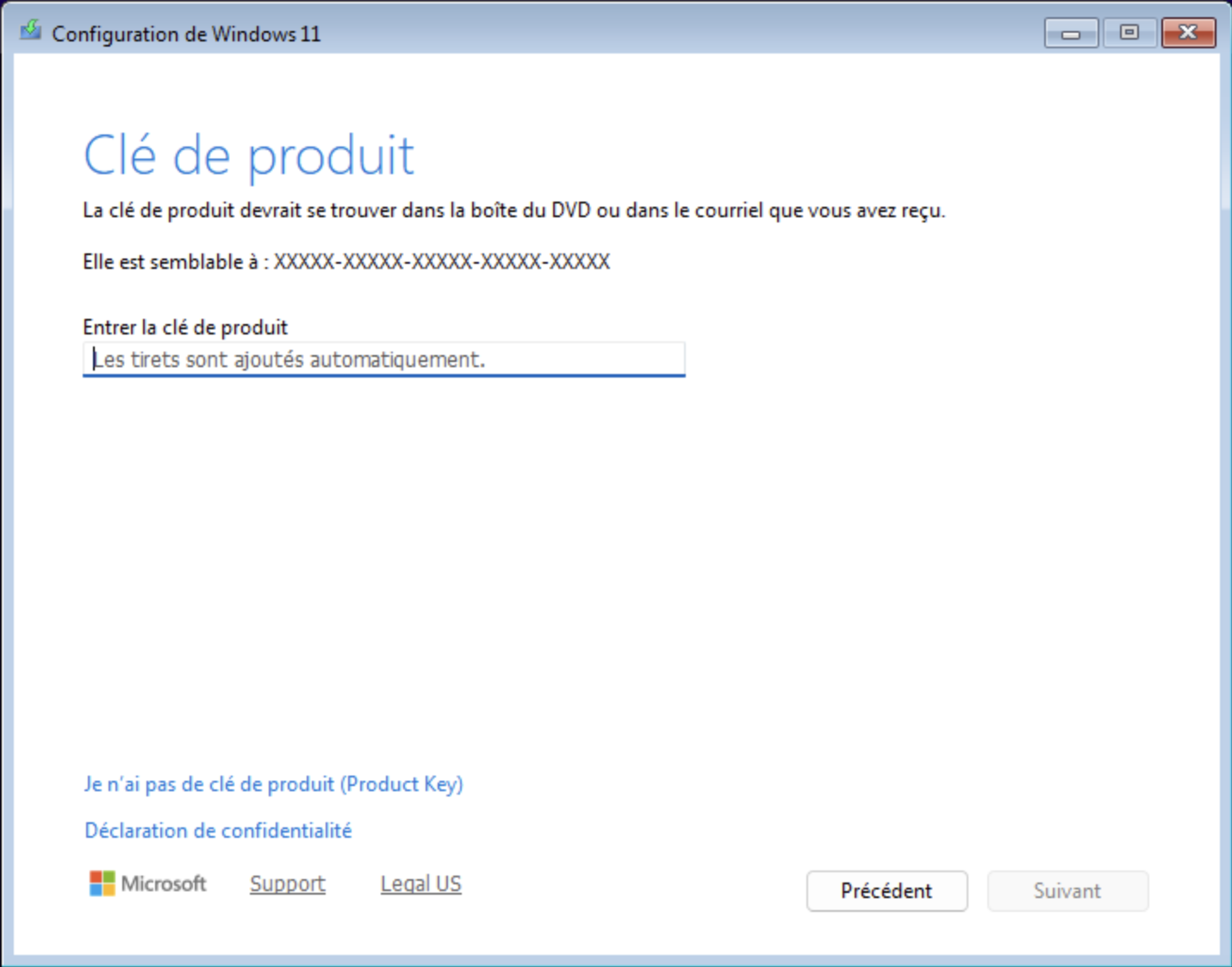
Omitir la clave de producto
Importante:
Haga clic en: No dispongo de clave de producto
La licencia se aplicará más adelante.
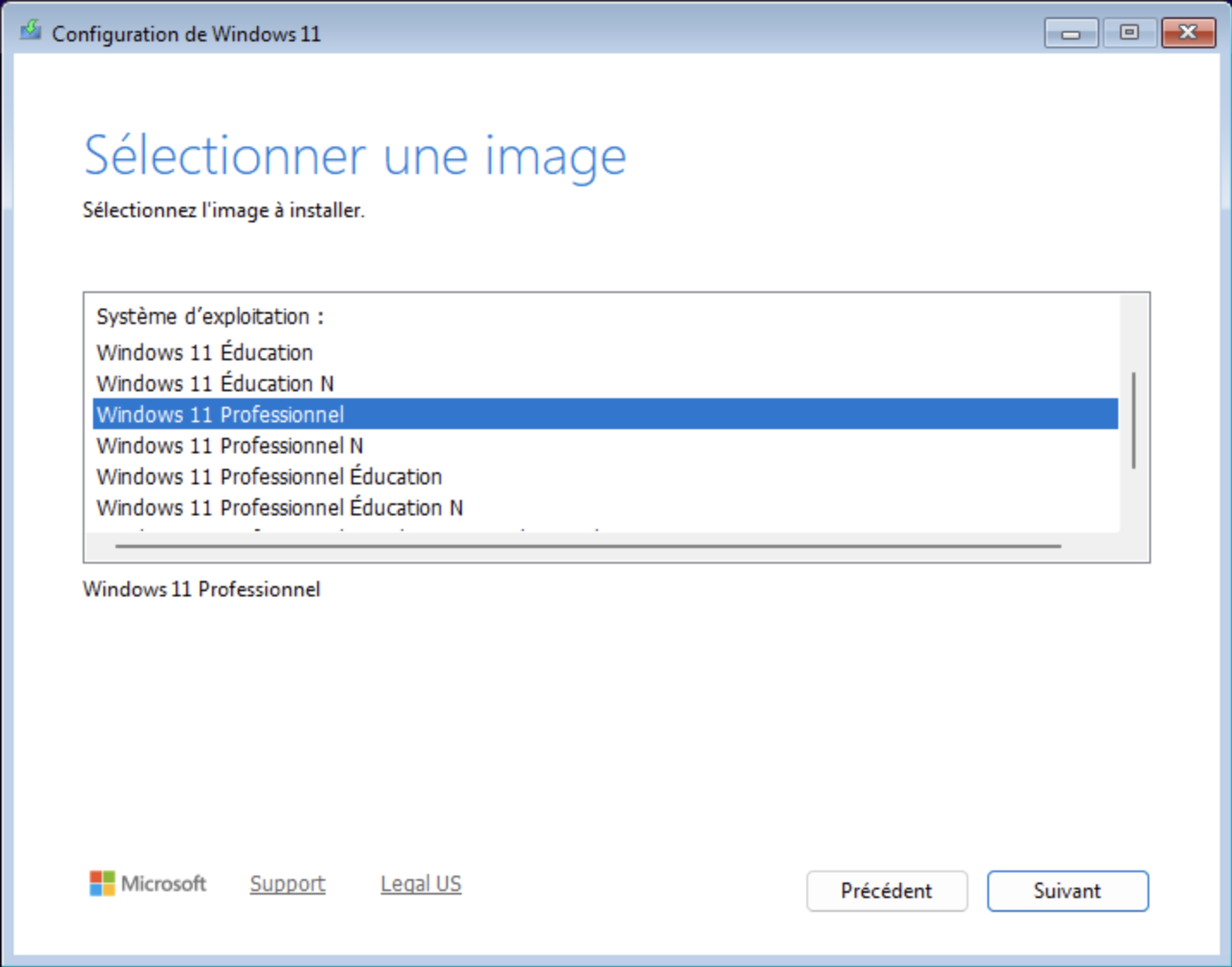
Seleccionar la edición de Windows
Atención:
Elija exactamente la versión de Windows que corresponda a su licencia:
- Windows 11 Pro
- Windows 11 Enterprise
- Otra versión con licencia
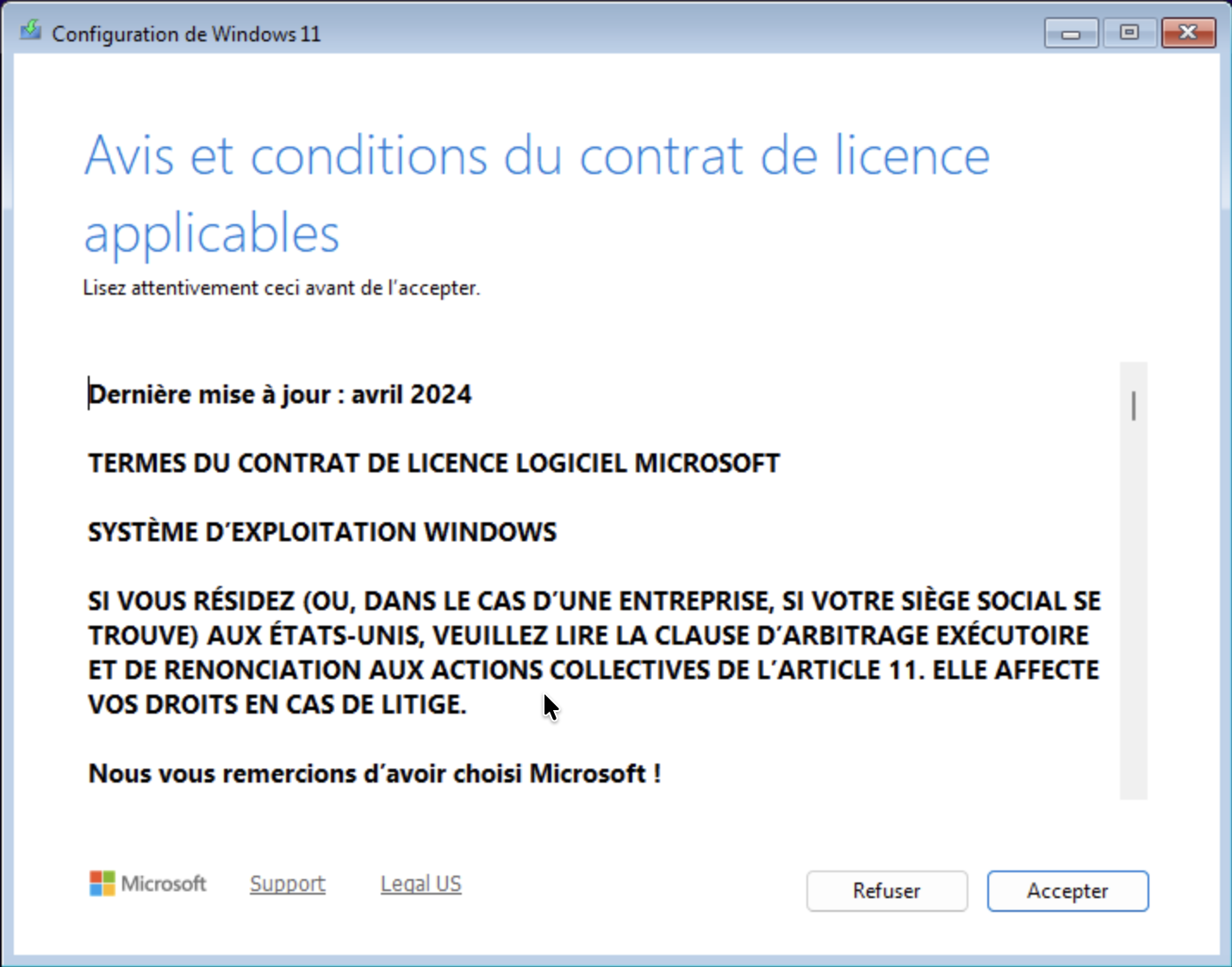
Aceptar el contrato de licencia
Acepte las condiciones de la licencia de Microsoft.
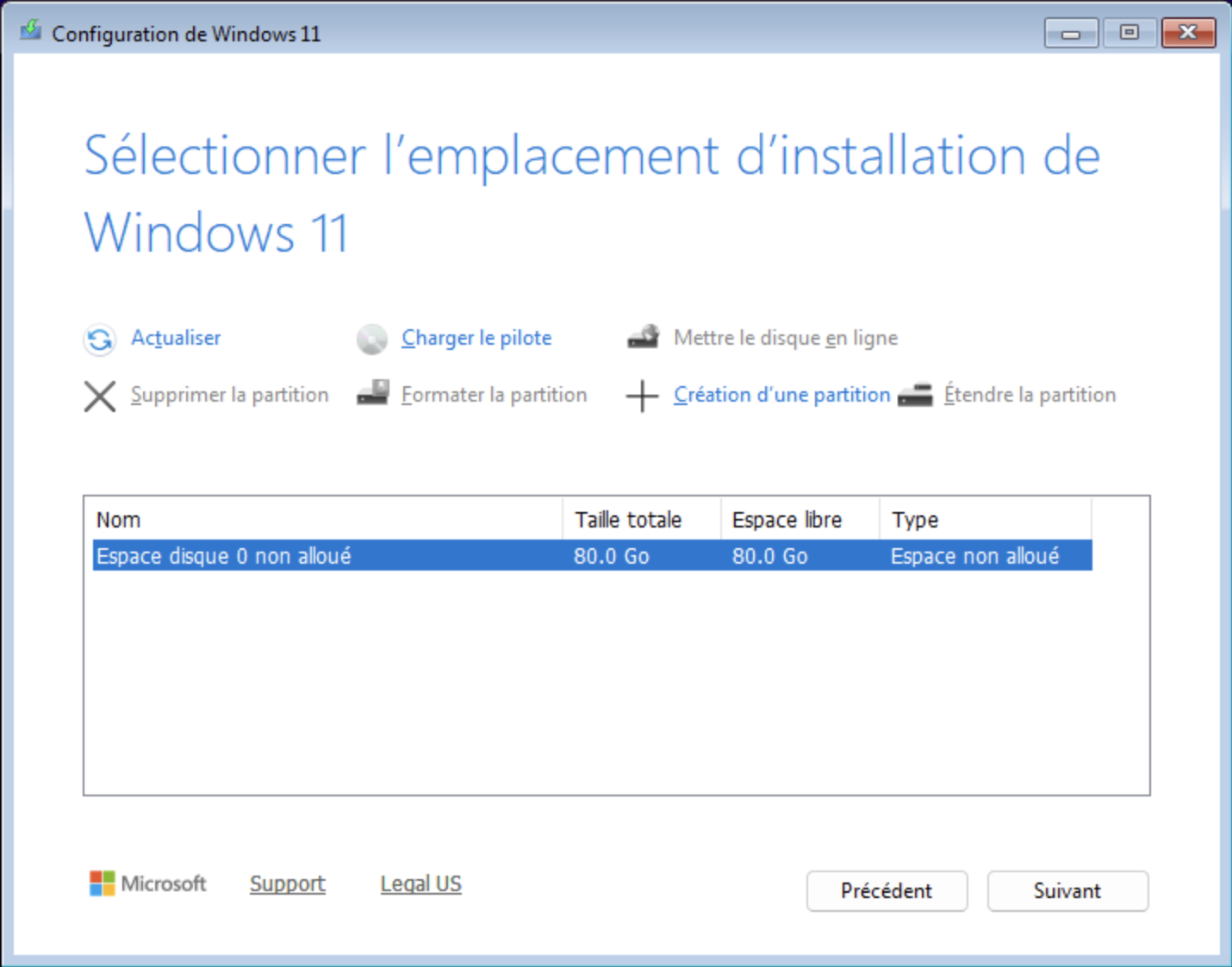
Seleccionar el disco de instalación
Seleccione el disco en el que se instalará Windows.
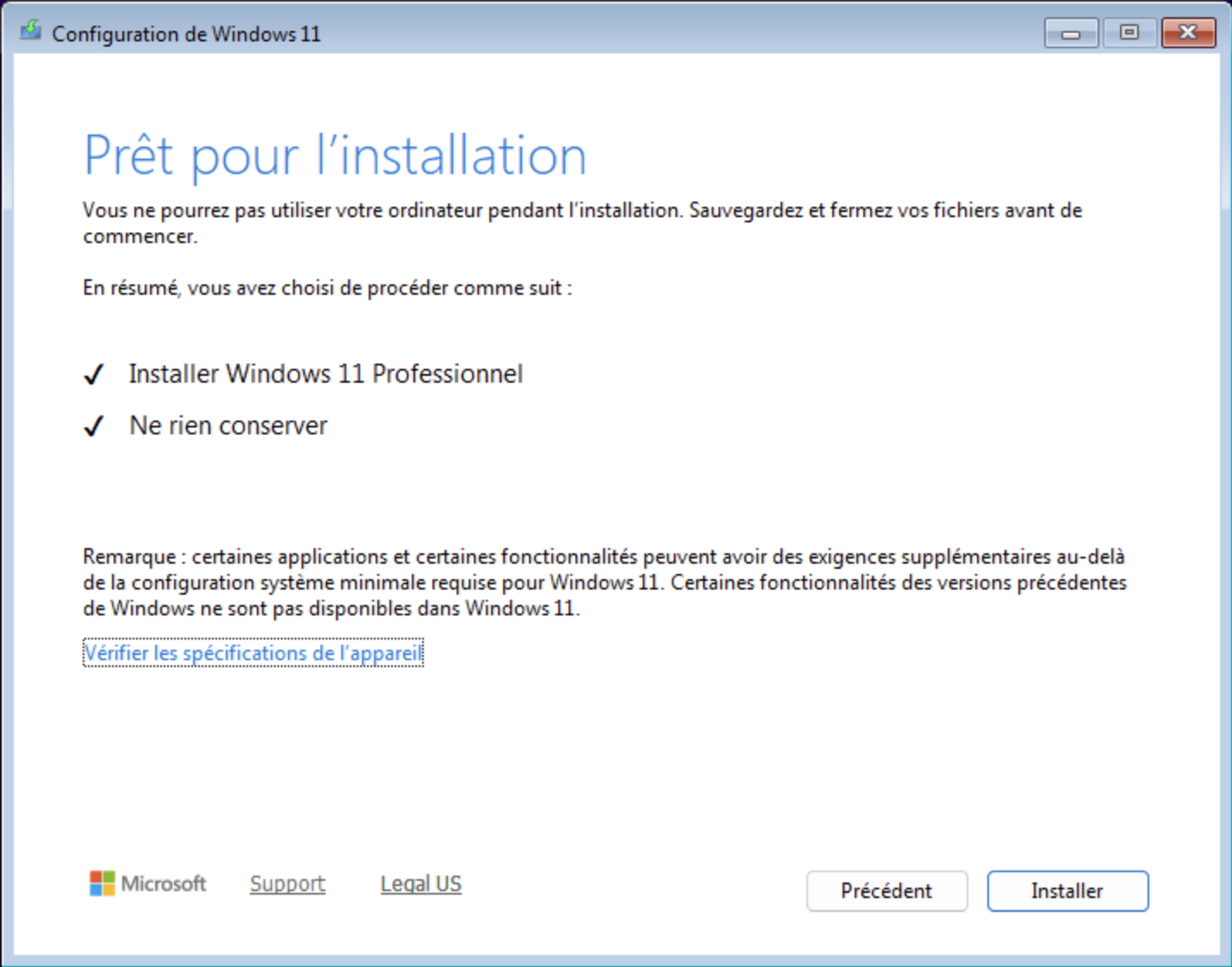
Iniciar la instalación
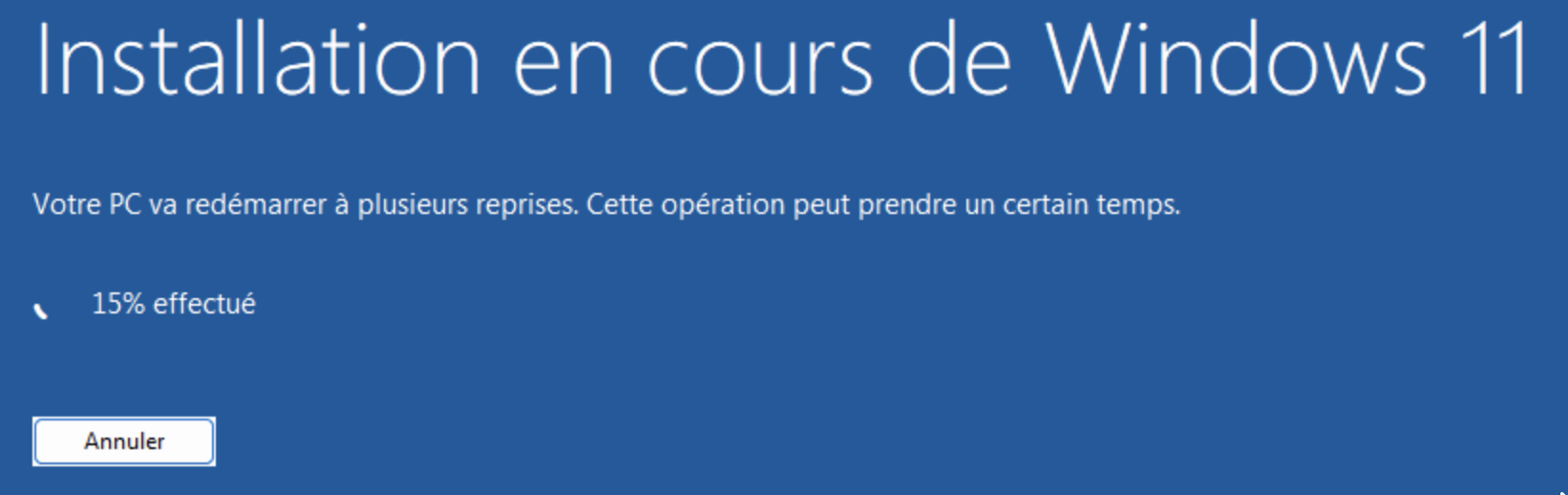
Inicie la instalación y espere a que finalice el proceso.
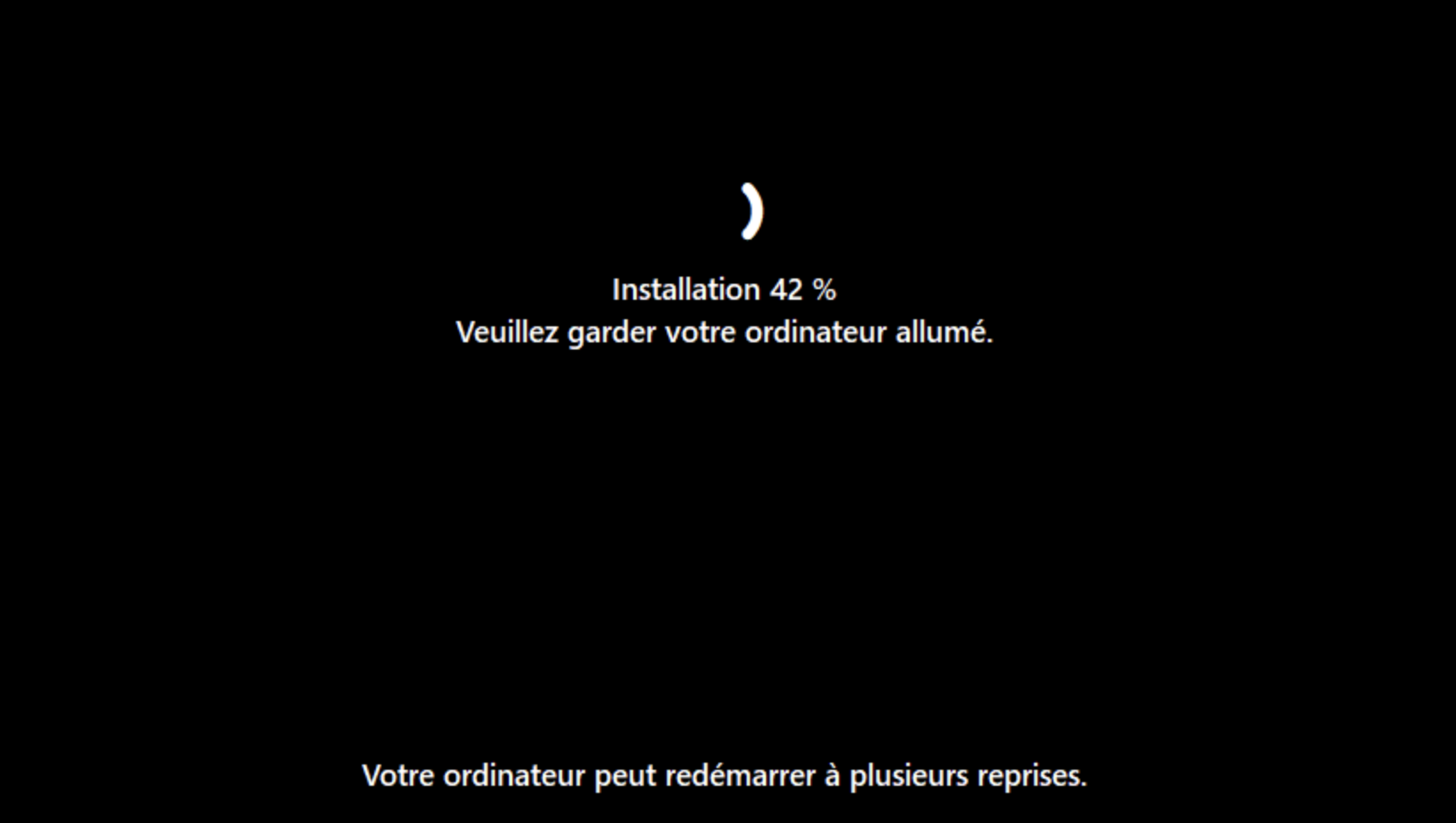
La máquina se reiniciará automáticamente varias veces.
3. Preparación del master de Windows
Una vez que aparezca la pantalla OOBE (configuración inicial de Windows):
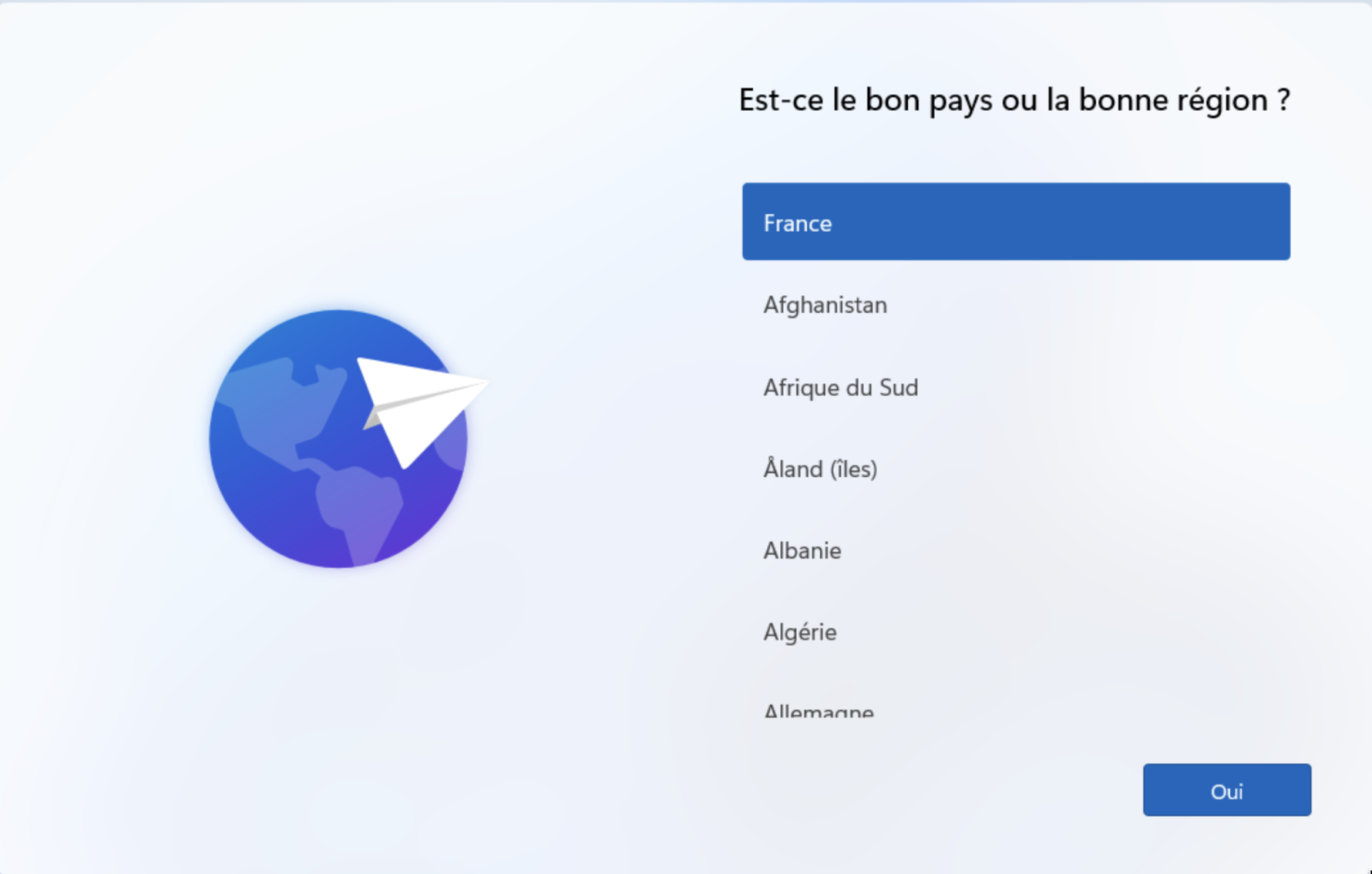
CTRL + SHIFT + F3La máquina se reiniciará automáticamente en modo de auditoría con la cuenta de administrador local.
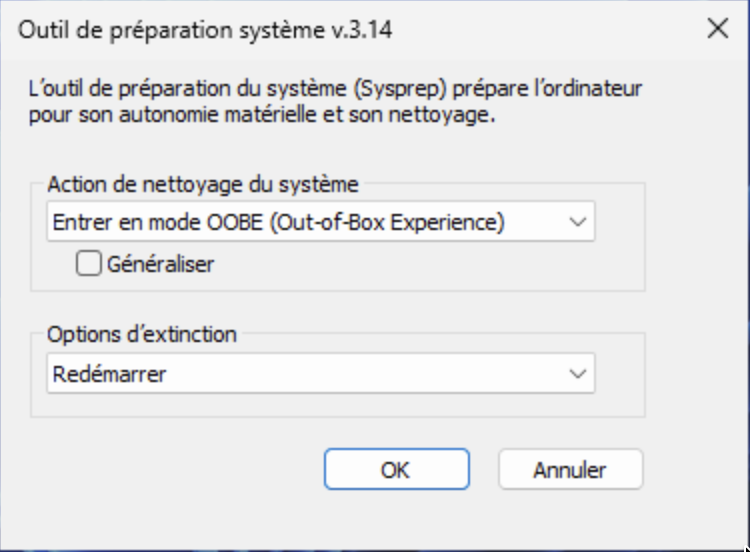
Consejo:
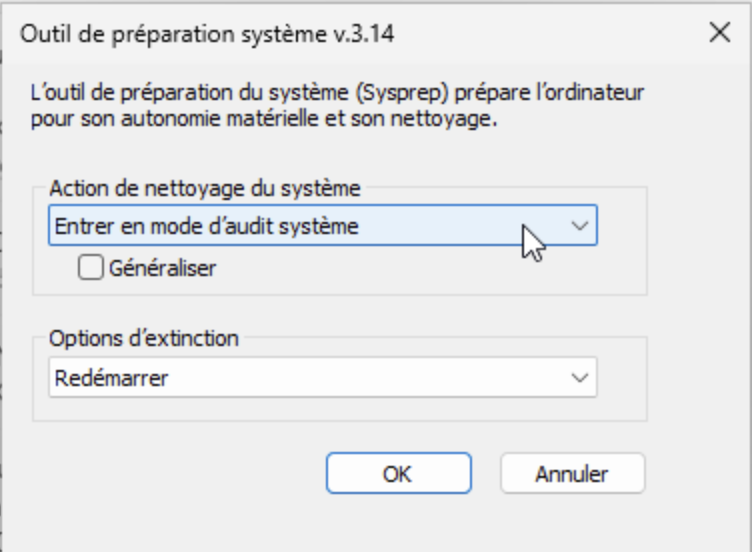
Deje abierta la ventana Herramienta de preparación del sistema (Sysprep). Se utilizará más adelante.
Instalar las actualizaciones de Windows
Instale todas las últimas actualizaciones a través de:
Windows Update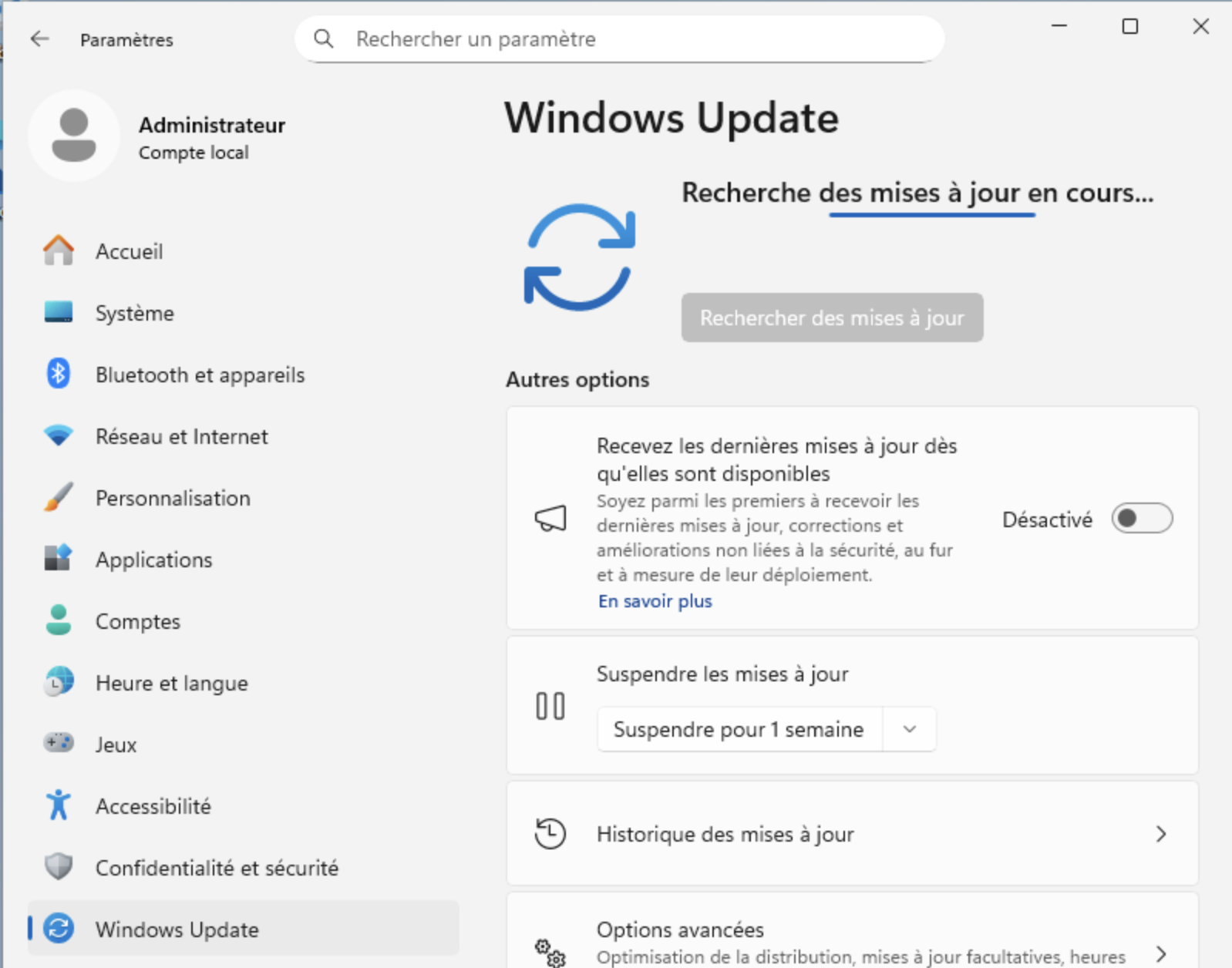
Atención:
Si es necesario reiniciar y vuelve a aparecer la pantalla OOBE, pulse de nuevo:
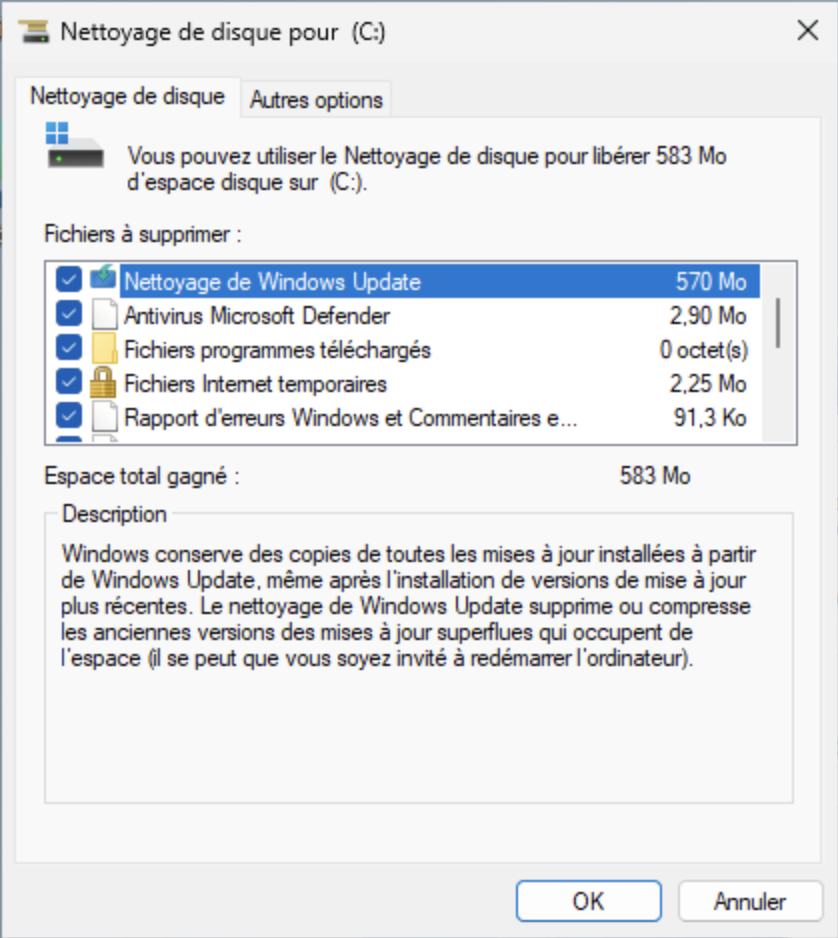
CTRL + SHIFT + F3Limpiar el sistema
Inicie la herramienta: Limpieza de disco
Marque todos los elementos y, a continuación, confirme la eliminación.
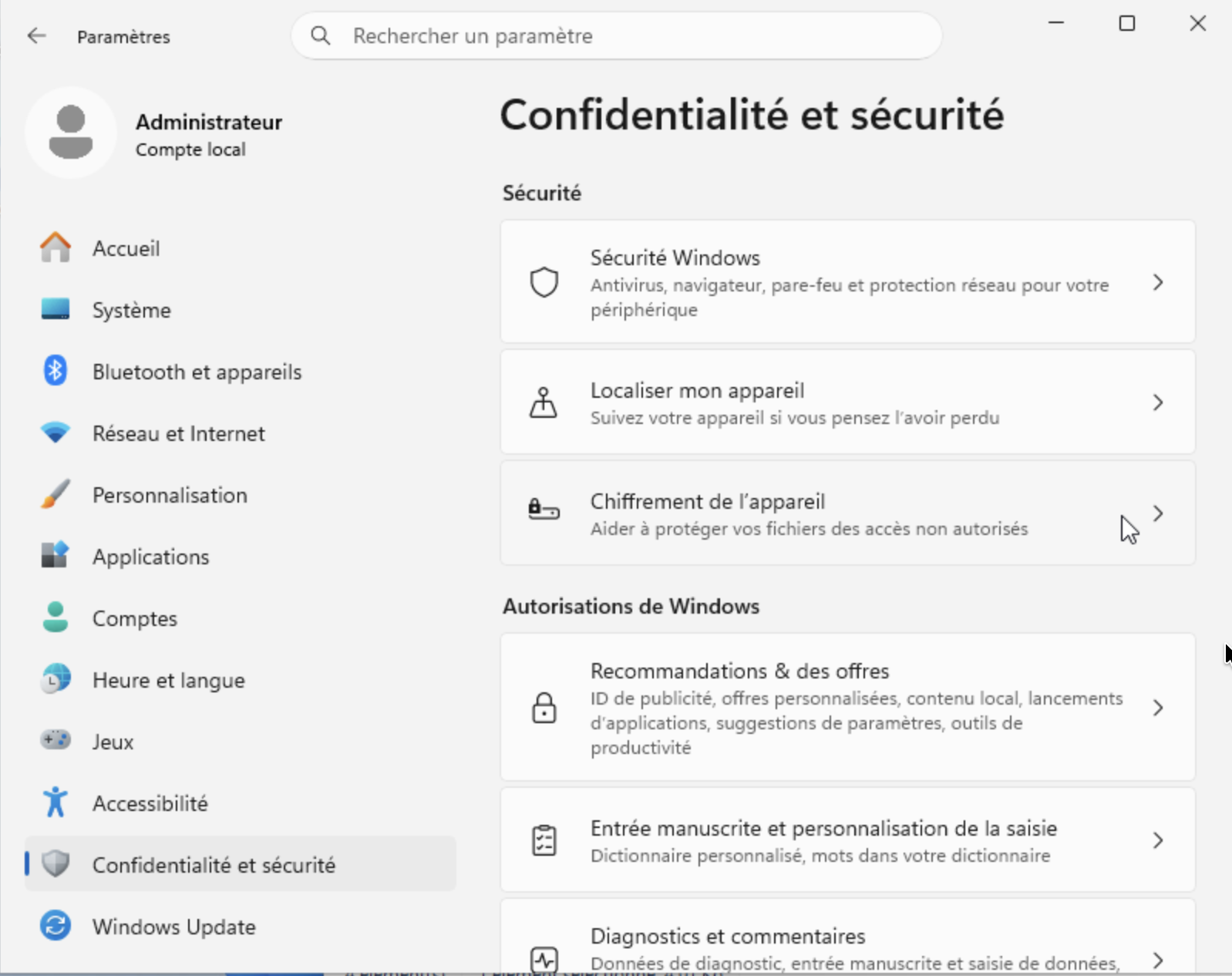
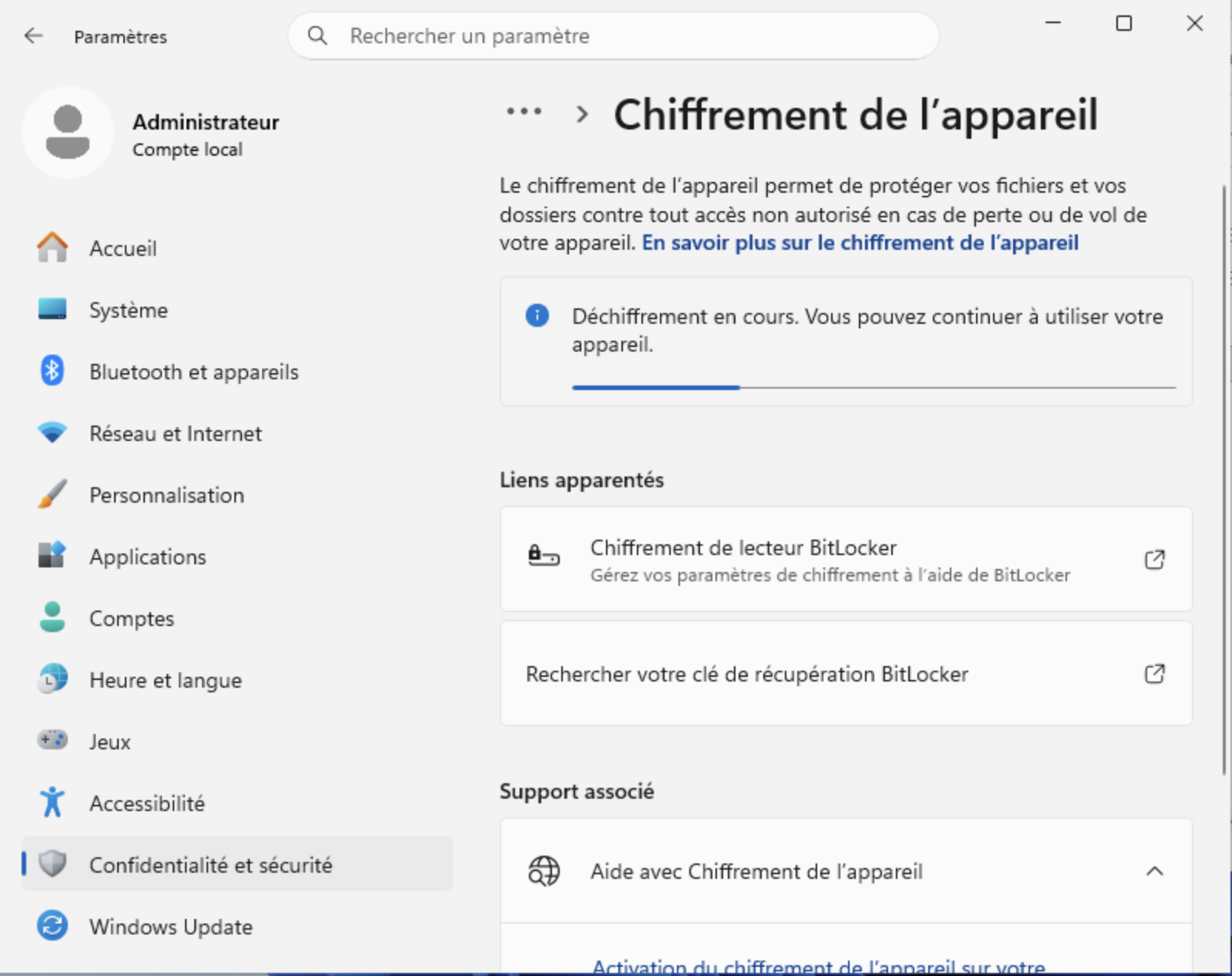
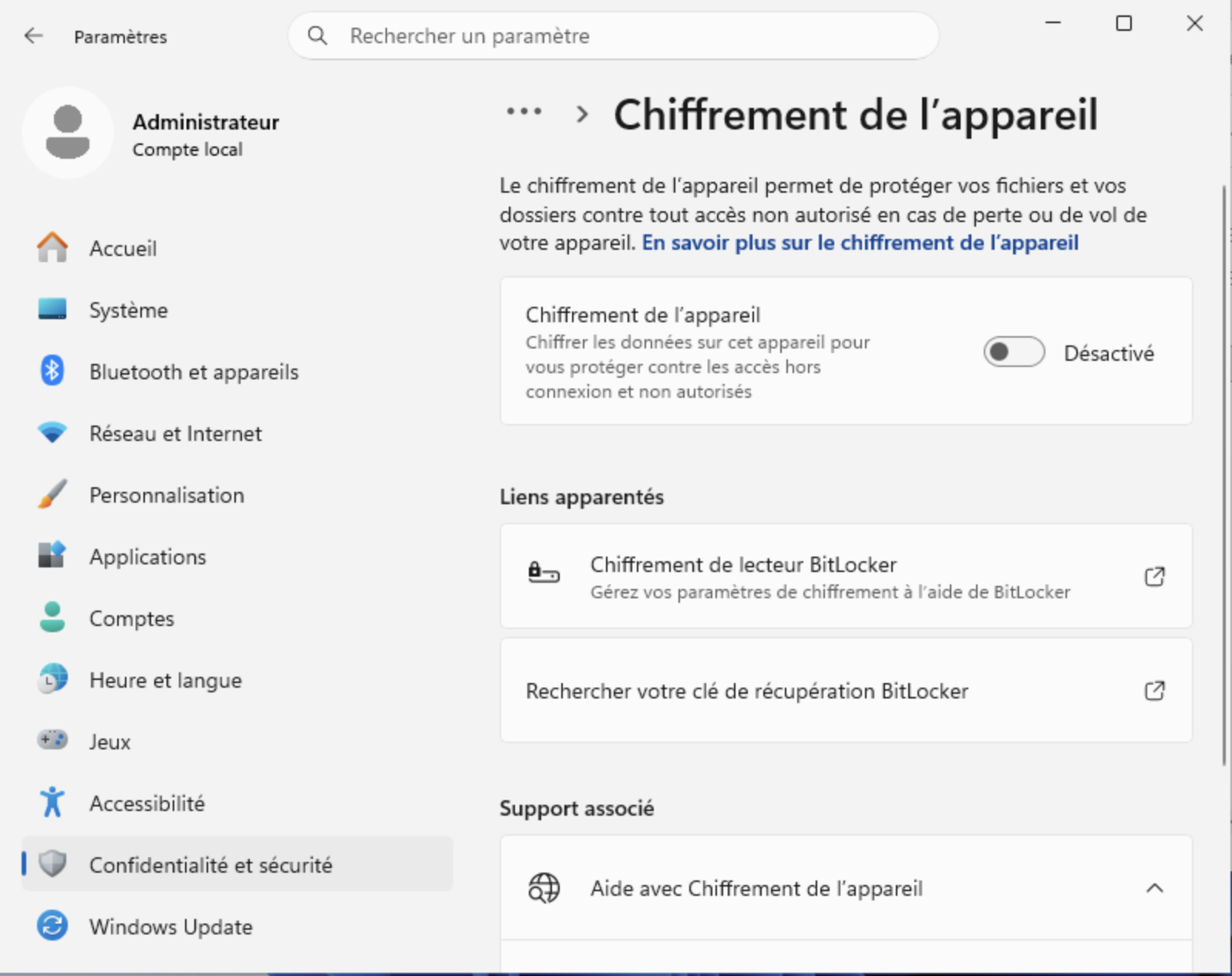
Desactivar el cifrado del dispositivo
Compruebe que el cifrado del disco está desactivado.
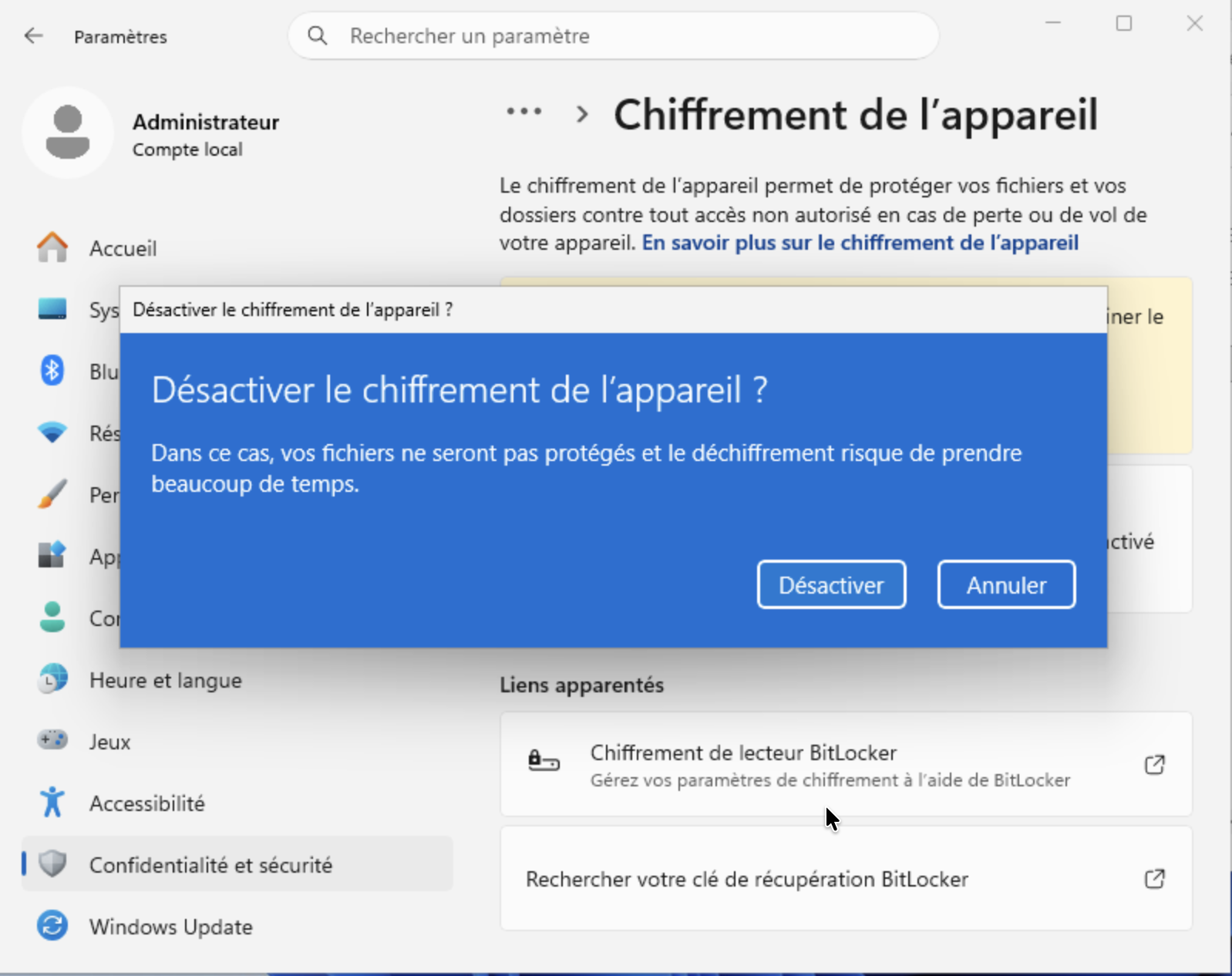
Espere a que la operación haya finalizado por completo antes de continuar.
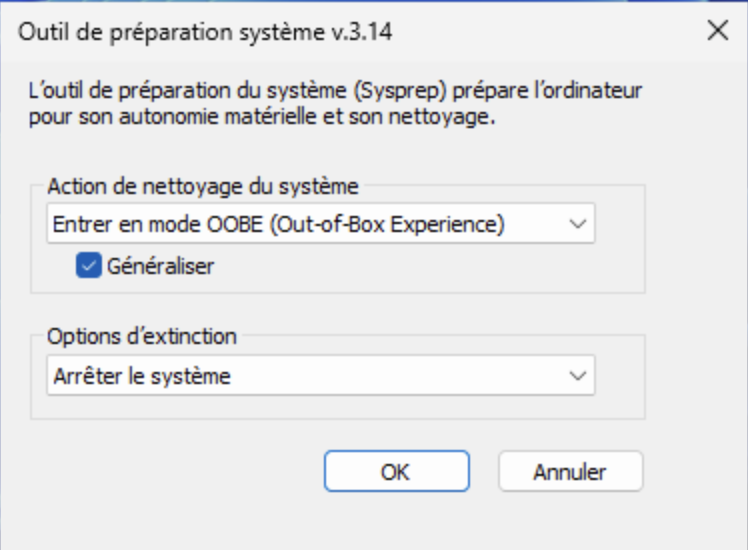
Preparar Sysprep
En la ventana Herramienta de preparación del sistema:
- Seleccionar Entrar en modo OOBE
- Marcar la casilla Generalizar
- Seleccionar Apagar el sistema
A continuación, haga clic en Aceptar.
Importante:
La máquina debe estar apagada al finalizar el proceso de Sysprep. No la reinicie en Windows.
4. Captura de la imagen a través de PXE
Requisitos previos
- La máquina debe arrancar en primer lugar desde el PXE
- El servidor DHCP debe apuntar al servidor PXE Medulla
- El menú PXE de Medulla debe estar correctamente configurado
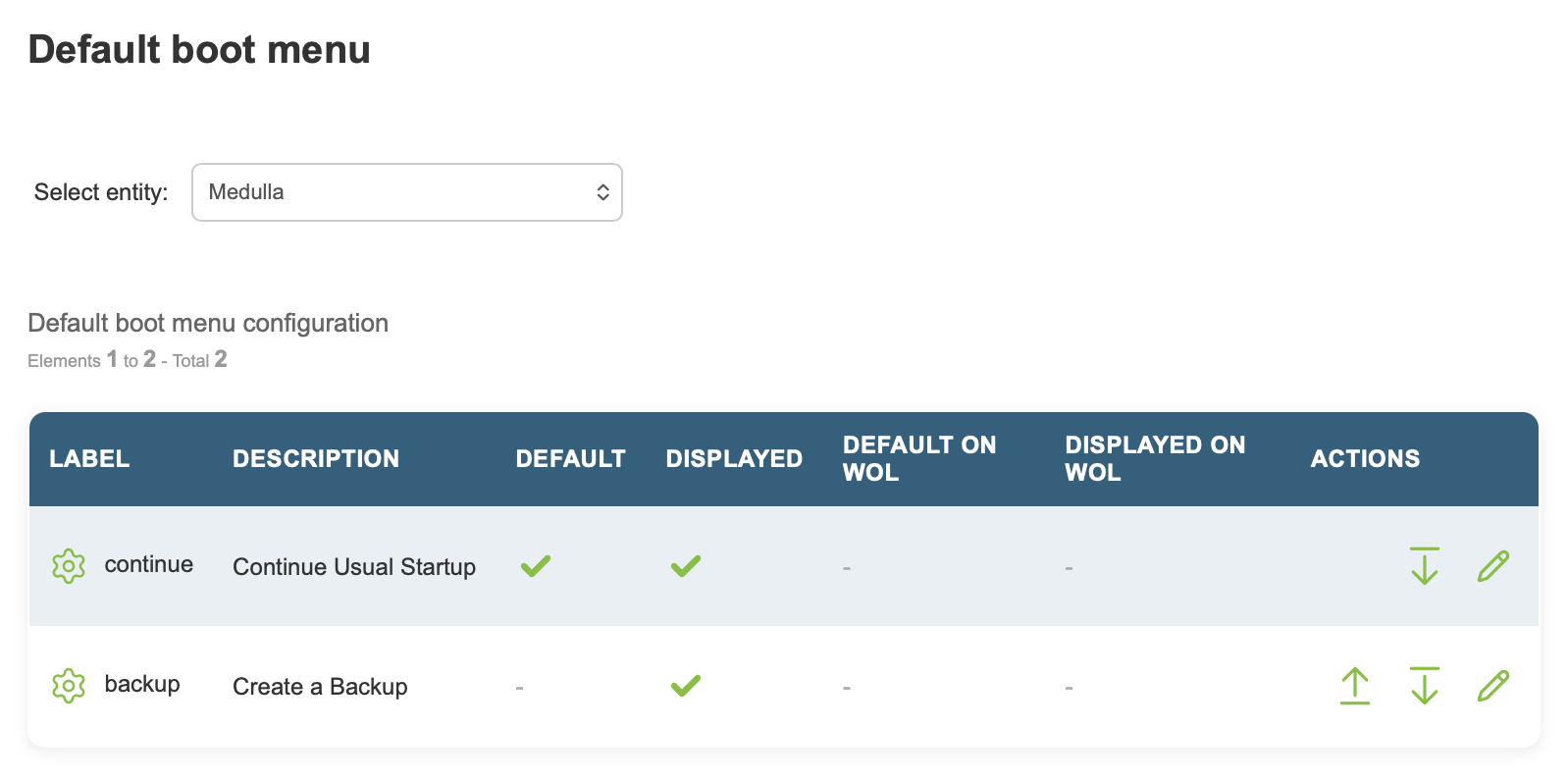
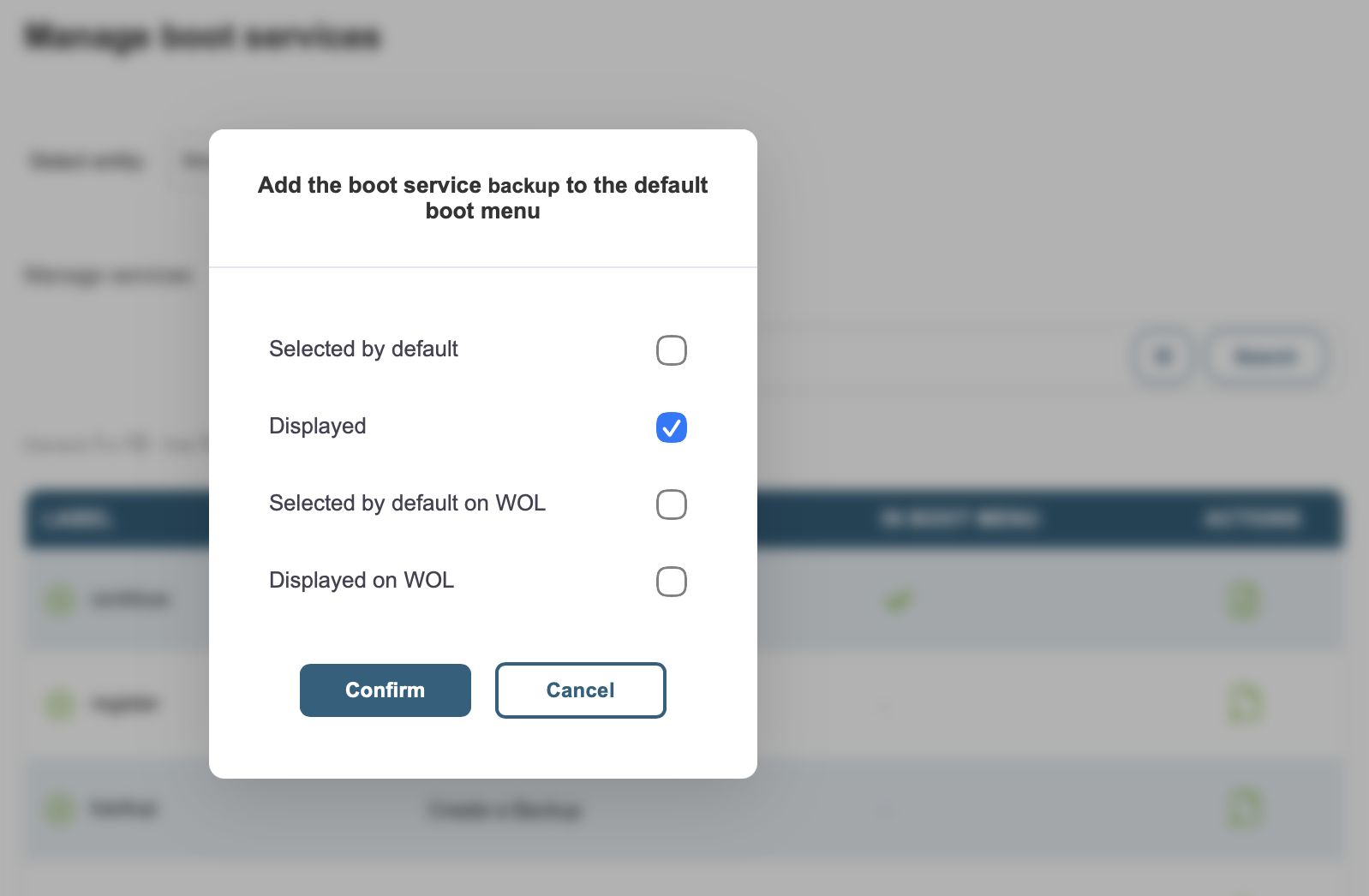
Configurar el menú PXE de Medulla
En el módulo:
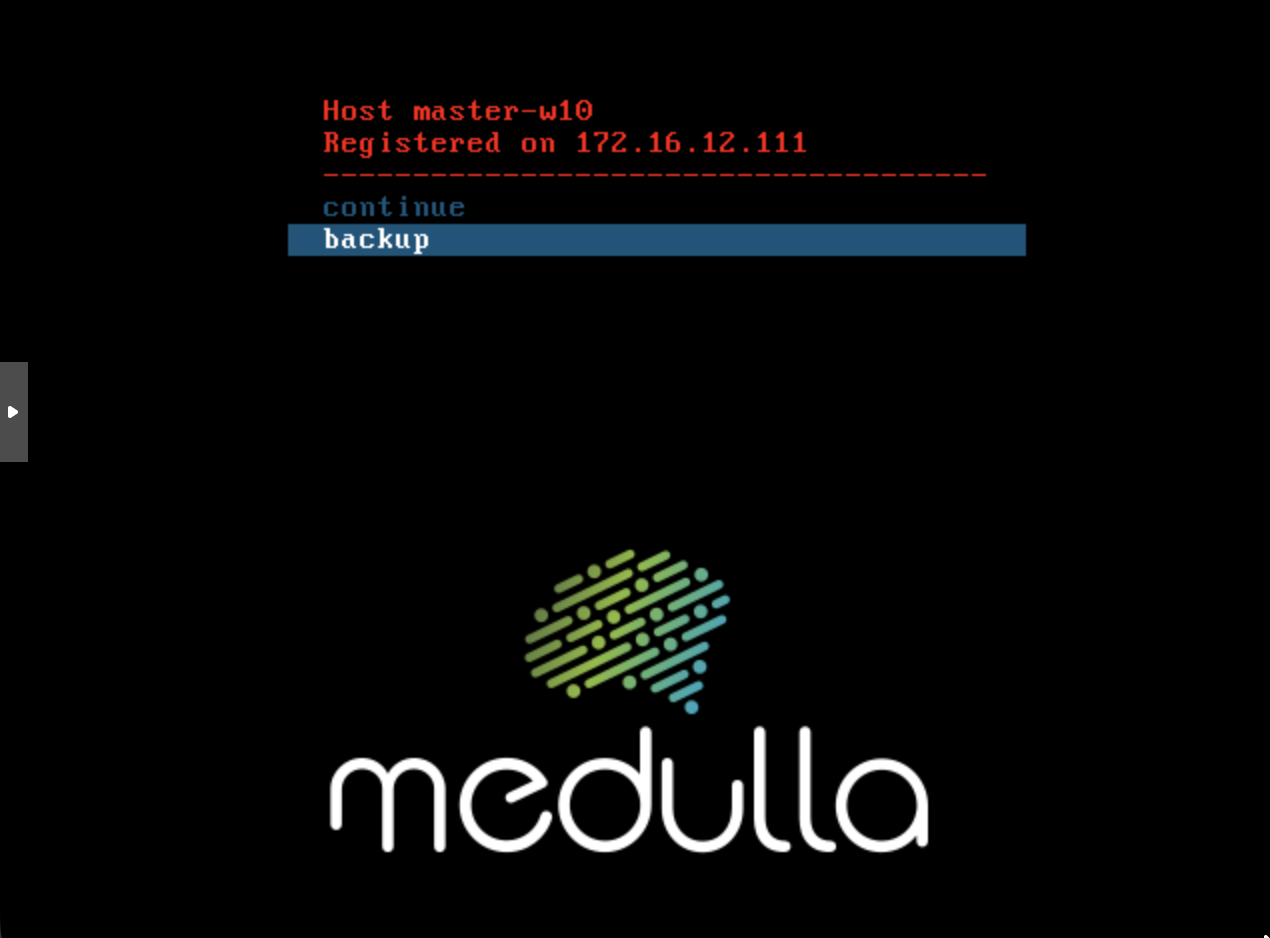
Imaging → Default boot menu- Continue
- Backup
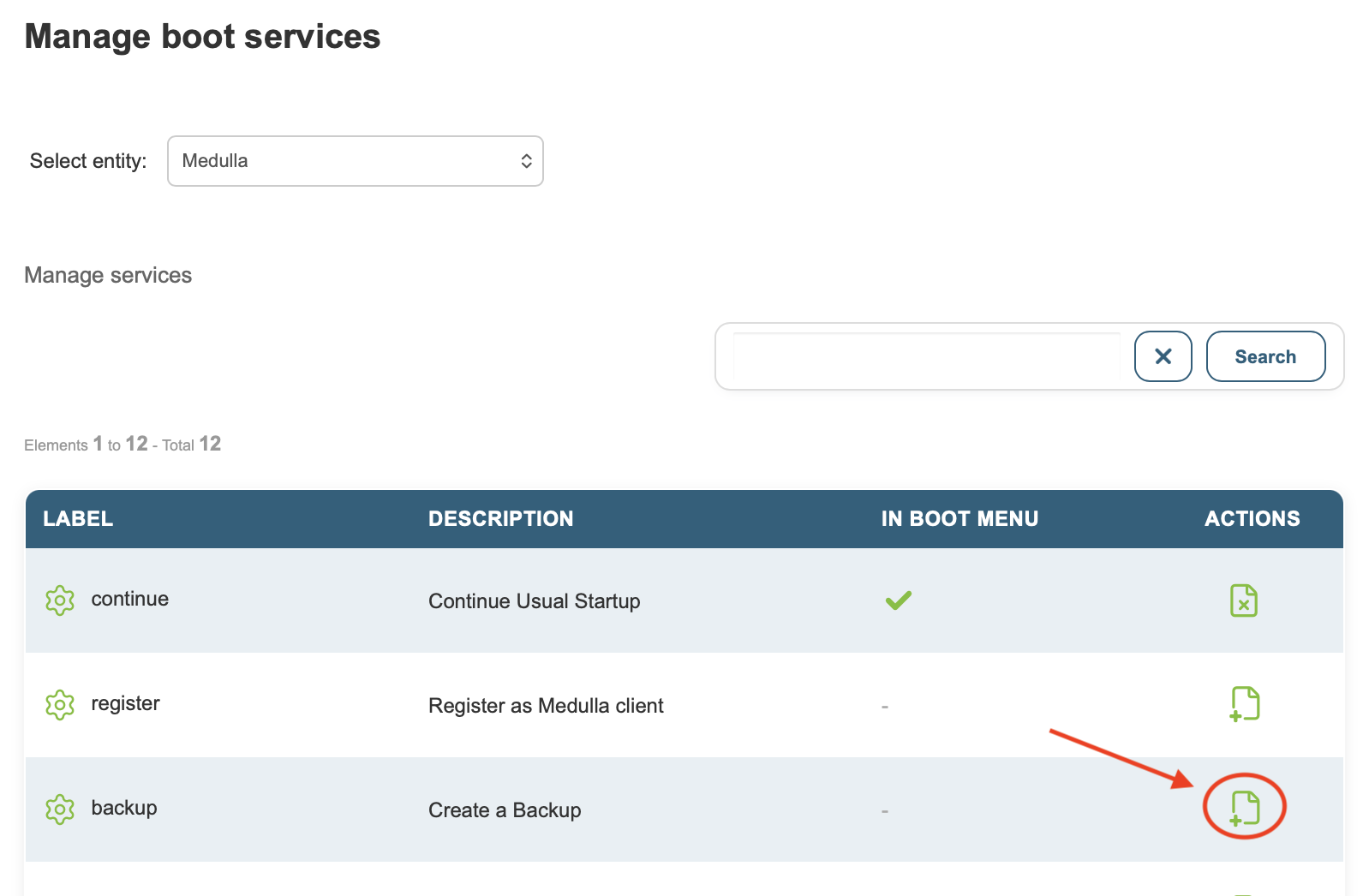
Si es necesario:
Imaging → Manage boot servicesAñada los servicios al menú y, a continuación, reorganice el orden de visualización.
Inscribir la máquina
Inicie la máquina mediante PXE y, a continuación, seleccione:
Register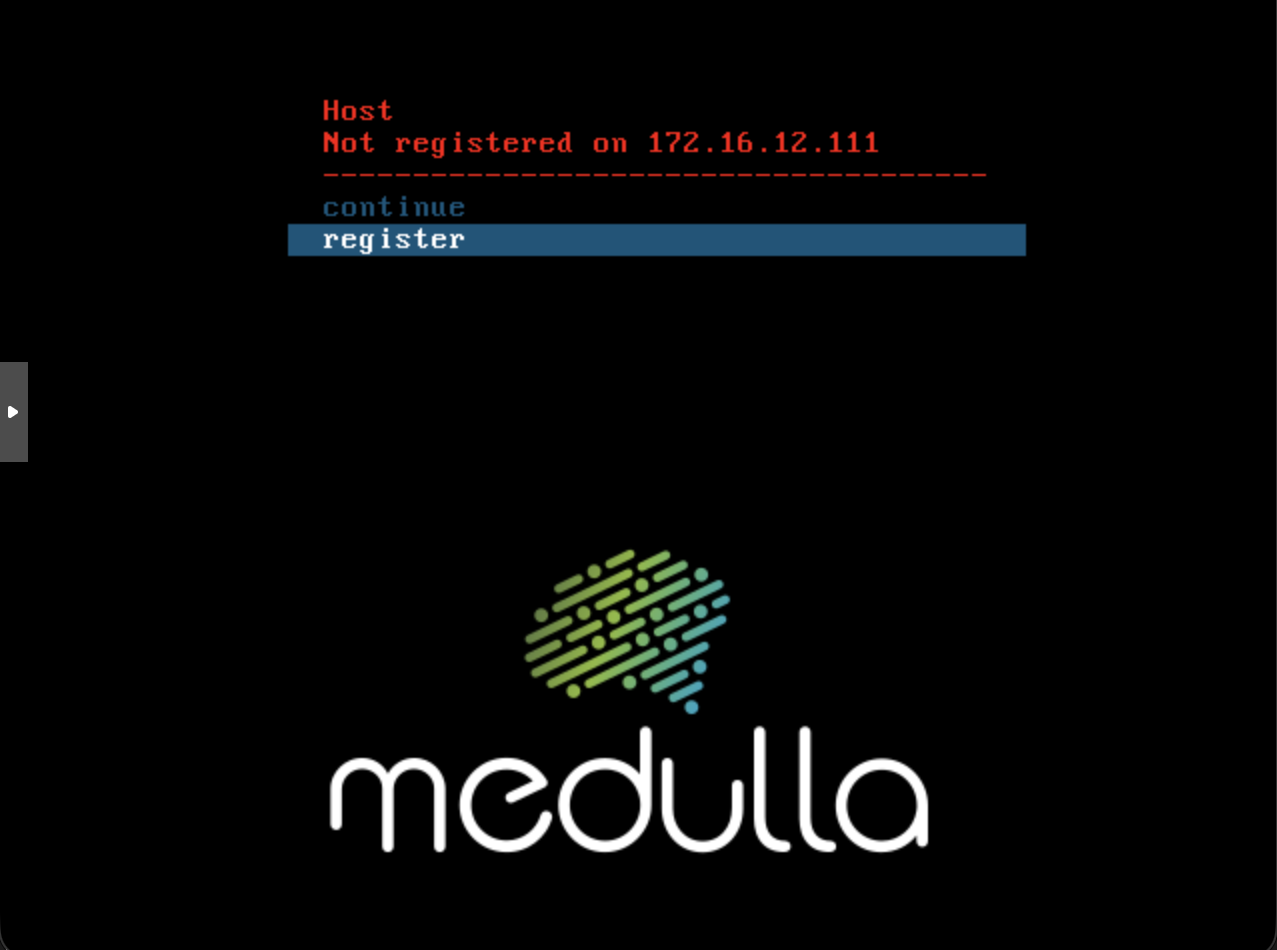
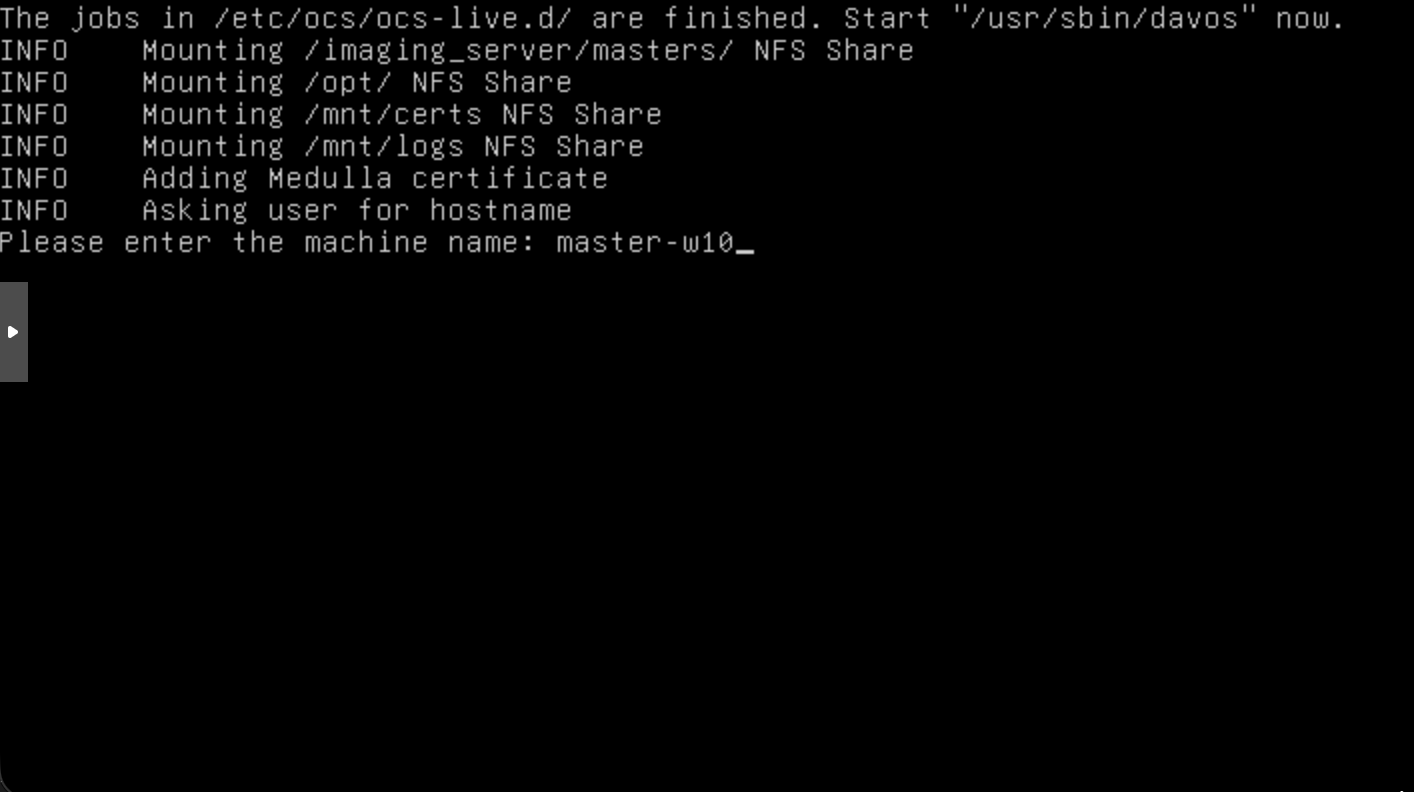
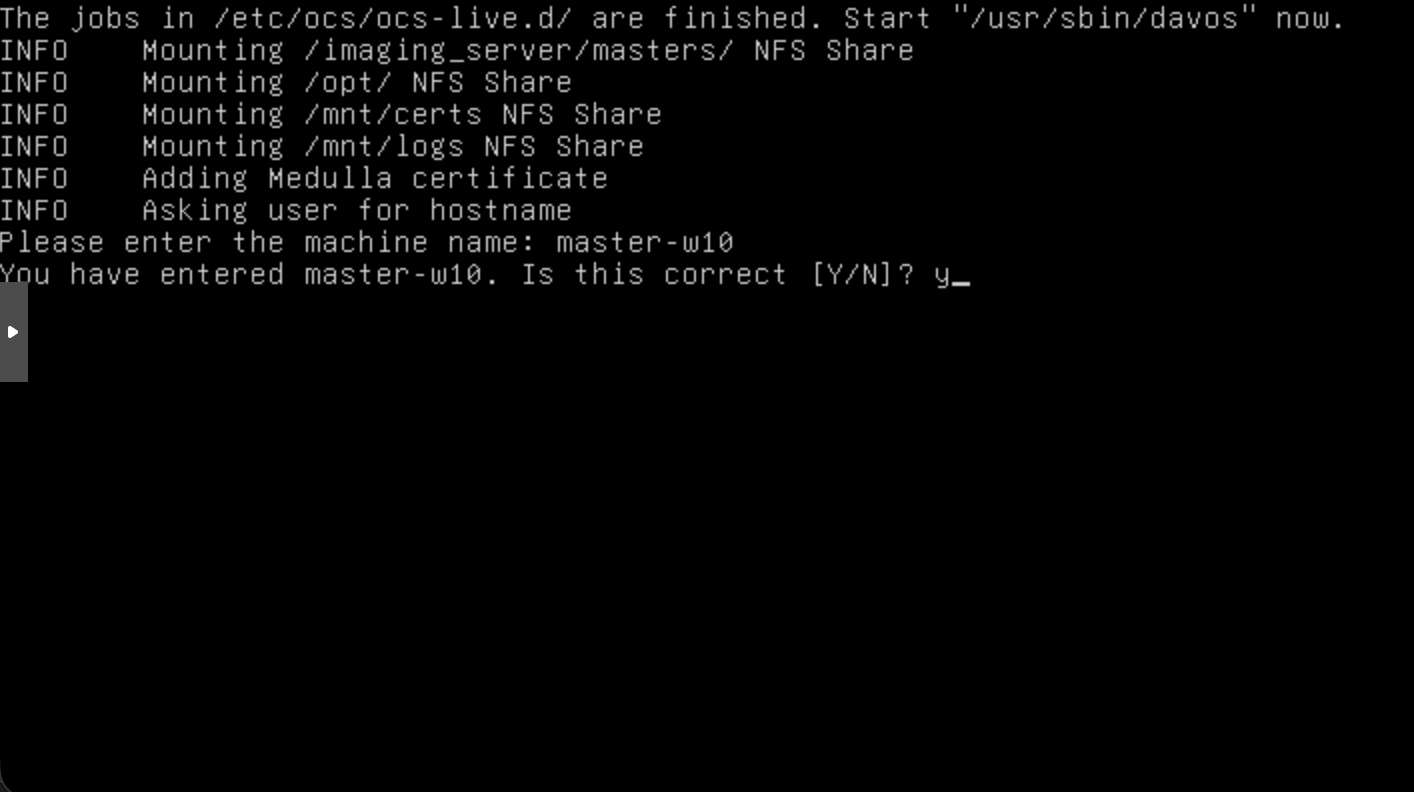
Asigne un nombre a la máquina y, a continuación, confirme.
Capturar el disco
Tras el reinicio:
BackupEspere a que finalice por completo la captura.
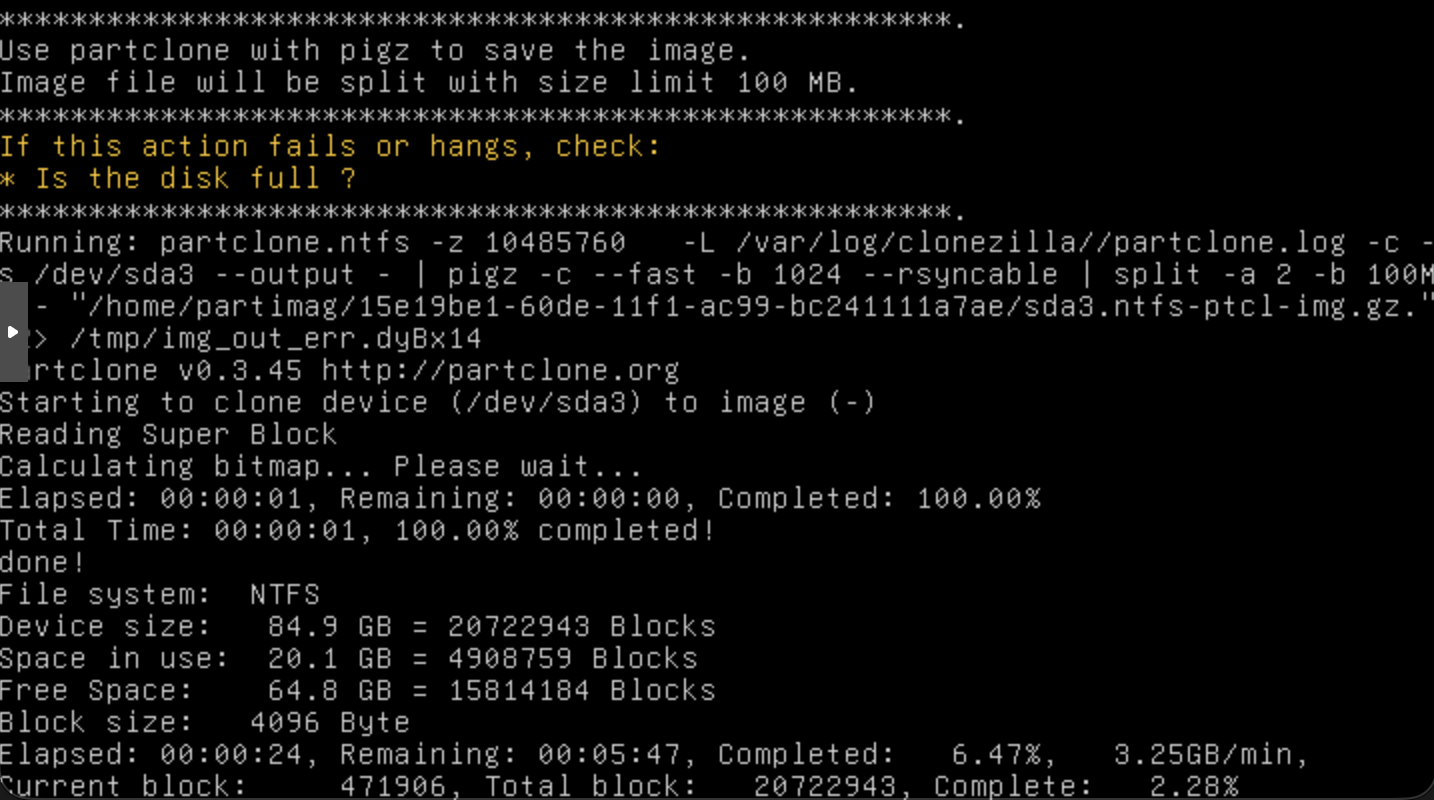
Nota:
Una vez finalizada la captura, la máquina se reiniciará automáticamente y volverá a aparecer el menú PXE.
A continuación, puede apagar la máquina.
5. Creación del master en Medulla
En Medulla:
Computers → All computers GLPIHaga clic en:
Imaging managementen la máquina que se ha utilizado para capturar la imagen.
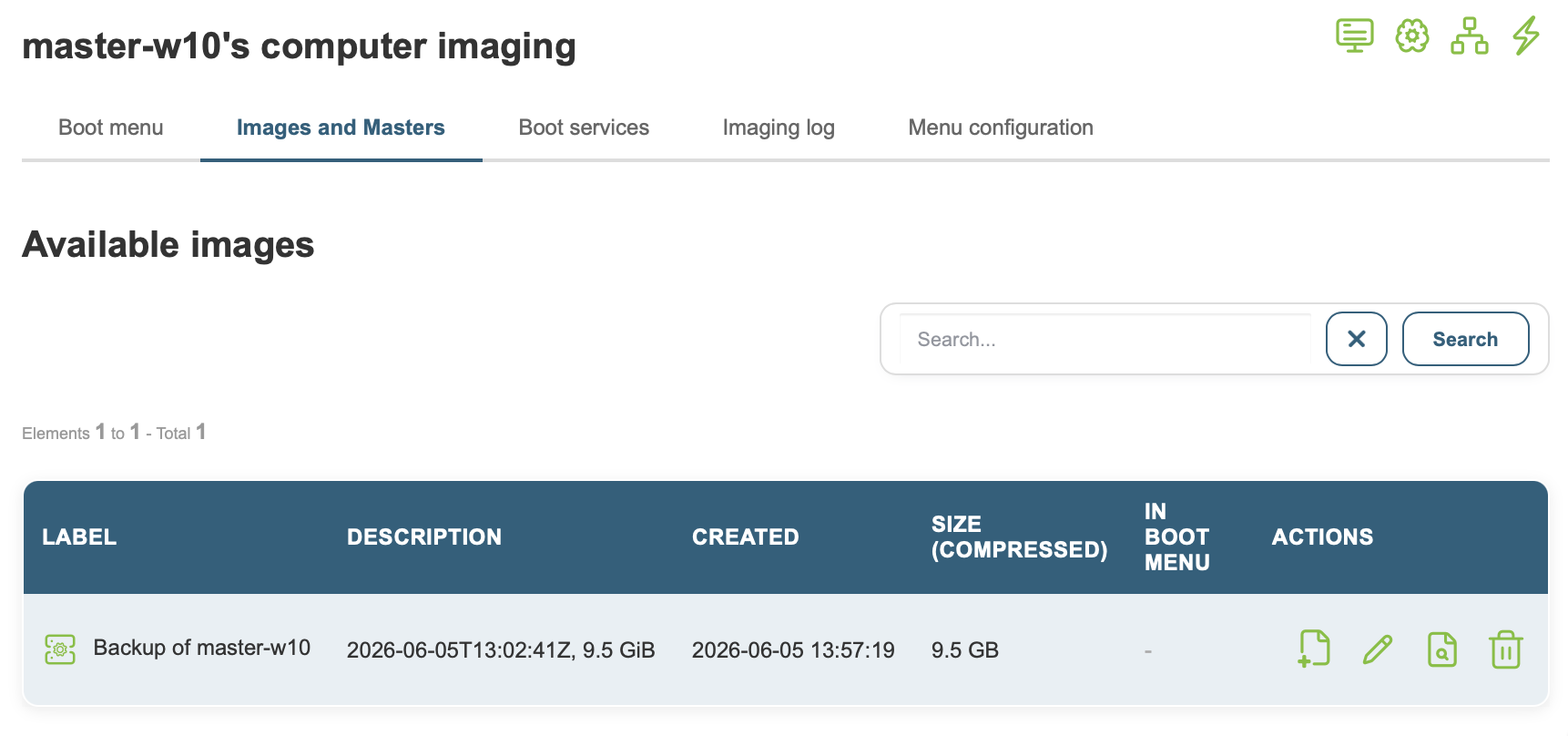
Convertir la imagen en master
En la pestaña:
Images and MastersBusque la imagen capturada y, a continuación, haga clic en:
Edit ImageEstablecer:
- Nombre del Master
- Descripción
Haga clic en:
Convert to master → Save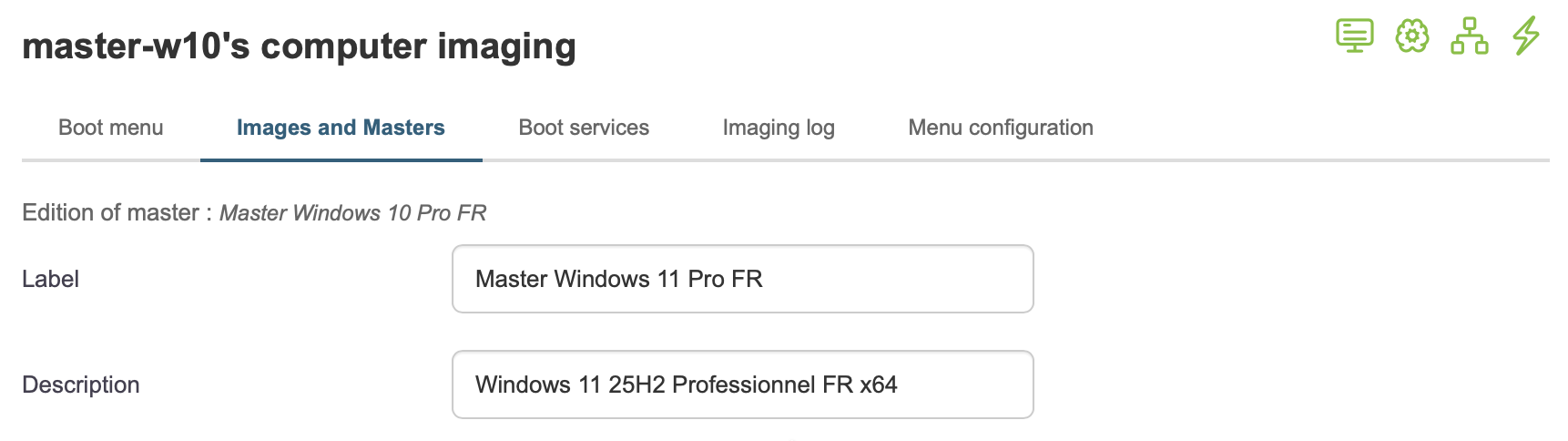
A continuación, el master estará disponible en:
Imaging → Manage mastersImportante
- Instalar siempre las actualizaciones de Windows antes de ejecutar Sysprep
- Desactivar siempre el cifrado del disco antes de realizar la captura
- No reiniciar nunca Windows después de ejecutar Sysprep
- La máquina debe arrancar mediante PXE antes que desde el disco local
Valores predeterminados
| Elemento | Valor |
|---|---|
| Sistema operativo recomendado | Windows 11 |
| Modo de preparación | Audit Mode |
| Atajo de Audit Mode | CTRL + SHIFT + F3 |
| Acción de Sysprep | OOBE + Généraliser + Arrêter |
| Menú PXE | Register y, a continuación, Backup |